代码评审与重构归档
将复杂的 Python 模块转化为直观流程图,用于架构文档编写、PR 代码评审以及新人快速上手。
流程图
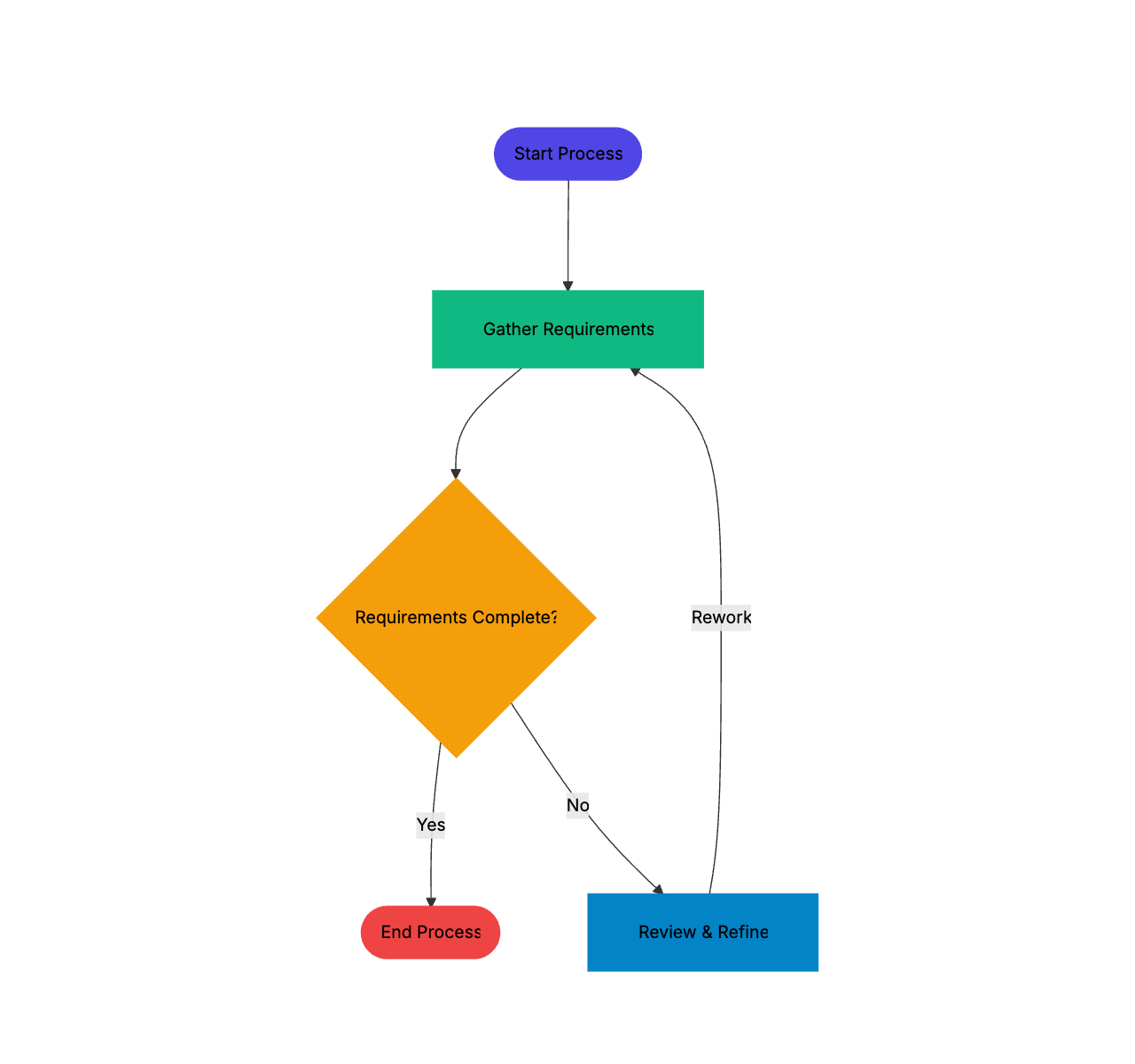
粘贴 Python 代码或描述算法逻辑,自动生成包含开始、处理、判断和结束节点的结构化流程图。直接在浏览器中微调分支标签、布局方向与配色。
无需注册即可开始,包含试用 AI 额度、手动节点编辑与 PNG/SVG 导出。打开流程图编辑器
关于
MakeCharts 可在浏览器中直接将 Python 控制流转换为清晰可编辑的流程图——无需安装桌面制图软件,也不用配置本地 Graphviz 环境。只需粘贴脚本即可自动生成开始、处理、判断与结束模块,随后在导出前自由调整流向、间距与分支标签。
功能
让 Python 脚本的控制流走向一眼看清,便于排查、教学与归档。
自动解析 Python 函数、if/elif/else 条件分支与循环语句,生成带有“是/否”或“真/假”路径的处理与判断节点。
在自上而下与从左到右两种流向之间轻松切换,配合间距调节避免连线交叉重叠。
支持编辑节点标题、切换连线标签显示并调整字号,确保每条判断条件与返回路径清晰可读。
可分别为开始、处理、判断、结束节点及连接线设置不同颜色,在视觉上明确区分执行路径。
支持手动拖动单个模块微调位置、开启对齐网格线,并在多分支复杂流程中缩放与平移浏览。
可调整箭头尺寸、连线粗细与过渡效果,让循环回跳和异常处理分支更易于追踪。
使用方式
将 Python 代码片段粘贴进输入框,或用简洁中文概括算法逻辑。
MakeCharts 会将入口、执行步骤、条件拆分与退出状态映射为串联有序的自上而下流程图。
在面板中修改任意节点或连线文字,调节节点间距、按类型更换配色,或在网格上手动拖拽对齐。
保存为 PNG 或 SVG 文件、生成只读分享链接,或在付费套餐中使用 iframe 代码嵌入网页。
使用场景
将复杂的 Python 模块转化为直观流程图,用于架构文档编写、PR 代码评审以及新人快速上手。
帮助学生逐步追踪程序执行如何穿过条件分支、循环计数器与异常捕获模块。
清晰展示 Python 数据任务与自动化脚本中的分流规则、重试循环以及失败退出路径。
将后端 Python 校验逻辑转化为易读的决策流程图,便于编写测试计划与跨团队需求对齐。
对比
模板
从专业设计的模板开始
AI 工具
使用这些工具创建类似图表
常见问题
将 Python 代码片段粘贴到输入框并提交即可。MakeCharts 会自动识别程序入口、执行语句、条件判断与循环,生成由开始、处理、判断和结束模块组成的流程图;导出前你还可以随时编辑文本标签、颜色和布局方向。
常见的控制流——包括 if/elif/else 分支、for 与 while 循环、函数调用、return 返回语句以及 try/except 异常处理——都能清晰映射为判断与处理节点。对于高度动态的元编程或异步回调,生成后可在面板中顺手微调节点文案。
可以。在布局设置中即可切换自上而下(纵向)与从左到右(横向)排列,还能微调横向和纵向间距,让多层嵌套分支保持清晰不拥挤。
从判断菱形发出的分支会自动标注清晰的结果——通常为“是/否”或“True/False”。你也可以在编辑面板中重命名任意连线标签,或按需控制是否显示分支标签。
针对常规函数与脚本,AI 转换能够生成结构准确且易读的初稿。若代码包含较深层级的嵌套条件,建议在生成后核对分支标签,并在手动编辑器中润色节点表述以契合读者习惯。
可以。生成初始流程图后,你可以自由新增、重命名、删除或重新配色任意开始、处理、判断与结束节点,开启对齐网格拖动模块位置,并调整箭头尺寸。
支持直接下载高清 PNG 图片与可无损缩放的 SVG 矢量文件,也可免费生成只读分享链接。付费套餐(Project Pack、Plus、Pro 与 Max)还提供适用于文档与网站的 iframe 嵌入代码。
不需要。MakeCharts 完全在浏览器中运行——无需安装任何 Python 依赖包、IDE 插件,也不用配置本地 Graphviz。
每次转换单个函数、类方法或职责单一的脚本,生成的布局最为清晰。对于跨多个模块的大型项目,建议按关键工作流或核心模块分别生成流程图,而不是一次性粘贴整个代码仓库。
是的,无需注册即可免费开始使用,包含试用 AI 额度、基础手动流程图编辑、PNG/SVG 导出以及只读链接分享。付费套餐(一次性购买的 Project Pack,或 Plus、Pro、Max 订阅)会解锁更高的 AI 额度、CSV/Excel 文件上传和 iframe 嵌入功能。
开始使用
粘贴代码、调整布局与分支标签,几分钟即可导出 PNG 或 SVG。
无需注册即可开始,包含试用 AI 额度、手动节点编辑与 PNG/SVG 导出。