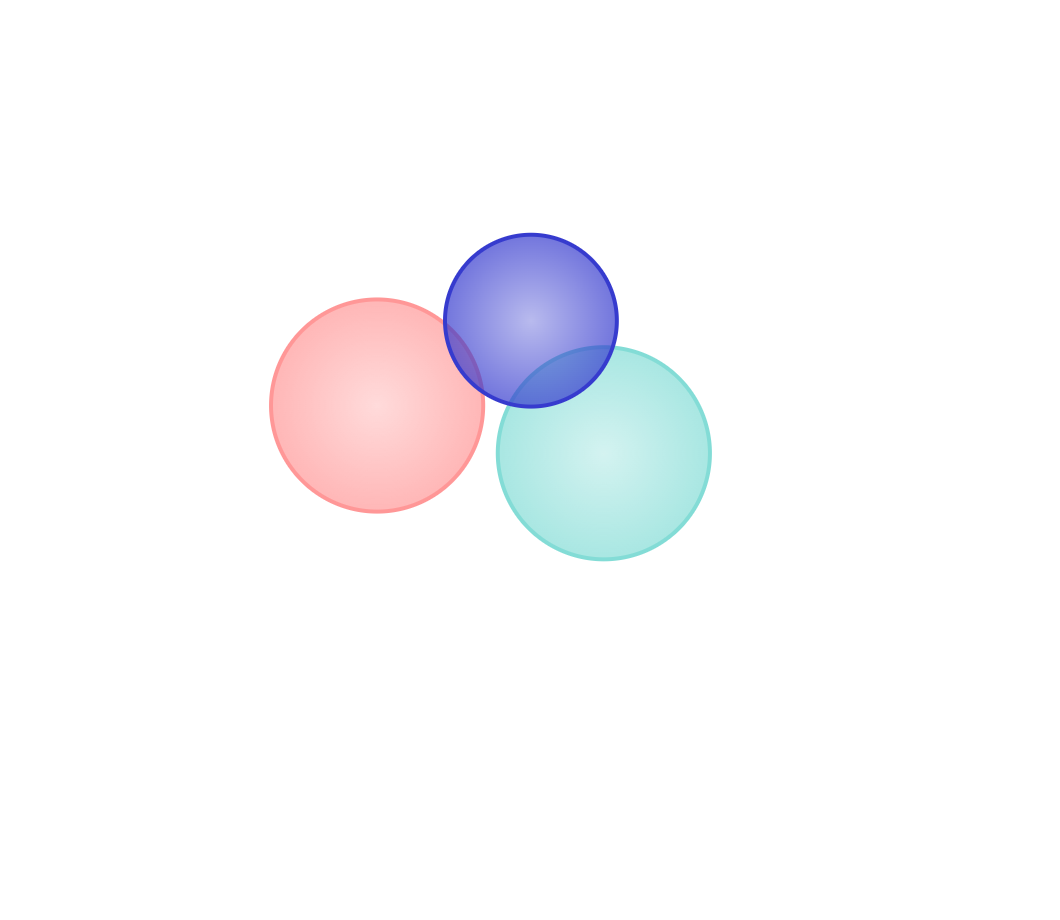
التحليل التنافسي
حدّد ما تقدّمه منتجاتك مقارنةً بمنافسك، وأبرز نقاط التقاطع المشتركة حيث تبرز الحاجة إلى التميّز بشكل أكبر.
مخطط فين
صف مجموعتيك وما يجمعهما. يقدّم MakeCharts مخطط فين نظيفًا ومُعنونًا يمكنك تخصيصه وتحميله وتضمينه في أي مكان.
استخدام مجاني. لا يلزم التسجيل.فتح محرر مخطط فين
نبذة
MakeCharts هو منشئ مخططات مجاني على الإنترنت، صُمّم للسرعة والوضوح. أداة مخطط فين تم تصميمها خصيصًا لمقارنة مجموعتين دون عناء برامج التصميم التقليدية. اختر دوائرك وحدد منطقة التداخل، ثم صدّر النتيجة في دقائق.
الميزات
خيارات قوية للمقارنات بين دائرتين — بدون تعقيد.
حرّك نسبة التراكب لتمثيل مدى تقاسم المجموعتين بشكل بصري — من تلامس شبه معدوم إلى تقاطع كبير.
عيّن ألوانًا مختلفة لكل دائرة حتى يفهم جمهورك فورًا أي مجموعة تمثلها.
فعّل تسميات التقاطع أو أوقفها، وحدد مكانها داخل الدوائر أو خارجها لزيادة وضوح القراءة إلى أقصى حد.
صف المقارنة بلغة إنجليزية بسيطة واترك الذكاء الاصطناعي لملء الدائرتين والمنطقة المشتركة فورًا.
اضبط شفافية الدوائر وسُمك الحدود بدقة لتطابق علامتك التجارية أو أسلوب العرض.
تنعكس كل تغييراتك — التسميات، الألوان، نسبة التراكب — في الوقت الحقيقي، لتعرف دائمًا بالضبط ما الذي ستصدّره.
كيف يعمل
أدخل التسميات لـ Circle A وCircle B. هاتان هما المجموعتان أو الفئتان أو المفهومان اللذان تريد مقارنتهما.
أضف العناصر أو السمات المشتركة بين المجموعتين، ثم حرّك شريط نسبة التداخل لتمثيل درجة التشابه بصريًا.
اختر الألوان، فعّل/أوقف عرض التسميات، واضبط مستوى الشفافية، ثم حمّل كـ PNG أو SVG — أو شارك رابطًا مباشرةً.
حالات الاستخدام
حدّد ما تقدّمه منتجاتك مقارنةً بمنافسك، وأبرز نقاط التقاطع المشتركة حيث تبرز الحاجة إلى التميّز بشكل أكبر.
ساعد الطلاب على ملاحظة أوجه التشابه والاختلاف بين موضوعين أو حدثين تاريخيين أو شخصيتين أو مفاهيم علمية—بنظرة سريعة.
استعرض بصريًا أين تتقاطع احتياجات أو سلوكيات أو نقاط الألم لدى شخصيتين مستخدمتين، حتى تضع الأولوية لميزات تخدم المجموعتين معًا.
اعرض للقراء أو أصحاب المصلحة كيف تتشارك مجموعتان من الجمهور أو قناتان أو حملتان في أرضية مشتركة—مثالي لمنشورات المدونات والنشرات والعروض التقديمية.
مقارنة
القوالب
ابدأ بقوالب مصممة باحتراف
أدوات الذكاء الاصطناعي
إنشاء مخططات مماثلة بهذه الأدوات
الأسئلة الشائعة
يستخدم مخطط فنّ فين ذو دائرتين دائرتين متداخلتين لعرض العلاقة بين مجموعتين. تظهر العناصر الفريدة لكل مجموعة في مناطق لا يتداخل فيها أي من الدائرتين، بينما تظهر العناصر المشتركة في منطقة التقاطع. وهو واحد من أكثر المخططات استخدامًا للمقارنات والاستدلال المنطقي.
نعم. يمكنك إنشاء مخطط فنّ فين ذو دائرتين وتخصيصه وتنزيله مجانًا دون إنشاء حساب. كما تتضمن الاعتمادات المجانية الخاصة بالذكاء الاصطناعي حتى تتمكن من تجربة إنشاء المخططات بالذكاء الاصطناعي. تفتح الخطط المدفوعة المزيد من اعتمادات الذكاء الاصطناعي وميزات متقدمة مثل رفع الملفات.
اكتب وصف الشيئين اللذين تريد مقارنتهما في مربع الإدخال ثم انقر على "Create My Venn Diagram". سيتولى الذكاء الاصطناعي تعبئة كل دائرة ومنطقة التقاطع المشتركة لك. بعد ذلك، يمكنك تعديل أي تسمية أو لون أو إعداد تداخل يدويًا.
نعم. يمكنك إضافة تسميات لكل دائرة وتفعيل تسميات التقاطع أو إيقافها. يتيح لك التحكم في موضع التسمية وضع النص داخل كل دائرة أو خارجها، حتى يبقى المخطط واضحًا وقابلًا للقراءة حتى مع الأسماء الطويلة.
استخدم شريط تمرير "Overlap percentage" ضمن لوحة الإعدادات العامة. اسحب إلى اليسار لتقليل التداخل وإلى اليمين لزيادته. سيتم تحديث المعاينة في الوقت الفعلي حتى تتمكن من الوصول إلى الشكل الدقيق الذي تريده.
بالطبع. يمكنك تصدير مخططك كـ PNG لاستخدامه في PowerPoint أو Google Slides، أو كـ SVG لاستخدامه بدرجة عالية وقابل للتكبير في Keynote أو أدوات التصميم. كما يتيح لك وضع المعاينة بملء الشاشة العرض مباشرة من MakeCharts.
يمكنك تنزيل مخطط فنّ فين ذو دائرتين بصيغة PNG (مناسبة للوثائق ووسائل التواصل الاجتماعي) أو بصيغة SVG (مناسبة للطباعة والعرض الكبير والاستخدام على الويب). يتوفر كلا التنسيقين في الخطط المجانية والمدفوعة.
نعم. يحصل مستخدمو خطتي Plus وPro على كود تضمين يمكنهم لصقه في أي صفحة ويب. يكون المخطط المضمَّن متجاوبًا ويبدو رائعًا على سطح المكتب والهواتف المحمولة.
يمكنك إضافة ما يصل إلى 4 دوائر باستخدام زر "Add set" في لوحة الإعدادات. وإذا كنت تحتاج فقط إلى دائرتين، فببساطة احتفظ بالمجموعتين الافتراضيتين وسيظل المخطط في تنسيق فنّ فين الكلاسيكي ذو دائرتين.
تُستخدم بياناتك فقط لإنشاء مخططك ولا يتم بيعها لأي أطراف ثالثة. أنت تتحكم بما تشاركه، ويمكنك تنزيل عملك أو حذفه في أي وقت.
ابدأ الآن
ابدأ مجانًا. بدون تسجيل. مخططك خلال أقل من دقيقتين.
استخدام مجاني. لا يلزم التسجيل.