Sequenzdiagramm

UML Sequenzdiagramm Generator

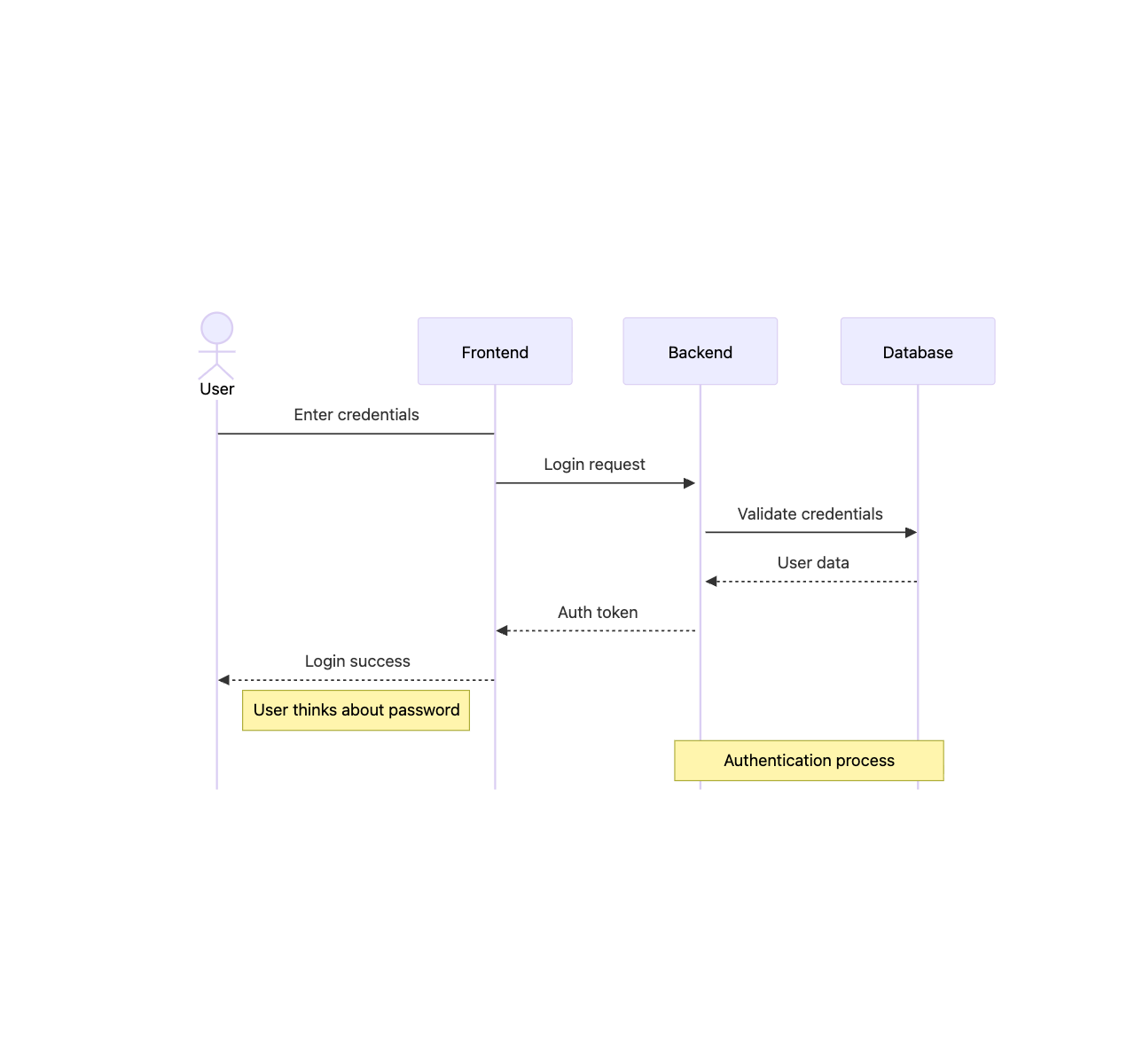
Beschreibe eine Interaktion — Login-Prozesse, API-Aufrufe oder die Kommunikation zwischen Microservices — und MakeCharts erstellt daraus ein präzises UML-Sequenzdiagramm mit klaren Teilnehmern, gerichteten Nachrichtenpfeilen und aussagekräftigen Anmerkungen.

Kein UML-Wissen nötig. Beschreibe einfach den Ablauf in eigenen Worten.Sequenzdiagramm-Editor öffnen

Über

Über das MakeCharts Sequenzdiagramm-Tool

MakeCharts ist ein kostenloser Online-Chart-Maker für eine schnelle, klare visuelle Kommunikation. Mit dem Sequenzdiagramm-Tool kommen KI-Erstellung und eine praktische Zeichen-/Bearbeitungsoberfläche zusammen – so kann wirklich jede Person UML-konforme Sequenzdiagramme erstellen, ohne Spezialsoftware. Kein Setup, keine Syntax-Fallen, keine Hürden.

Diagramm erstellt in
<30 Sek.
Unterstützte Teilnehmende
Unbegrenzt
Verfügbare Pfeiltypen
8 Stile
Teams, die MakeCharts nutzen
10.000+
Einrichtung nötig
Keine

Funktionen

Alles, was ein UML-Sequence-Diagramm-Tool braucht

Gezielte Funktionen zum Modellieren von Systeminteraktionen – übersichtlich, vollständig und ohne unnötigen Ballast.

  1. AI-Sequenzen erstellen

    Beschreibe den Ablauf einfach in Klartext und MakeCharts erstellt sofort ein UML-konformes Sequenzdiagramm – mit den passenden Teilnehmern und Nachrichten.

  2. 8 Pfeiltypen

    Wähle aus durchgezogenen, gepunkteten, asynchronen und kreuzterminierten Pfeilen, um synchrone Aufrufe, asynchrone Events und Rückgaben korrekt darzustellen.

  3. Teilnehmer-Typen

    Nutze Box-Teilnehmer für Systeme und Komponenten oder Strichmännchen für Nutzer und externe Rollen – durchgängig nach Standard-UML-Notation.

  4. Aktivierungsbalken

    Aktiviere/deaktiviere Aktivierungen pro Nachricht, um exakt zu zeigen, wann jeder Teilnehmer gerade verarbeitet – ideal für präzise Timing-Diagramme.

  5. Inline-Notizen

    Füge Notizen links, rechts oder über mehrere Teilnehmer hinweg ein, um Sonderfälle, Business-Rules oder Fehlerszenarien direkt im Diagramm zu markieren.

  6. Sequenznummerierung

    Schalte eine automatische Schritt-Nummerierung ein, damit sich einzelne Nachrichten in technischen Reviews oder QA-Reports eindeutig referenzieren lassen.

So funktioniert's

Von der Ablaufbeschreibung zum fertigen Diagramm

  1. Beschreibe deine Interaktion

    Gib einfach ein, kopiere Text oder lade eine Beschreibung hoch, wie der Ablauf aussehen soll: API-Aufrufkette, User Journey oder Übergaben zwischen Services.

  2. MakeCharts erstellt das Diagramm

    MakeCharts erkennt die beteiligten Komponenten, ordnet Nachrichten zwischen ihnen zu, nutzt die passenden Pfeiltypen und rendert sofort ein übersichtliches UML-Sequenzdiagramm.

  3. Im Konfigurationsbereich nachschärfen

    Ergänze oder sortiere Teilnehmer, ändere Rücklauf-Pfeilarten, füge Notizen ein, schalte Sequenznummern ein/aus und passe die Schriftgröße an — bis es exakt so aussieht, wie du es brauchst.

  4. Exportieren und teilen

    Lade das Ergebnis als PNG oder SVG herunter, kopiere einen Freigabelink oder nutze einen Embed-Code — so bekommst du dein Sequenzdiagramm in jedes Doku-Tool, Wiki oder jede Präsentation.

Anwendungsfälle

Wer nutzt einen UML-Sequence-Diagramm-Generator?

Softwareentwicklung

API- und Microservice-Design

Stell Request‑Response‑Zyklen, Service‑zu‑Service‑Aufrufe und Datenbankinteraktionen visualisiert dar — bevor du auch nur eine Codezeile schreibst. So erkennst du Abhängigkeiten früh, synchronisierst Teams schneller und reduzierst spätere Rückbauten.

Produkt & QA

User Journeys und Test-Szenarien

E2E‑Abläufe und Randfälle sauber aufzeichnen, damit QA‑Teams genau wissen, welche Systeminteraktionen sie in welcher Reihenfolge prüfen müssen. Das spart Abstimmungszeit und macht Tests deutlich zielgerichteter.

Architektur & DevOps

System-Integrationsdokumentation

Dokumentiere, wie externe Dienste, interne APIs und Datenpipelines zusammenspielen — damit neue Kolleg:innen ohne Raten schnell onboarden können. Perfekt für Übergaben, Audits und die saubere Kommunikation zwischen Teams.

Bildung & Training

Distributed Systems verständlich lehren

Anschauliche Sequenzdiagramme für Vorlesungen, Lehrbücher und Tutorials erstellen — damit asynchrone Kommunikation und Protokolle leichter verständlich werden. Ideal, um komplexe Abläufe Schritt für Schritt greifbar zu machen.

Beschreibe jede Interaktion

  • In einfachem Klartext schreiben — Beschreibe deine System-Interaktion in ganz normalen Alltagssätzen — ohne UML-Syntax.
  • Bestehende Spezifikationen einfügen — Kopiere deine API-Spezifikation, User Story oder Pseudocode und lass die KI daraus eine Sequenzdiagramm-Logik ableiten.
  • Daten-Dateien hochladen — Importiere strukturierte Daten-Dateien und lass sie automatisch in einen Ablauf aus Teilnehmern und Nachrichten umwandeln.
  • Live bearbeiten — Füge Teilnehmer hinzu, passe Nachrichten-Pfeile an und verschiebe Schritte bequem per visueller Konfigurations-Ansicht.

Teile dein Sequenzdiagramm überall

  • Als PNG oder SVG herunterladen — Exportiere gestochen scharfe Bilder – perfekt für technische Dokus, Präsentationen und Confluence-Seiten.
  • Einen teilbaren Link kopieren — Sende einen direkten Link zu deinem Sequenzdiagramm – ohne Login für deine Zielgruppe.
  • In deine Website einbetten — Füge einen Embed-Snippet in jede Webseite oder interne Wiki ein, um das Diagramm live anzuzeigen.
  • In Folien präsentieren — Füge die exportierte Grafik direkt in PowerPoint, Google Slides oder Keynote ein.

Vergleich

KI-Sequence-Diagramme in Minuten: MakeCharts UML Sequence Maker

MakeCharts UML-Sequenzdiagramm-Generator

  • Beschreibe den Ablauf in Klartext – das Diagramm ist in Sekunden da
  • KI übernimmt UML-Konventionen automatisch, ohne dass du alles selbst formatieren musst
  • Mit einem Klick verfeinern: über das visuelle Config-Panel
  • Der Freigabelink zeigt immer automatisch die aktuellste Version
  • Export als PNG oder SVG für Dokumente, Wikis und Slides
  • Für Entwickler, PMs und QA gleichermaßen nutzbar

Traditionelle UML-Tools

  • Drag-and-drop kostet schnell 20+ Minuten pro Diagramm – das summiert sich
  • Du musst UML-Syntax oder die Notation des jeweiligen Tools erst lernen
  • Keine KI-Unterstützung: Teilnehmer und Pfeile werden komplett manuell gesetzt
  • Beim Teilen bearbeitbarer Dateien gibt’s häufig Versionskonflikte
  • Exportierte Bilder werden schnell unpassend, wenn sich das System ändert
  • Hohe Einstiegshürde bremst Beiträge von Nicht-Technikern

Für jedes Team gemacht

  • Funktioniert für Entwickler, Architekten, PMs, QA-Teams und sogar für Studierende
  • Kein UML-Background nötig – mit klaren, einfachen Textangaben erhältst du ein korrektes Diagramm
  • Unterstützt 12+ Interface-Sprachen, damit verteilte Teams in ihrer jeweiligen Sprache arbeiten können
  • Responsives Layout: sieht auf Laptop, Tablet und großen Monitoren richtig gut aus
  • Einsteigerfreundlich für das erste Diagramm – und zugleich flexibel für komplexe verteilte Systeme
  • Der kostenlose Tarif nimmt Einzelpersonen und kleinen Teams die Kostenhürde

Ihre Diagramme bleiben Ihre Sache

  • Ihre Diagrammdaten werden ausschließlich verwendet, um Ihr Chart anzuzeigen und zu exportieren
  • Wir verkaufen oder teilen Ihren Inhalt nicht mit Dritten
  • Sie entscheiden, ob und mit wem Sie teilen möchten – Diagramme sind standardmäßig privat
  • Löschen Sie Ihr Konto, werden Ihre Daten entfernt
  • Kein Tracking der von Ihnen beschriebenen Systemflüsse oder Architekturdetails

FAQ

Häufige Fragen (FAQ) zu UML-Sequenzdiagrammen mit MakeCharts

Was ist ein UML-Sequenzdiagramm-Generator?

Ein UML-Sequenzdiagramm-Generator ist ein Tool, mit dem du die Interaktion zwischen Objekten oder Systemen über die Zeit visualisierst. Dabei werden Nachrichtenflüsse zwischen sogenannten Teilnehmern dargestellt. MakeCharts kombiniert einen KI-Generator mit einem visuellen Editor, sodass du typische UML-Sequenzdiagramme erstellen kannst – ohne die Notation manuell zu schreiben.

Muss ich UML-Syntax kennen, um das Tool zu nutzen?

Nein. Beschreibe einfach deine Interaktion in normaler Sprache, und die KI erstellt daraus ein Diagramm nach korrekten UML-Konventionen. Danach kannst du im Konfigurationsbereich Teilnehmer, Pfeiltypen und Notizen anpassen – ganz ohne Syntax lernen zu müssen.

Welche Arten von Sequenzdiagrammen kann ich erstellen?

Du kannst praktisch alle gängigen Interaktionsabläufe darstellen – z. B. Login- und Authentifizierungssequenzen, Request-Response-Ketten für APIs, Kommunikation von Microservices, Datenbank-Transaktionen, User Journeys sowie ereignisgesteuerte Abläufe. Das Tool unterstützt alle gängigen Pfeilarten: durchgezogen, gepunktet, asynchron sowie mit Cross-Endungen.

Kann ich Notizen und Aktivierungsbalken in meinem Sequenzdiagramm ergänzen?

Ja. Du kannst Notizen links, rechts oder über bis zu zwei Teilnehmer hinweg platzieren, um Geschäftsregeln oder Sonderfälle (Edge Cases) zu dokumentieren. Aktivierungsbalken lassen sich pro Nachricht ein- und ausblenden, damit du genau siehst, wann jeder Teilnehmer im Verlauf aktiv ist.

Ist die UML-Sequenzdiagramm-Erstellung kostenlos?

Ja. Alle wichtigen Diagrammtypen – inklusive Sequenzdiagrammen – kannst du kostenlos erstellen, anpassen und herunterladen. Kostenlose Konten enthalten KI-Credits für die Generierung. Mit kostenpflichtigen Plänen bekommst du mehr KI-Credits, kannst CSV hochladen und erhältst erweiterte Export-Optionen für Teams mit höherem Bedarf.

Wie kann ich mein Sequenzdiagramm exportieren und teilen?

Du kannst dein Diagramm als PNG oder SVG herunterladen – ideal für Dokus, Slides oder Wikis. Außerdem kannst du einen freigabefähigen Link kopieren und z. B. in Slack oder per E-Mail teilen. Pro- und Plus-Pläne enthalten zudem Einbettungscodes, um Live-Diagramme direkt auf Websites oder in interne Tools zu integrieren.

Kann ich MakeCharts als Online-Tool für Sequenzdiagramme nutzen, ohne Software zu installieren?

Ja, definitiv. MakeCharts läuft komplett im Browser: kein Download, keine Installation und kein Account erforderlich, um sofort loszulegen. Tool öffnen, Ablauf beschreiben – fertig ist dein Sequenzdiagramm zum Teilen.

Wie viele Teilnehmer kann ich in einem Sequenzdiagramm verwenden?

Es gibt keine harte Begrenzung für die Anzahl der Teilnehmer. Du kannst so viele Actors und Komponenten hinzufügen, wie dein Ablauf braucht. Jedem Teilnehmer kannst du einen Anzeigenamen und einen Typ zuweisen – und das Layout passt sich automatisch an.

Welche Pfeiltypen stehen für Nachrichten zur Verfügung?

Das Tool unterstützt acht Pfeilstile: durchgezogene Linie, gepunktete Linie, durchgezogen mit Pfeilspitze, gepunktet mit Pfeilspitze, durchgezogen mit Cross, gepunktet mit Cross, asynchron durchgezogen und asynchron gepunktet. Damit deckst du alle gängigen UML-Nachrichtentypen ab – inklusive synchroner Calls, asynchroner Events und Return-Nachrichten.

Kann ich in meinem UML-Diagramm Sequenznummern anzeigen lassen?

Ja. Aktiviere in den Anzeigeeinstellungen „Show sequence numbers“ und jede Nachricht wird automatisch fortlaufend nummeriert. Das ist besonders praktisch für technische Reviews, die Zuordnung zu Testfällen und Dokumentationen, wenn Stakeholder sich auf konkrete Schritte beziehen müssen.

Jetzt starten

Erstelle jetzt dein UML-Sequenzdiagramm

Beschreibe einfach die Interaktionen deines Systems – und erhalte in Sekunden ein teilbares Diagramm. Kostenlos.

  • Kostenlos nutzbar — kein Konto nötig
  • KI erstellt das Diagramm aus normalem Text
  • Sofort als PNG oder SVG herunterladen
  • Unterstützt 8 UML-Pfeiltypen
  • Notizen, Aktivierungsbalken & Sequenznummern hinzufügen
  • Mit Link teilen oder überall einbetten

Kein UML-Wissen nötig. Beschreibe einfach den Ablauf in eigenen Worten.