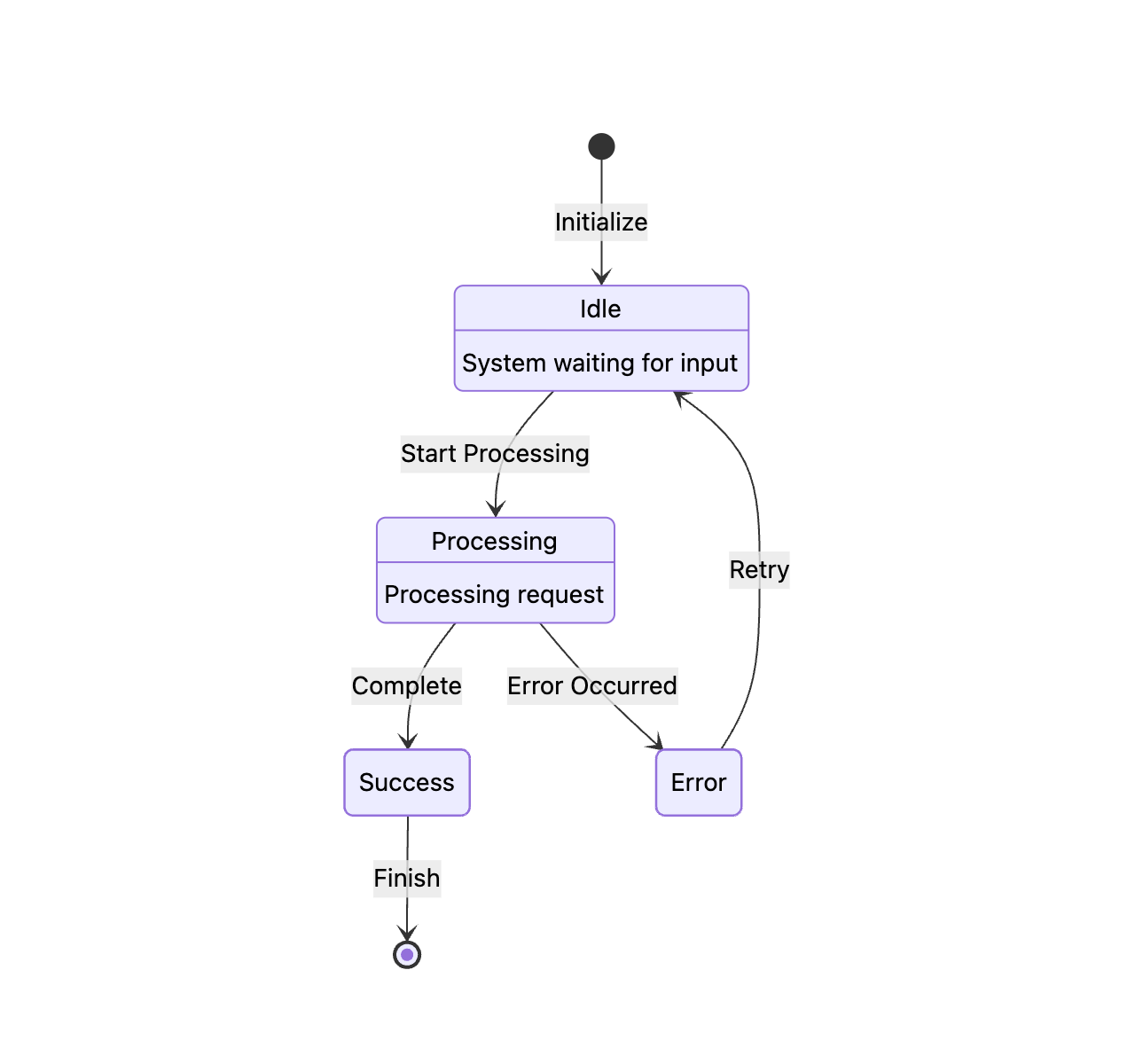
Qu’est-ce qu’un diagramme UML de machine à états (state diagram) ?
Un diagramme UML de machine à états (aussi appelé state machine diagram) décrit les différents états possibles d’un objet ou d’un système, ainsi que les transitions entre ces états. Il fait partie de la norme Unified Modeling Language (UML). Les diagrammes à états sont très utilisés en conception logicielle, en analyse métier et en génie des systèmes pour visualiser le comportement dans le temps.
Comment fonctionne l’outil de diagramme UML de machine à états ?
Ajoutez vos états via l’éditeur : choisissez un libellé et un type d’état (simple, composite, start, end, choice, fork, join). Ensuite, définissez les transitions entre les états en ajoutant une étiquette pour les conditions ou événements. Vous pouvez aussi ajouter des notes, choisir une direction de mise en page et un thème de couleurs, puis exporter ou partager votre diagramme. Le mode IA vous permet de décrire votre workflow en langage naturel : l’IA génère alors le diagramme complet pour vous.
Est-ce que c’est un créateur de diagrammes d’états gratuit ?
Oui. MakeCharts est gratuit et ne nécessite aucune inscription. Vous pouvez créer, personnaliser et télécharger des diagrammes UML à coût zéro. Le plan gratuit inclut tous les types de diagrammes essentiels, l’export en PNG et des crédits IA limités. Les offres payantes déverrouillent davantage de diagrammes IA par mois, l’export en SVG et des fonctionnalités avancées.
Quels types d’états UML sont pris en charge ?
L’éditeur propose sept types d’états UML : Simple State, Composite State, Start State, End State, Choice Point, Fork Point et Join Point. Cela couvre l’ensemble de la notation standard des state machines UML 2.x.
Puis-je l’utiliser comme outil de diagramme de machine à états pour la conception logicielle ?
Bien sûr. L’outil est pensé pour les ingénieurs logiciels qui doivent documenter les cycles de vie des objets, les parcours de session, les états de protocoles et d’autres machines à états. Vous pouvez modéliser une logique de branchement complexe avec les points de décision (choice points), des flux parallèles avec les états fork et join, et annoter n’importe quel état avec des notes intégrées.
Comment ajouter des transitions à mon diagramme d’états ?
Ouvrez la section Transitions dans le panneau de configuration, puis cliquez sur 'Add Transition'. Sélectionnez l’État de départ (From State) et l’État d’arrivée (To State) dans les listes déroulantes, puis ajoutez une étiquette pour l’événement ou la condition déclenchante (ex. 'Payment confirmed'). En option, ajoutez une description pour donner plus de contexte. Les transitions apparaissent immédiatement sur le diagramme en temps réel.
Peut-on exporter le diagramme en PNG ou en SVG ?
Oui. Cliquez sur le bouton d’export pour télécharger votre diagramme UML en PNG haute qualité (idéal pour les présentations et documents) ou en SVG (pour une utilisation évolutive sur le web et dans des outils de design). L’export SVG est disponible sur les offres Starter et supérieures.
Existe-t-il un générateur de diagrammes d’états avec IA ?
Oui. MakeCharts inclut un mode IA : décrivez votre système en anglais simple, par exemple 'an e-commerce order goes from pending to processing, then shipped or cancelled' — et l’IA génère un diagramme complet avec les états, transitions et types d’états adaptés. Des crédits IA gratuits sont inclus sur chaque formule.
Peut-on partager son diagramme UML en ligne ?
Oui. Utilisez la fonctionnalité de partage pour générer un lien que tout le monde peut consulter, ou copiez le code d’intégration pour ajouter le diagramme à un site web, un wiki ou une plateforme de documentation. Les personnes qui reçoivent le lien n’ont pas besoin de compte pour l’ouvrir.
Quelles directions de mise en page sont disponibles pour le diagramme d’états ?
Vous pouvez basculer entre une mise en page de type Top to Bottom et Left to Right dans le panneau Chart Settings. La mise en page se met à jour instantanément : vous pouvez ainsi choisir l’orientation la plus adaptée à votre workflow ou à l’espace disponible à l’écran.