Traccia ricavi o composizione del budget
Mostra come diverse linee di prodotto, regioni o centri di costo si spostano come quota del totale tra trimestri o anni.
Grafico ad Area
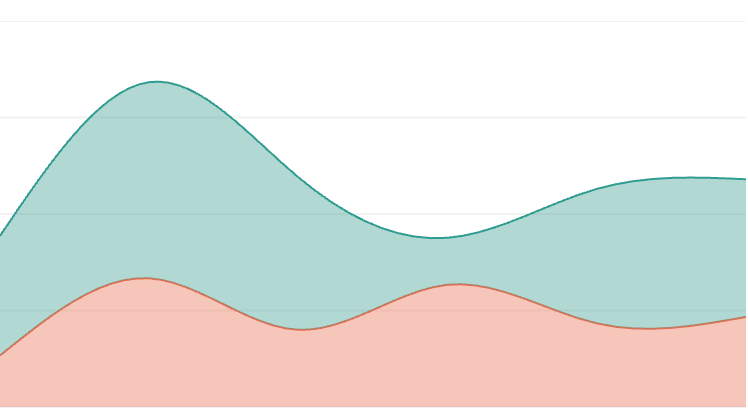
Incolla i tuoi dati e guarda le aree sovrapposte arrivare automaticamente al 100%. Ideale per monitorare la quota per categoria, le ripartizioni di budget e le tendenze di composizione.
Nessuna registrazione richiesta. Il tuo grafico è pronto in meno di 2 minuti.Apri l'editor Grafico ad Area
Informazioni
Il MakeCharts 100% Stacked Area Chart Maker trasforma i dati grezzi per categoria in grafici ad area stratificati e proporzionali in pochi secondi. Gestisce i calcoli di normalizzazione, l’assegnazione dei colori e il layout, così puoi concentrarti sull’insight. È gratuito, non serve alcuna registrazione.
Funzionalità
Controlli progettati appositamente per grafici ad area proporzionali — non uno strumento generico con impostazioni nascoste.
Ogni serie viene scalata così che tutte le aree sommino al 100% in ogni punto dati. Tu inserisci i numeri grezzi; il grafico gestisce i calcoli.
Passa tra curve fluide monotone e segmenti lineari netti per rispecchiare la storia dei tuoi dati.
Aggiungi, rinomina, riordina o rimuovi serie in pochi secondi. Ogni serie ha il proprio colore e la propria larghezza del tratto.
Scegli i colori di riempimento per ogni livello così il tuo grafico ad area impilata al 100% rispecchia il tuo brand o il tema della presentazione.
Posiziona la legenda in alto, in basso, a sinistra o a destra — ovunque mantenga il grafico leggibile.
Descrivi i tuoi dati in linguaggio naturale e l’AI crea per te un grafico ad area impilata al 100% pronto all’uso, da rifinire.
Come funziona
Inserisci i valori per ogni categoria e periodo di tempo, incollali da un foglio di calcolo oppure lascia che l’AI generi dati di esempio per te.
Regola i colori delle serie, lo stile della curva (smooth o lineare), lo spessore del tratto e la posizione della legenda usando controlli in linguaggio semplice.
Scarica un PNG o SVG di alta qualità, copia un link condivisibile oppure prendi il codice embed per il tuo sito web.
Casi d'uso
Mostra come diverse linee di prodotto, regioni o centri di costo si spostano come quota del totale tra trimestri o anni.
Mostra come sono cambiate le proporzioni di traffico organico, a pagamento, social e di referral, così le parti interessate colgono la storia al primo sguardo.
Rendi semplice per studenti o lettori vedere come evolve, nel tempo di uno studio, il peso relativo delle diverse categorie.
Aggiungi un grafico ad area impilata al 100% a un post sul blog, a una newsletter o a un report per evidenziare i cambiamenti di proporzione senza sopraffare i lettori.
Confronto
Modelli
Inizia con modelli progettati professionalmente
Strumenti IA
Crea grafici simili con questi strumenti
FAQ
Un grafico ad area impilata al 100% mostra più serie di dati come strati che, in ogni punto dell’asse x, si sommano sempre per riempire l’intera altezza del grafico (100%). A differenza di un normale grafico ad area impilata, evidenzia la proporzione relativa di ciascuna categoria invece dei valori assoluti. Questo lo rende ideale per confrontare come cambia nel tempo la combinazione delle categorie.
Apri MakeCharts 100% Stacked Area Chart Maker, aggiungi le tue serie di dati e i tuoi valori e lo strumento normalizza automaticamente tutto al 100%. Non è richiesta alcuna registrazione. Scarica il grafico finale come immagine PNG senza costi.
Sì. Gli utenti del piano Pro possono caricare un file CSV o Excel e lo strumento mappa automaticamente le colonne sulle serie. Gli utenti Free e Starter possono invece incollare direttamente i dati da qualsiasi foglio di calcolo nell’editor.
Un grafico ad area impilata regolare mostra valori cumulativi assoluti, quindi la parte alta del grafico varia in base al totale. Un grafico ad area impilata al 100% normalizza ogni singolo punto dati, facendo sì che il grafico arrivi sempre al 100%, mettendo l’accento sulla proporzione piuttosto che sul volume. Usa la versione al 100% quando la quota relativa conta più della dimensione del totale.
Sì. Ogni serie ha il proprio selettore colore e il controllo dello spessore del tratto. Puoi anche passare da curve monotone smooth a segmenti lineari per adattarti sia ai tuoi dati sia alle tue preferenze di stile.
Fai clic su “Share” per copiare un link diretto al tuo grafico. Inoltre, gli utenti Plus e Pro possono anche copiare un codice embed per mostrare un grafico live su qualsiasi sito web o blog. Tutti gli utenti possono scaricare un PNG o SVG per la condivisione offline.
Sì. Descrivi i tuoi dati in linguaggio semplice — ad esempio “mostra la quota di ricavi trimestrali per linea di prodotto nel 2024” — e l’AI costruisce un grafico ad area impilata pronto all’uso. Ogni account include crediti AI gratuiti per provare questa funzione.
Questa tipologia di grafico funziona al meglio con dati di serie temporali in cui ci sono più categorie che insieme formano un insieme significativo — come market share, allocazione del budget, mix della sorgente di traffico o proporzioni demografiche. Evitalo quando i valori assoluti contano più della quota relativa.
Nell’editor non c’è un limite rigido alle serie, ma in genere la leggibilità cala oltre sei-otto serie. Per dati molto densi, valuta di raggruppare le categorie più piccole in una serie “Other” per mantenere il grafico chiaro.
No. Inserisci i tuoi valori grezzi e il generatore di grafici li converte automaticamente in percentuali. Puoi concentrarti sulla storia dei dati invece che sui calcoli manuali.
Inizia
Aggiungi i tuoi dati e ottieni un grafico finito e condivisibile in meno di due minuti.
Nessuna registrazione richiesta. Il tuo grafico è pronto in meno di 2 minuti.