Analisi di portafoglio e del mercato
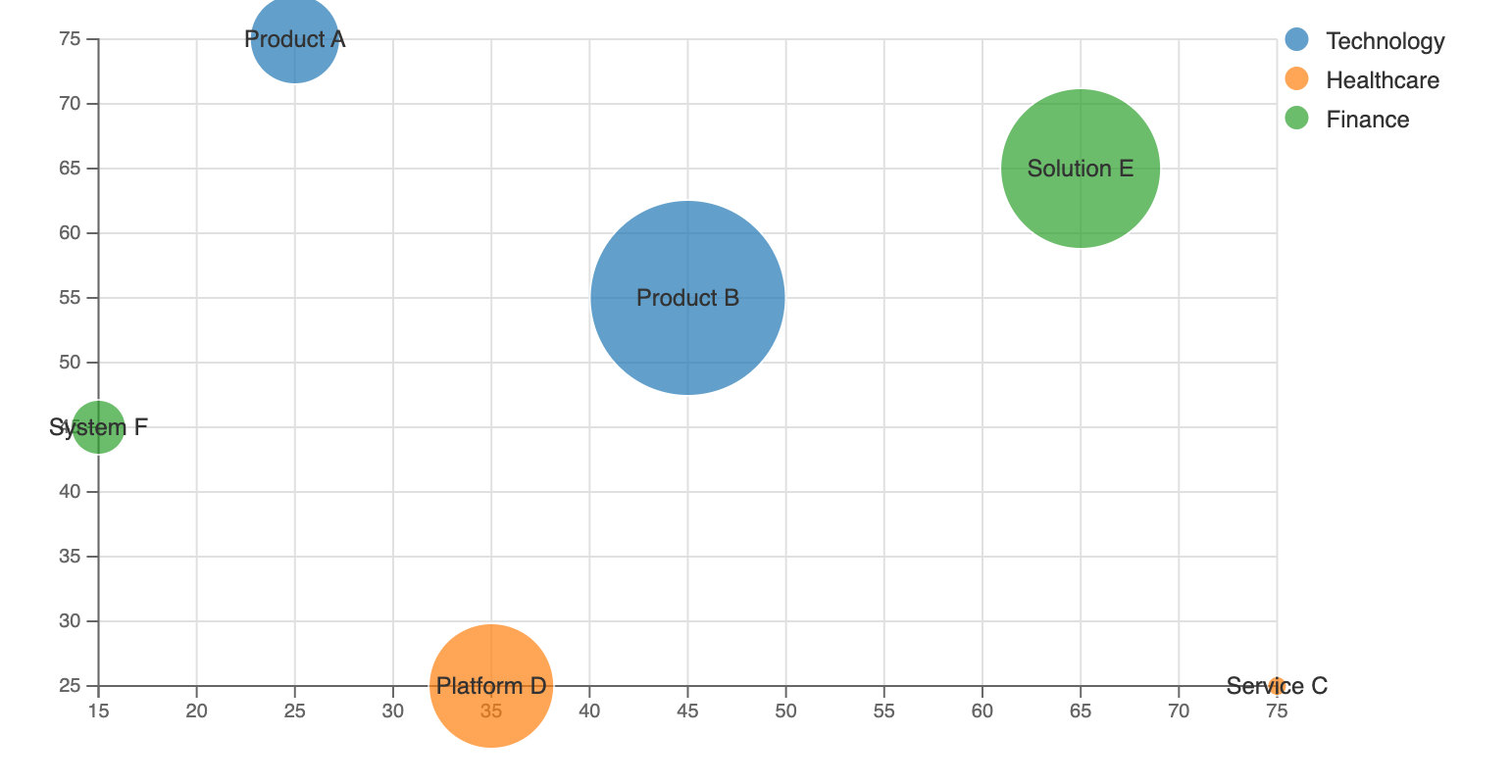
Traccia unità di business o prodotti in base a tasso di crescita e fatturato, con la dimensione della bolla che rappresenta la quota di mercato: la classica vista in stile BCG, direttamente dal tuo modello Excel.
Grafico a bolle
Il nostro strumento per grafici a bolle per Excel ti permette di visualizzare tre dimensioni dei dati — posizione X, posizione Y e dimensione della bolla — senza formule o inutili procedure guidate del grafico.
Nessuna registrazione richiesta. Incolla i dati di Excel o descrivi il tuo grafico per iniziare.Apri l'editor Grafico a bolle
Informazioni
MakeCharts ha creato questo strumento per analisti e team guidati dai dati che vivono in Excel e hanno bisogno di visualizzazioni curate in pochissimo tempo. I grafici a bolle mettono in evidenza relazioni tra tre variabili che grafici a barre e a linee non riescono a mostrare. Abbiamo reso la creazione a partire dai dati del foglio di calcolo semplice come incollare, mappare e scaricare.
Funzionalità
Progettato appositamente per trasformare i dati Excel in visualizzazioni chiare e tridimensionali.
Traccia l’asse X, l’asse Y e la dimensione delle bolle a partire da colonne Excel separate per rivelare pattern invisibili nei grafici a barre o a linee.
Assegna le bolle alle categorie e applica colori distinti in automatico, così i gruppi si notano subito a colpo d’occhio.
Imposta manualmente valori min e max per entrambi gli assi per ingrandire la fascia di dati che conta di più nel tuo set di dati Excel.
Attiva lo zoom interattivo così il tuo pubblico può esplorare grafici a bolle densi e analizzare i singoli punti dati.
Usa una scala continua di colori basata sulla dimensione delle bolle: ideale per evidenziare l’entità insieme alla posizione.
Descrivi in inglese semplice l’obiettivo dei tuoi dati Excel e l’AI crea in pochi secondi un grafico a bolle completamente configurato.
Come funziona
Copia una tabella da Excel e incollala in MakeCharts, oppure carica il tuo file CSV/XLSX. Le colonne vengono rilevate automaticamente.
Scegli quale colonna determina l’asse X, l’asse Y e la dimensione della bolla. Aggiungi una colonna di categoria per raggruppare i colori.
Regola colori, etichette, intervalli degli assi e posizione della legenda. Scarica come PNG/SVG o condividi un link direttamente.
Casi d'uso
Traccia unità di business o prodotti in base a tasso di crescita e fatturato, con la dimensione della bolla che rappresenta la quota di mercato: la classica vista in stile BCG, direttamente dal tuo modello Excel.
Visualizza i canali di marketing con costi, tasso di conversione e volume di lead in un unico grafico a bolle per identificare subito quali righe di Excel meritano più budget.
Trasforma risultati di sondaggi o dati sperimentali da Excel in grafici a bolle che mettono in evidenza correlazioni tra tre variabili continue contemporaneamente.
Mappa progetti, fornitori o centri di costo in base a impatto e impegno, con la dimensione della bolla che mostra il budget: decisioni di priorità visuali e immediate.
Confronto
Modelli
Inizia con modelli progettati professionalmente
Strumenti IA
Crea grafici simili con questi strumenti
FAQ
Sì: è progettato esattamente per questo. Copia qualsiasi tabella da Excel e incollala in MakeCharts, oppure carica un file CSV o XLSX. Lo strumento mappa automaticamente le tue colonne su posizione X, posizione Y e dimensione della bolla. Non è necessaria alcuna formattazione.
Apri MakeCharts, incolla i tuoi dati di Excel e indica quale colonna sarà la X, quale la Y e quale determina la dimensione delle bolle. Aggiungi una colonna di categoria per raggruppare i colori. Il tuo grafico a bolle è pronto in meno di due minuti: niente procedura guidata, niente menu di formattazione annidati.
Puoi incollare direttamente da qualsiasi versione di Excel (la clipboard se ne occupa), oppure caricare un file .csv o .xlsx su Pro. Lo strumento legge automaticamente le intestazioni delle colonne e i valori numerici dal tuo foglio di calcolo.
Sì. MakeCharts è gratuito e non richiede alcuna registrazione. Tutte le funzionalità principali del grafico a bolle — inserimento dati, combinazioni di colori, controlli degli assi, etichette e download in PNG — sono disponibili senza costi. La generazione con AI e il caricamento dei file sono disponibili nei piani a pagamento.
Un grafico a dispersione (scatter) traccia due variabili (X e Y). Un grafico a bolle aggiunge una terza variabile codificandola come dimensione di ciascun punto. In questo modo puoi confrontare tre dimensioni — ad esempio ricavi, tasso di crescita e quota di mercato — in una sola visualizzazione, in modo molto più potente di quanto possa fare da solo un grafico a dispersione.
Sì, ed è molto più semplice qui. Aggiungi una colonna di categoria ai tuoi dati, imposta lo schema colori su 'By Category' e a ogni gruppo viene assegnato automaticamente un colore distinto. Puoi anche usare la modalità con gradiente di dimensione per una scala di colore continua.
Sì. MakeCharts è completamente responsive e funziona in qualsiasi browser moderno su telefoni, tablet e desktop. Puoi creare ed esportare grafici a bolle mentre sei in movimento, senza installare nulla.
Sì. Scrivi una descrizione in linguaggio semplice di ciò che vuoi visualizzare — ad esempio: 'Traccia paesi per PIL, aspettativa di vita e popolazione' — e l’AI configura un grafico a bolle con dati di esempio. A quel punto puoi sostituire i dati con i tuoi valori di Excel.
Scarica in alta risoluzione come PNG o SVG per usarlo in presentazioni, documenti o social media. Puoi anche copiare un link condivisibile o utilizzare un codice di embed per aggiungere direttamente il grafico a un sito web o a una dashboard.
Il piano gratuito supporta un numero pratico di punti dati per la maggior parte dei casi d’uso. Per dataset Excel molto grandi, con centinaia di bolle, il piano Pro offre caricamento file con supporto completo del dataset e ottimizzazioni delle performance.
Inizia
Incolla i tuoi dati Excel e ottieni una bubble chart pronta per la pubblicazione in meno di 2 minuti.
Nessuna registrazione richiesta. Incolla i dati di Excel o descrivi il tuo grafico per iniziare.