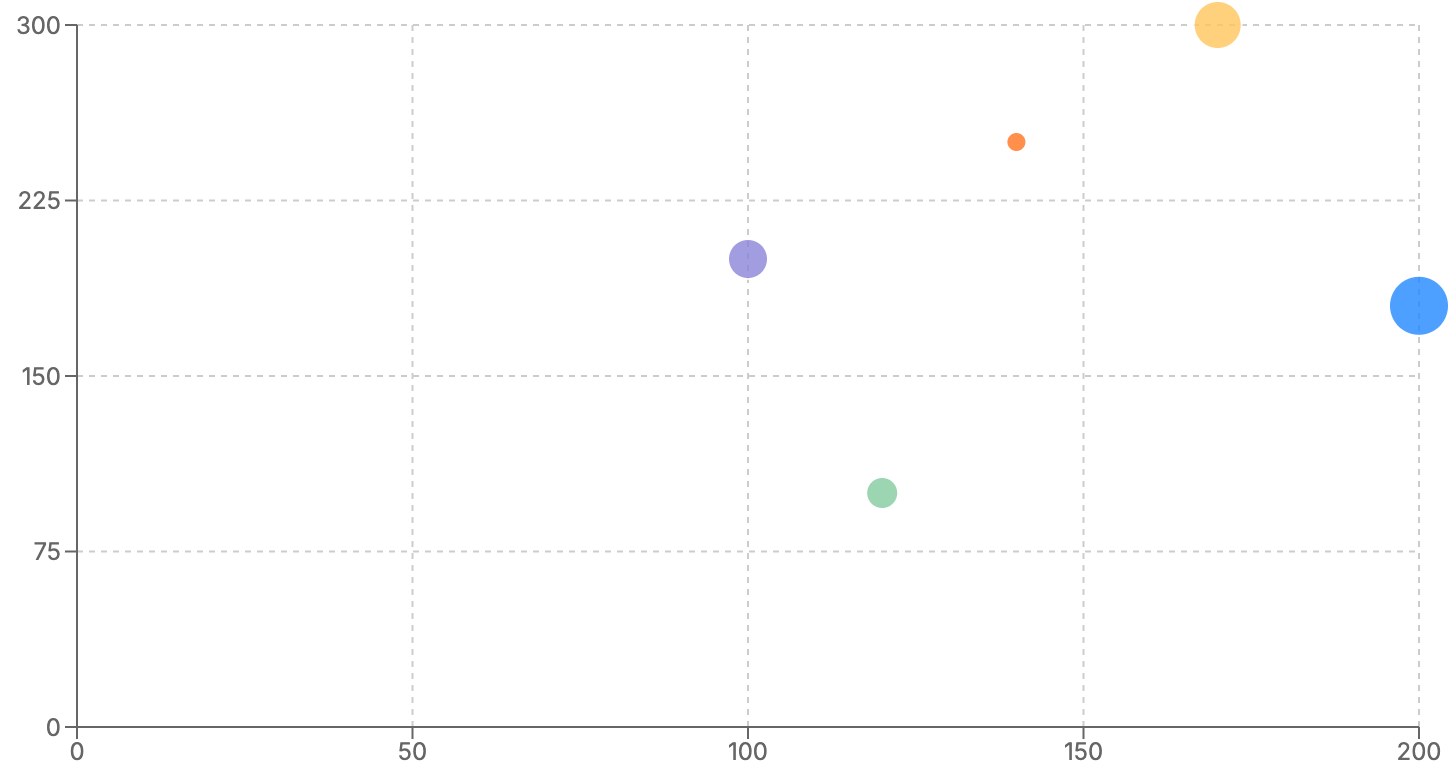
Analisi spesa vs. risultati
Confronta la spesa pubblicitaria con i ricavi o la qualità dei lead per individuare rendimenti decrescenti, gruppi e valori anomali e guidare le decisioni sul budget.
Grafico a Dispersione
Traccia relazioni, individua valori anomali e condividi in pochi minuti. L'AI imposta etichette, legenda, colori e layout così puoi concentrarti sulle informazioni.
Suggerimento: assegna un nome ai punti per mostrare le etichette e abilita i tooltip per i dettagli.Apri l'editor Grafico a Dispersione
Informazioni
Questo generatore di grafici a dispersione potenziato dall'IA ti aiuta a visualizzare rapidamente le relazioni. Trasforma coppie di valori grezzi in grafici chiari grazie a impostazioni predefinite intelligenti. Personalizza legenda, etichette e griglia in pochi secondi. Esporta o incorpora ovunque. Progettato per velocità, chiarezza e facilità di condivisione.
Funzionalità
Predefiniti intelligenti e controllo preciso
L'IA sceglie etichette degli assi leggibili, dimensione dei punti, opacità e colori, così i modelli emergono subito.
Attiva/disattiva la legenda e posizionala in alto, a sinistra, a destra o in basso per adattarla al tuo layout.
Attiva i tooltip e le etichette dei punti per mostrare valori o nomi senza appesantire la visuale.
Aggiungi linee di riferimento e della griglia per confrontare gruppi e valori anomali a colpo d'occhio.
Modifica in pochi secondi lo spessore del bordo dei punti, la dimensione dei font delle etichette e i titoli degli assi—vedi le modifiche all'istante.
Imposta la durata dell'animazione per introdurre il diagramma a dispersione con eleganza durante demo o registrazioni.
Come funziona
Seleziona lo stile Scatter per analizzare le relazioni tra due variabili.
Digita/incolla coppie X,Y o descrivi il grafico e lascia che l'AI generi le impostazioni e le etichette.
Attiva/disattiva legenda e posizione, mostra etichette o tooltip, abilita linee di griglia/riferimento e regola dimensione dei punti, opacità, contorno (stroke) ed etichette degli assi.
Scarica PNG/SVG, copia il link di condivisione o incorpora il grafico nel tuo sito.
Casi d'uso
Confronta la spesa pubblicitaria con i ricavi o la qualità dei lead per individuare rendimenti decrescenti, gruppi e valori anomali e guidare le decisioni sul budget.
Rappresenta la durata delle sessioni rispetto al tasso di completamento dei compiti o al numero di errori per evidenziare schemi di usabilità e dare priorità alle correzioni.
Rappresenta la volatilità rispetto al rendimento per confrontare portafogli e mettere in evidenza la performance aggiustata per il rischio.
Visualizza le ore di studio rispetto ai punteggi dei test o la dose rispetto alla risposta per comunicare chiaramente le relazioni.
Confronto
Modelli
Inizia con modelli progettati professionalmente
Strumenti IA
Crea grafici simili con questi strumenti
FAQ
Un grafico a dispersione mostra la relazione fra due variabili numeriche usando punti sugli assi X e Y. Usalo per esplorare correlazioni, cluster e valori anomali (outlier) nei dati accoppiati.
Seleziona Scatter, aggiungi i valori X e Y o descrivi il grafico per la configurazione AI, poi perfeziona legenda, etichette, tooltips, linee della griglia e linee di riferimento. Esporta o condividi quando sei pronto.
Sì. Abilita le etichette dei punti per mostrare i nomi direttamente sul grafico e attiva i tooltips per visualizzare i valori dettagliati al passaggio del mouse senza sovraccaricare la vista.
Attiva/disattiva la legenda e scegli Top, Left, Right o Bottom. Lo strumento mantiene automaticamente spaziatura e leggibilità bilanciate.
Assolutamente. Regola la dimensione dei punti, l'opacità e lo spessore del bordo. Scegli colori coerenti con il tuo brand mantenendo un contrasto elevato per l'accessibilità.
Sì. Attiva le linee della griglia per confronti più semplici e aggiungi linee di riferimento per evidenziare soglie chiave o valori target.
Puoi esportare in PNG o SVG per immagini ad alta qualità. Puoi anche condividere un link o incorporare il grafico nel tuo sito web.
Questo strumento scatter usa un'unica dimensione predefinita per i punti. Per bolle a dimensione variabile, passa a un grafico a bolle (Bubble chart). Puoi comunque regolare qui la dimensione predefinita dei punti.
No. Puoi creare, personalizzare ed esportare un grafico a dispersione senza accedere. Accedi per salvare, riutilizzare e gestire i tuoi grafici.
Inizia
Crea un grafico in meno di due minuti—gratis.
Suggerimento: assegna un nome ai punti per mostrare le etichette e abilita i tooltip per i dettagli.