投資配分とGo/No-Go判断の可視化
予算承認やリソース投入の前に、競合する戦略案ごとの需要確率と期待リターンを並べて比較できます。
デシジョンツリーチャート
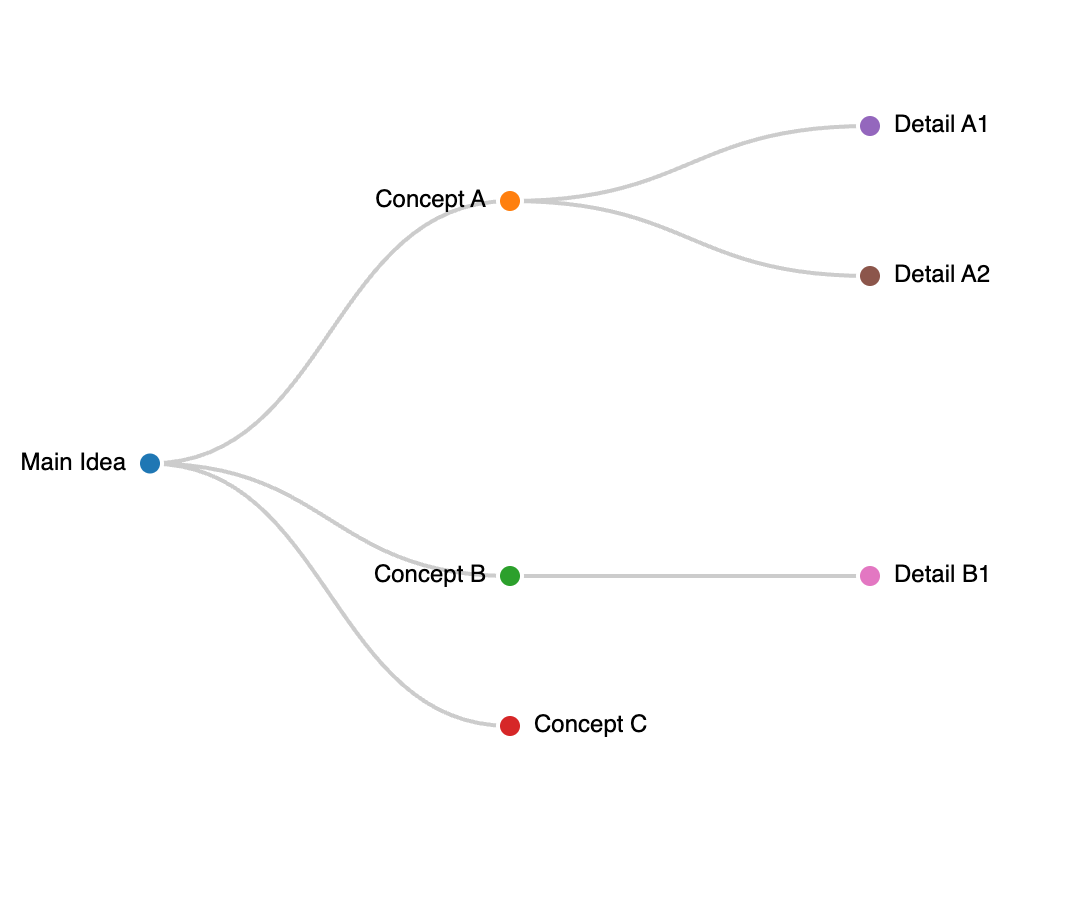
選択肢、確率を伴う不確実な事象、最終的な結果を整った分岐キャンバス上に可視化します。ノード種別や分岐条件ラベル、レイアウト間隔を調整し、PNGやSVGで書き出せます。
登録不要で無料スタート。お試しAIクレジットと手動パネル編集が使えます。デシジョンツリーチャートエディターを開く
概要
MakeChartsは、専用の図解ソフトをインストールせずにブラウザ上でチャート・図解・戦略キャンバスを作成できるツールです。88種類のフォーマットの1つである意思決定ツリー作成機能では、種別付きノードと重み付けされた分岐エッジを使い、意思決定・偶然事象・結果を明確に分離して表現できます。
機能
分岐ロジック、確率の重み付け、整然とした階層レイアウトを扱うための専用コントロール。
すべてのノードを「意思決定(Decision)」「偶然(Chance)」「結果(Outcome)」に分類でき、自分で選べる選択肢と不確実な事象、最終結果を直感的に区別できます。
各接続エッジに条件ラベルと0〜1の確率値を付与でき、確率表示のオン/オフもワンクリックで切り替えられます。
ワイドなスライド向けの左から右レイアウトと、ドキュメント向けの上から下レイアウトを自在に切り替え、ノード幅・高さ・分岐間隔も調整できます。
意思決定・偶然・結果それぞれのノードに塗りつぶし色やアクセント色を設定し、多階層のツリーでも視認性を保てます。
自然な文章で判断シナリオを入力すると、ルートノード・子分岐・初期確率を含む構造化ツリーを自動生成し、その後手で細かく調整できます。
ラベルの書き換え、分岐の追加、色の変更、余白調整のすべてがブラウザ上のプレビューへ即座に反映されます。
使い方
階層のルートに置く中心的な判断テーマを、AIプロンプトの入力またはパネルでの直接編集によって設定します。
考えられる選択肢、不確実な事象、最終結果ごとに子ノードを追加し、意思決定・偶然・結果のいずれかの種別を設定します。
ノードをつなぐエッジに発生条件と0〜1の確率を記入し、どの経路がどのような結果につながるかを追跡しやすくします。
横向きまたは縦向きの流れを選び、ノード間隔を整えたら、PNG・SVGで書き出すか閲覧専用リンクをコピーして共有します。
活用例
予算承認やリソース投入の前に、競合する戦略案ごとの需要確率と期待リターンを並べて比較できます。
段階的な診断チェック、リスク基準値、紹介先の分岐を文書化し、現場チームが統一された基準で判断できるようにします。
連続的な選択、条件付き確率、最終利得がどのように結びつくかを1枚の図で分かりやすく指導できます。
複雑なトラブルシューティング手順や例外承認ルールを分岐図に落とし込み、対応中の担当者が迷わず判断できるようにします。
比較
テンプレート
プロフェッショナルにデザインされたテンプレートから始める
AIツール
これらのツールで類似のチャートを作成
よくある質問
意思決定ツリー作成ツールは、連続する選択、不確実な事象、最終結果を親子階層として整理することに特化しています。自由描画のホワイトボードと異なり、MakeChartsは意思決定・偶然・結果の3種ノード、重み付きエッジ確率、自動階層レイアウトを標準で備えています。
アカウント登録なしでエディターを開き、手動でツリーを作成・編集してPNGやSVGでダウンロードするところまで無料で使えます。無料プランにはお試し用のAIクレジットも含まれています。買い切りのProject PackやPlus・Pro・Maxのサブスクリプションでは、月間AIクレジットの増量、CSV・Excelアップロード、iframe埋め込みが利用できます。
価格プランの比較や市場動向、想定リターンなど判断したいシナリオをプロンプト欄に入力して実行すると、種別付きノードと分岐条件を備えた編集可能なツリーが生成されます。あとはパネル上でノードの追加・修正・配色変更を行えます。
自分で選べる「意思決定(Decision)」、不確実な出来事を表す「偶然(Chance)」、最終的な到達点や損益を示す「結果(Outcome)」の3種類が用意されています。種別ごとに色分けをカスタマイズできるため、分岐の意味がひと目で伝わります。
はい。親ノードと子ノードを結ぶ各エッジに、条件を説明するテキストと0〜1の確率値を両方設定できます。表示設定から確率のオン・オフを切り替えることも可能です。
意思決定ツリーは、ルートとなる問いから種別付きノード・条件・確率を経て結果へと向かう方向性のある分析図です。一方マインドマップは、中心テーマから発想を自由に広げるブレインストーミングに適しています。MakeChartsは88種類のフォーマットの中に両方を収録しています。
はい。レイアウト設定から左から右(横向き)と上から下(縦向き)をいつでも切り替えられます。また、ノードの幅・高さ、横方向・縦方向の間隔も接続を壊さずに調整可能です。
エディターから直接PNG画像や拡大しても劣化しないSVGベクターをダウンロードできるほか、ブラウザで閲覧できる共有専用リンクの発行や、有料プラン(Project Pack、Plus、Pro、Max)でのiframe埋め込みコード生成に対応しています。
はい。スプレッドシートからコピーした構造化データをそのまま貼り付けられるほか、有料プランではCSVやExcelファイルをアップロードして1つずつ手入力する手間を省けます。
はい。インターフェースは14言語に対応しており、PC・タブレット・スマートフォンのブラウザで動作します。ノード数が多い大規模なツリーの編集は広い画面が快適ですが、閲覧専用リンクはスマートフォンでも見やすく表示されます。
はじめる
AIプロンプトでの下書き、表の貼り付け、パネルでの分岐作成をブラウザだけで。
登録不要で無料スタート。お試しAIクレジットと手動パネル編集が使えます。