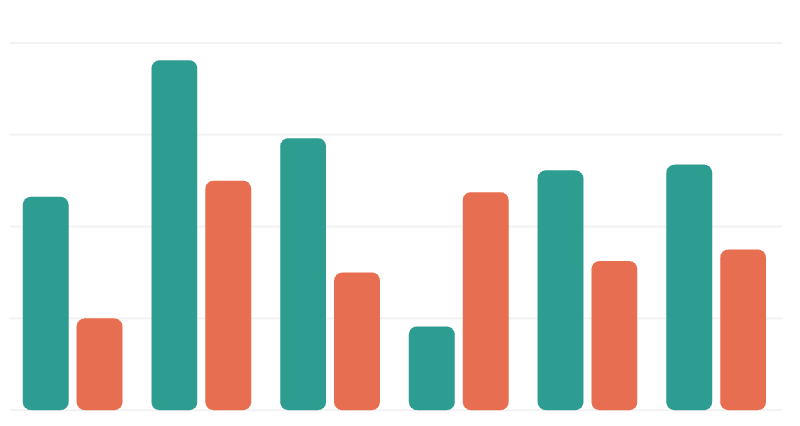
反復実験と研究結果の比較
実験条件ごとの平均値にSDやSEMのエラーバーを併記することで、査読者や共同研究者が群間の重なりをひと目で判断できます。
棒グラフ
縦棒・横棒グラフに上下のエラーバー(誤差棒)を追加し、標準偏差・標準誤差・信頼区間を分かりやすく可視化します。ブラウザ上で登録不要・無料ですぐに作成できます。
ブラウザで無料スタート・アカウント登録不要棒グラフエディターを開く
概要
MakeChartsは、自然な文章からのAI生成と細かな手動編集を組み合わせたオンライン作図ツールです。エラーバー付き棒グラフでは、カテゴリごとの平均値や代表値に加えて誤差範囲を正確に設定できます。全88種類のチャート・図解形式の中から、縦横の向き、グリッド線、エラーキャップのスタイルまで調整し、鮮明なPNGまたはベクターSVGで書き出せます。
機能
カテゴリ軸の向き、対称・非対称の誤差範囲、論文・資料向けの配色設定をひとつの画面で完結できます。
実験条件名やアンケート設問文、SKU名などが長い場合は横棒グラフに切り替えることで、ラベルの重なりを防いで読みやすく配置できます。
棒ごとに上下同じ±の値(対称)だけでなく、上限と下限で異なる値(非対称)を入力し、標準偏差・SEM・95%信頼区間を表現できます。
対照群と処理群で棒の色を分けたり、エラーバーやキャップの見やすさを調整して、背景や棒の色と重なっても判読しやすい見た目に仕上げられます。
数値軸の補助グリッド線の表示・非表示を切り替え、凡例をプロットエリアの上・下・左・右の適切な位置に配置できます。
比較したいグループ、平均値、誤差範囲を自然な日本語で入力すると、そのまま編集できるエラーバー付き棒グラフをキャンバスに生成します。
数値・誤差幅・配色・軸設定を変更した瞬間にブラウザ上のプレビューが更新されるため、試行錯誤しながら仕上げられます。
使い方
編集パネルでグループ名と中心となる値を入力・貼り付け、またはAIプロンプトで指定します。1行が1本の棒として描画されます。
棒ごとに標準偏差(SD)、標準誤差(SEM)、あるいは上下別の信頼区間などの誤差数値を入力します。
縦棒・横棒の選択、配色の調整、数値軸グリッドのオン・オフ、凡例の位置設定を行い、見やすい構成に整えます。
高解像度PNGやベクターSVGをダウンロードするほか、閲覧専用リンクの共有や、有料プランでのiframe埋め込みが可能です。
活用例
実験条件ごとの平均値にSDやSEMのエラーバーを併記することで、査読者や共同研究者が群間の重なりをひと目で判断できます。
コンバージョン率や売上予測値に信頼区間を添えることで、期待される改善幅と不確実性のバランスを共有できます。
製造ライン・シフト・サプライヤーごとのロット平均値だけでなく、測定値のばらつきを隠さずに比較できます。
棒の高さに差があっても誤差範囲が広く重なっていれば統計的な差と言い切れない理由を、学生が視覚的に理解できます。
比較
テンプレート
プロフェッショナルにデザインされたテンプレートから始める
AIツール
これらのツールで類似のチャートを作成
よくある質問
エラーバー付き棒グラフは、各カテゴリの棒(平均値・中央値・予測値など)に対して、データのばらつきや不確実性を示す上下(または左右)の線(ウィスカー)を重ねて表示するグラフです。主に標準偏差(SD)、平均値の標準誤差(SEM)、95%信頼区間(CI)などを表す際に使われます。
はい。アカウント登録なしでエディタを開き、棒の値と誤差範囲の入力、色やレイアウトの調整、PNGやSVGファイルのダウンロードまで無料で利用できます。無料環境にもお試し用のAIクレジットが含まれており、より多くのAIクレジットやCSV/Excelアップロード、iframe埋め込みが必要な場合は有料プランをご利用いただけます。
手動編集パネルでカテゴリ名と棒の中心値を入力したあと、その棒に対応する上限・下限のエラー入力欄に数値を指定します。上限と下限に同じ値を入れれば対称(±)のエラーバーになり、異なる値を入れれば非対称の信頼区間を表現できます。
エラーバー付き棒グラフは、すでに計算済みの集計統計量(平均値とSD・SEM・信頼区間の幅など)を描画する仕組みです。お手元の表計算ソフトや統計ツールであらかじめ代表値と誤差幅を算出し、その数値をMakeChartsへ貼り付けまたは入力して作図してください。
はい。プロンプト欄にカテゴリ名、平均値、誤差範囲を文章で入力すると、編集可能なエラーバー付き棒グラフが生成されます。生成後はすべての数値や棒の色、軸設定を手動で微調整できます。無料枠にお試しAIクレジットがあり、有料プランでは月間クレジット上限が増えます。
はい。エディタ上でいつでも縦向きと横向きのレイアウトを切り替えられます。カテゴリ名が長い場合や、6つ以上のグループを比較したい場合は横棒エラーバーグラフにするとラベルが読みやすくなります。
スライドや資料に貼り付けやすいPNG画像と、印刷ポスターや学術論文向けに拡大しても劣化しないベクターSVGの両方に対応しています。PNG・SVGのダウンロードは無料プランでも利用可能です。
はい。SVG形式なら棒、エラーキャップ、グリッド線、軸ラベルの文字まで拡大率や印刷DPIにかかわらずくっきり保たれます。投稿誌ごとに書体やカラム幅の厳密な規定がある場合は、書き出したSVGをベクター編集ソフトで開いて微調整することもできます。
作成したグラフは閲覧専用の共有リンクを発行し、共同研究者や受講生、レビュー担当者にブラウザ上でそのまま確認してもらえます。WebページやLMS、ドキュメントポータルへ直接埋め込みたい場合は、Project PackまたはPlus・Pro・Maxプランでiframe埋め込みコードを発行できます。
無料プランを含むすべてのプランで、ExcelやGoogleスプレッドシートの表データをコピーして編集パネルに直接貼り付けられます。CSVやExcelファイルの直接アップロード機能は、有料プラン(Project Pack・Plus・Pro・Max)に含まれています。
はじめる
平均値と誤差幅を直接入力するか、AIプロンプトからブラウザで無料作成できます。
ブラウザで無料スタート・アカウント登録不要