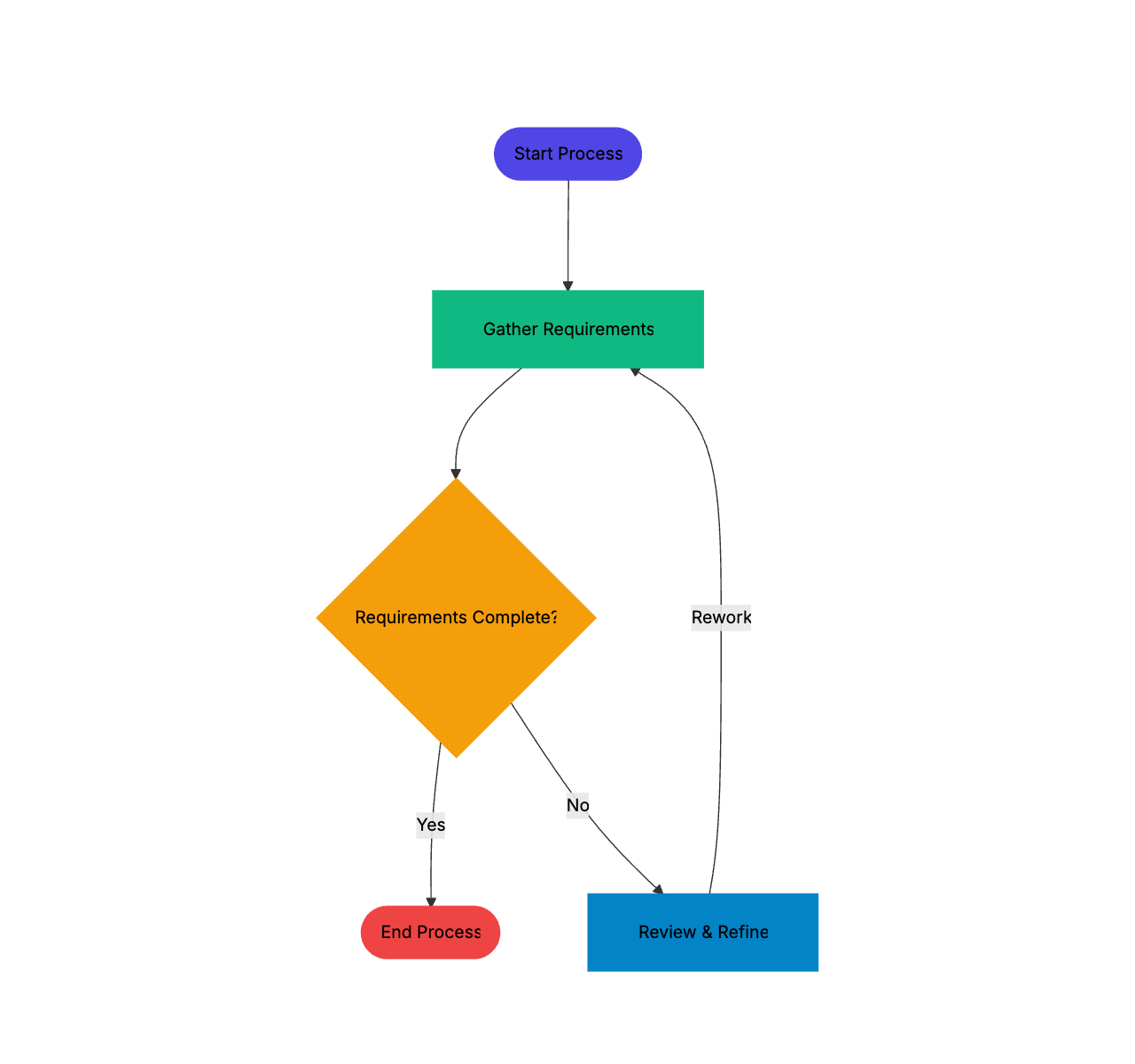
標準作業手順書(SOP)の整備
購買稟議の承認フローや入社オンボーディング手順、部門間の引き継ぎルールを明文化し、誰が担当しても同じ品質で業務を回せるようにします。
フローチャート
複雑な業務手順や分岐ロジックを、見やすいフローチャートに整理できます。自然言語のAI生成と編集パネルでの直接操作を組み合わせ、ノードの自動整列やコネクタの配線はツールにお任せ。作成した図はPNGやSVGですぐに書き出せます。
登録不要・無料で利用開始。AIお試しクレジット、パネル手動編集、PNG・SVG出力に対応しています。フローチャートエディターを開く
概要
MakeChartsは、AI生成と手動編集の両方に対応したブラウザ完結型のチャート・図表・戦略キャンバス作成ツールです。フローチャート作成機能を使えば、デスクトップアプリのインストールや手作業での矢印調整に時間をかけず、製品企画・開発・運用・サポートなどのチームでSOP(標準作業手順書)や承認フロー、システムロジックをスムーズに図解できます。開始・処理・分岐・終了の標準ノードを自動で整列・配線し、鮮明なPNG・SVGとして出力できます。
機能
ノードの整列やコネクタの配線は自動レイアウトに任せ、プロセスの設計に集中できます。
連続した工程、条件分岐のひし形、差し戻しのループまで、縦横の余白バランスを保ちながら自動で整列します。
編集パネルでテキストを更新したり、キャンバス上でノードを動かしたりすると、接続線が重なりを抑えながら自動で再配線されます。
「はい/いいえ」「承認/差し戻し」「True/False」などの簡潔なラベルを分岐線に付け、どの表示倍率でも迷わず読める図に仕上げます。
開始・処理・分岐・終了の4つのノード形状をはっきり区別でき、初見のメンバーでも処理の流れを瞬時に把握できます。
縦方向・横方向の間隔調整やグリッド表示の切り替えに加え、ノードサイズ、文字サイズ、線の太さまで細かく設定できます。
ワイドモニター、プレゼン資料、モバイル画面など、あらゆる閲覧環境でノード名や分岐ラベルがくっきり読める配色を保ちます。
使い方
ソフトのダウンロードもアカウント登録も不要です。ブラウザでエディタを開き、上から下(縦方向)または左から右(横方向)の流れを選びます。
文章で処理の流れを伝えてAIに下書きを作らせるほか、表形式のステップを貼り付けたり、編集パネルからノードと接続線を直接追加したりできます。
間隔・カラーパレット・フォント・線の太さを調整し、すべての条件分岐にわかりやすいラベルが付いているか確認します。
高解像度PNGやベクターSVGを無料でダウンロードできるほか、閲覧専用リンクのコピーや、有料プランでのiframe埋め込みにも対応しています。
活用例
購買稟議の承認フローや入社オンボーディング手順、部門間の引き継ぎルールを明文化し、誰が担当しても同じ品質で業務を回せるようにします。
認証フロー、決済画面の状態遷移、APIエラーハンドリングなどを実装前に図式化し、仕様の抜け漏れやエッジケースを早期に洗い出します。
一次対応スタッフが「はい/いいえ」の診断フローに沿ってチケットを振り分けられるようにし、エスカレーション基準と回答品質を統一します。
実験手順や安全点検ルール、評価フローを段階ごとのステップに整理し、受講者や新任メンバーにも一目で伝わる資料を作成します。
比較
テンプレート
プロフェッショナルにデザインされたテンプレートから始める
AIツール
これらのツールで類似のチャートを作成
よくある質問
開始・処理・分岐・終了の標準ノードと矢印を使い、業務手順や意思決定ツリー、システムの処理フローを視覚化するツールです。MakeChartsはSOP(標準作業手順書)、オンボーディング設計、サポート窓口の切り分けルール、ソフトウェア設計の整理などに活用されています。
プロンプト欄に手順と条件分岐を自然な日本語で入力してください。入力された流れをMakeChartsのAIが解析し、各ノード・分岐(ひし形)・ラベル付きの接続線を自動で生成してレイアウトを整えます。その後、編集パネルで細部を調整できます。
はい。レイアウト設定でフローの向きや縦横の間隔を切り替えることで、縦型・横型を自由に変更できます。必要に応じて個別のノードをドラッグして配置を微調整することも可能です。
編集パネルで分岐ノードから伸びる接続線を選択し、「はい/いいえ」「承認/差し戻し」「正常/エラー」など短いラベルを設定してください。文字サイズや線の太さを調整すれば、ラベルと矢印が重ならずすっきり表示されます。
はい、登録不要・無料で使い始められます。無料プランでもAIのお試しクレジット、編集パネルでのフル編集、スプレッドシート貼り付け、PNG・SVG出力、閲覧専用リンクを利用できます。買い切りのProject PackまたはPlus・Pro・Maxのサブスクリプションでは、月間AIクレジットの増量、CSV・Excelファイルのアップロード、iframe埋め込み機能が追加されます。
プレゼン資料、社内Wiki、印刷物向けに高画質PNGとベクターSVGを無料でダウンロードできます。また、関係者確認用の閲覧専用リンクを発行したり、有料プランでiframe埋め込みコードを生成してWebページへ組み込んだりすることも可能です。
MakeChartsのフローチャート作成は、自然言語のAIプロンプト、編集パネルでの手動入力・配線、スプレッドシートや表からのデータ貼り付け、さらに有料プランでのCSV・Excelファイルアップロードの4通りに対応しています。
スライド作成ソフトでは、手順を追加・変更するたびに四角形の位置と矢印の接続を手作業で直し続ける必要があります。MakeChartsはノード配置、自動再配線、分岐ラベルの整理を自動化しているため、整った図表を短時間で作成して鮮明なSVGとして書き出せます。
はじめる
インストールも登録も不要。AIでの下書き作成とパネル編集で、数分のうちに綺麗なPNG・SVGフローチャートを出力できます。
登録不要・無料で利用開始。AIお試しクレジット、パネル手動編集、PNG・SVG出力に対応しています。