エネルギーバランスと排出量分析
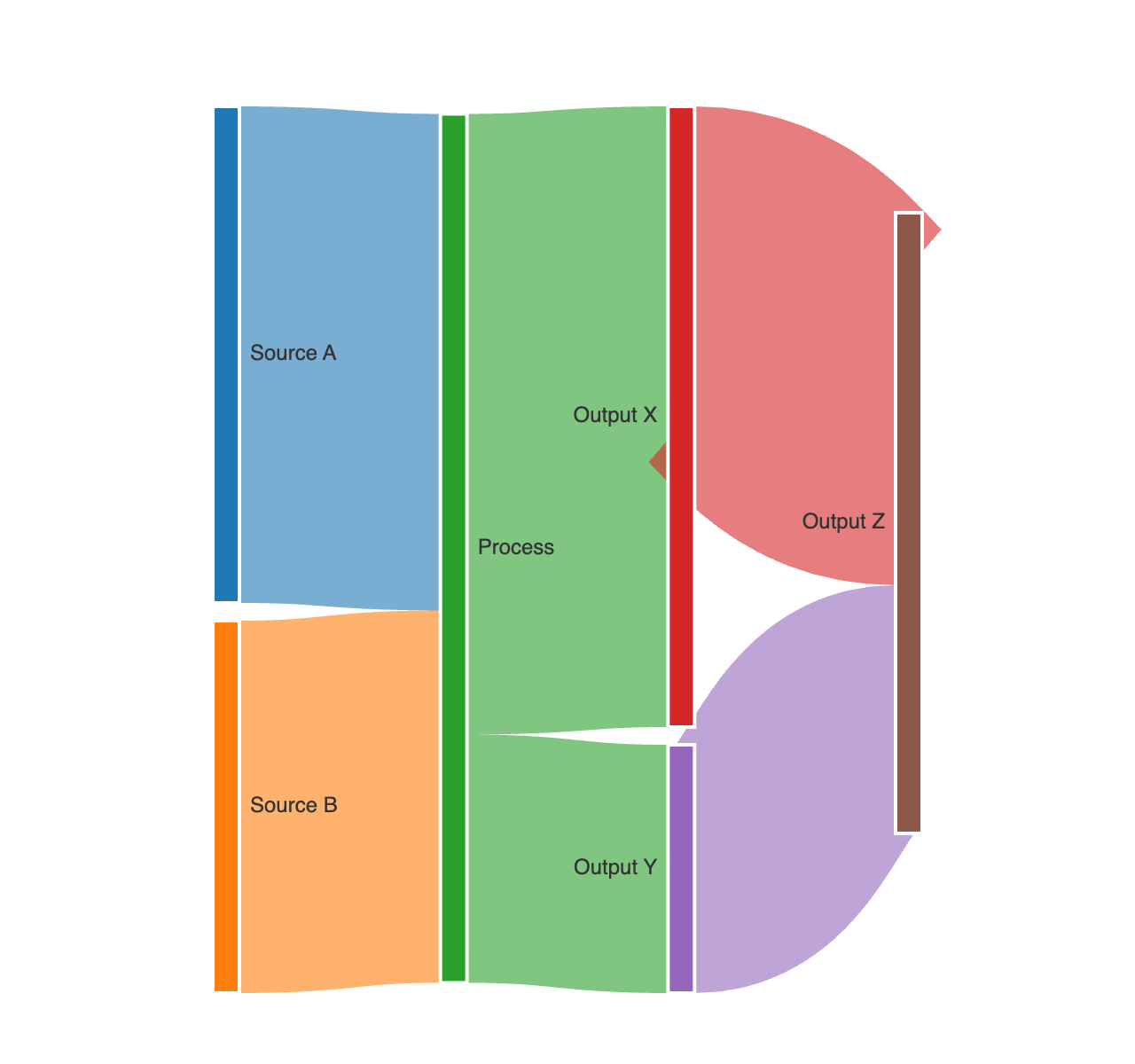
一次エネルギーが変換工程や送電ロスを経て各最終用途へ届く過程を可視化し、省エネ診断やESGレポートに活用できます。
サンキー図
複数段階にわたる流量データを、数値に比例した見やすいサンキーダイアグラムへブラウザ上で変換します。エネルギー収支や売上・予算の内訳、ユーザー導線までコード不要で作成できます。
登録不要・無料で始められます。サンキー図エディターを開く
概要
MakeChartsは、88種類のチャート・図解・戦略キャンバスに対応したブラウザベースの作図ツールです。AIによる自動生成とパネルでの手動編集の両方を備えており、サンキーダイアグラム機能は多段階の流量分析に特化しています。数値に応じてリンク幅を自動で比例計算し、ノードごとの配色やグラデーション表示を切り替えられるため、エネルギー、財務、プロダクト分析の現場で主要な流れと損失を一目で捉えられます。
機能
汎用的な描画ソフトに頼らず、ノード・重み付きリンク・流向デザインを直接コントロールできます。
各接続線の太さがフロー量に応じて自動でスケーリングされるため、主要な経路や分岐割合、途中のロスが瞬時に読み取れます。
供給元・中間工程・最終出力の各ノードに異なる色を割り当てられ、複数の経路が交差する図でも視認性を保てます。
流れの構造と数値を日本語で入力するだけで、AIがノードと重み付きリンクを生成します。作成後はパネルで細かく調整可能です。
ノード幅、上下の間隔、リンクの不透明度、ラベルの文字サイズを調整し、スライドや報告書に合わせた見やすい密度に整えられます。
起点ノードの色を引き継いで系統を追いやすくする配色と、起点から終点へ滑らかに変化するグラデーション表示を選択できます。
ノード名・数値・間隔スライダーを変更するとキャンバスがリアルタイムで更新され、書き出し前に全体のバランスを確認できます。
使い方
システム内の供給元、中間処理、最終的な行き先を登録し、分類ごとに見分けやすい色を設定します。
パネルで起点と終点をつないで数値を入力するか、3列の表を貼り付けるか、AIプロンプトから下書きを生成します。
ノード間隔やグラデーション、文字サイズを調整したら、PNGやSVGをダウンロードするか閲覧リンクで共有します。有料プランでは埋め込みコードも利用できます。
活用例
一次エネルギーが変換工程や送電ロスを経て各最終用途へ届く過程を可視化し、省エネ診断やESGレポートに活用できます。
総売上から売上原価・販管費・税金・純利益へどう分かれるか、あるいは部門別予算の配分先を一枚で把握できます。
流入チャネルからオンボーディング、有料転換、離脱ポイントに至るまでのユーザー移動量を追跡できます。
物質の循環やリサイクル回収量、ETLデータパイプライン各段階の処理量を正確な比例幅で表現します。
比較
テンプレート
プロフェッショナルにデザインされたテンプレートから始める
AIツール
これらのツールで類似のチャートを作成
よくある質問
サンキーダイアグラムは、ノード間を結ぶリンク(線)の太さがその数値量に厳密に比例するフロー図です。エネルギーの変換と損失、損益計算書における売上・費用の内訳、ユーザー転換ファネルなど、各段階での割合や目減りを比較したい場面に最適です。
編集パネルでノードと「起点・終点・数値」のリンクを入力するか、ExcelやGoogleスプレッドシートの3列データをコピー&ペーストして作成できます。また、AIプロンプト欄に流れを文章で入力して自動生成したあと、細部を手動で編集する方法も選べます。
はい、アカウント登録なしで無料から利用できます。無料プランではパネルでの手動編集、表データの貼り付け、お試し用の無料AIクレジット、PNG/SVGダウンロード、読み取り専用リンクの共有が可能です。買い切りのProject PackやPlus/Pro/Maxの月額プランでは、月間AIクレジットの増加、CSV・Excelファイルアップロード、iframe埋め込みコードが解放されます。
はい。無料枠に付属するAIお試しクレジットを使って、「年間売上を研究開発・マーケティング・運営費・純利益に分ける流れを示して」のように入力すれば、ノードと比例リンクを自動生成できます。生成後はそのまま編集パネルで調整可能です。
すべてのユーザーが高解像度のPNG画像と、拡大しても劣化しないSVGベクターファイルを無料でダウンロードできるほか、閲覧用の読み取り専用リンクも発行できます。Webサイトやドキュメント向けのiframe埋め込みコードは有料プランで利用可能です。
はい。ExcelやGoogleスプレッドシートの「起点・終点・数値」の列をコピーして編集画面へ貼り付ける操作は無料プランでそのまま行えます。CSVやExcelファイルを直接アップロードして取り込む機能は、有料プラン(Project PackまたはPlus/Pro/Max)に含まれています。
エディタ上で厳格な上限は設けていませんが、資料として読みやすくするには主要なノード数を5〜20個程度に収めるのが効果的です。細かな分岐が多い場合は、少額の項目を「その他」にまとめると全体の流れが際立ちます。
はい。各ノードに個別のカラー設定があるほか、起点ノードの色でリンクを塗り分ける表示と、起点から終点へ滑らかにつながるグラデーション表示を切り替えられます。ノード幅、間隔、リンク不透明度、ラベル文字サイズも調整可能です。
通常のフローチャートは同じ太さの矢印で手順の前後関係や条件分岐を示します。一方、サンキーダイアグラムはリンクの太さで数値の大きさを表すため、単なる順序だけでなく段階ごとの量やシェア、損失の違いを直感的に比較できる点が異なります。
はい。ブラウザ上で確認できる読み取り専用リンクの共有は無料プランでも利用可能です。Webページやブログ、社内ドキュメントへ直接埋め込む場合は、Project PackまたはPlus/Pro/Maxプランで発行できるiframe埋め込みコードをご活用ください。
はじめる
起点・終点・数値のシンプルなデータから、2分未満で比例幅のサンキーダイアグラムを作成できます。
登録不要・無料で始められます。