
Кольцевая диаграмма
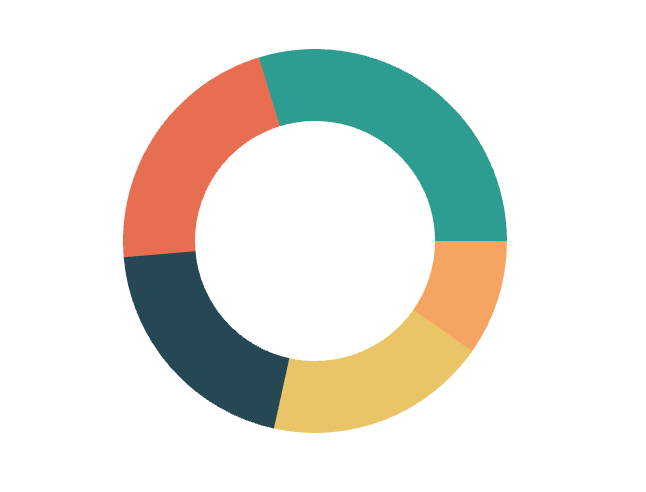
Кольцевая диаграмма показывает доли частей от целого в виде изогнутых сегментов вокруг полого центра. Угол дуги каждого сектора отражает его вклад в общую сумму, а свободная середина отлично подходит для вывода итогового числа, KPI или единицы измерения. Глазу проще сравнивать сегменты при небольшом их количестве, поэтому оптимальный вариант — от 2 до 6 категорий. В MakeCharts можно построить такую диаграмму по текстовому запросу, из вставленной таблицы или вручную в панели без регистрации.
Онлайн-конструктор кольцевых диаграмм
Что такое кольцевая диаграмма?
Кольцевая диаграмма показывает доли частей от целого в виде изогнутых сегментов вокруг полого центра. Угол дуги каждого сектора отражает его вклад в общую сумму, а свободная середина отлично подходит для вывода итогового числа, KPI или единицы измерения. Глазу проще сравнивать сегменты при небольшом их количестве, поэтому оптимальный вариант — от 2 до 6 категорий. В MakeCharts можно построить такую диаграмму по текстовому запросу, из вставленной таблицы или вручную в панели без регистрации.
Регулируемый внутренний радиус
Меняйте ширину кольца от плотного бублика до тонкой дуги, подбирая баланс между читаемостью долей и местом в центре.
Подписи внутри и с выносными линиями
Размещайте текст внутри широких секторов, выводите наружу аккуратными выносками или оставляйте чистый вид с легендой.
Гибкий формат подписей
Показывайте названия категорий, исходные числа, вычисленные проценты или связки вроде «категория + доля».
Начальный угол и неполная дуга
Поворачивайте диаграмму, чтобы главный сектор начинался с 12 часов, или стройте полукруглые дуги в стиле индикаторов.
Отступы между долями и скругление краёв
Добавляйте равномерные зазоры между соседними сегментами и скругляйте углы для чистого визуального разделения.
ИИ-ввод, таблица и экспорт
Генерируйте данные по запросу, вставляйте строки таблиц, загружайте CSV/Excel на платных тарифах и выгружайте PNG, SVG, ссылки или iframe.
Основные сценарии
- Распределение операционного бюджета и расходов по 3–6 статьям
- Структура выручки по тарифам подписки или продуктовым линейкам
- Срез долей рынка среди ключевых игроков отрасли
- Итоги опросов с выбором одного варианта ответа
- Загрузка спринта разработки: новые функции, исправление багов и техдолг
- Доли привлечённого трафика по основным маркетинговым каналам
Когда использовать
- Когда есть 2–6 взаимоисключающих категорий, которые в сумме дают 100% или понятный итог
- Когда нужно совместить структуру долей с крупным итоговым числом или KPI в центре
- Когда ориентировочное соотношение частей важнее точных десятых долей процента
- Когда для презентации или отчёта нужен компактный круговой график
- Когда вы фиксируете срез за один период, а не динамику изменений во времени
Частые ошибки
- Добавление более 6 сегментов: мелкие доли превращаются в узкие полоски, которые трудно сравнивать
- Слишком крупная категория «Прочее», превосходящая по размеру основные именованные сектора
- Случайный угол старта вместо размещения крупнейшего сегмента на 12 часах с сортировкой по часовой стрелке
- Соседние цвета с низким контрастом, из-за которых границы секторов сливаются
- Выбор кольцевой диаграммы при почти равных значениях категорий, где горизонтальные столбцы покажут разницу точнее
- Использование 3D-наклона или выдвинутых долей, которые искажают углы дуг и вводят читателя в заблуждение
ИИ-инструменты
ИИ-инструменты
Опишите задачу — специализированный генератор подготовит черновик диаграммы за вас.
Кольцевые диаграммы — сделано правильно.
Создавайте качественные кольцевые диаграммы онлайн бесплатно. Проценты, управление легендой, фирменные цвета и экспорт в PNG/SVG. Попробуйте AI‑генератор.Кольцевая диаграммаБесплатный конструктор диаграмм-«пончиков»
Создавайте красивые диаграммы донат за секунды. Настраивайте каждый сектор, подпись и цвет — затем скачивайте или делитесь бесплатно.Кольцевая диаграммаГенератор круговой диаграммы (donut)
Создавайте красивые диаграммы «пончик» за секунды. Добавьте данные, настройте цвета и подписи, скачайте или встроьте. Бесплатно.Кольцевая диаграммаКонструктор полукруговой донат-диаграммы
Создавайте красивые полудонут и полукруглые диаграммы за секунды. Бесплатно — без регистрации.Кольцевая диаграммаСоздатель вложенных круговых диаграмм
Создавайте красивые вложенные донат-диаграммы за секунды. Добавляйте секции, настраивайте цвета и подписи — скачивайте или делитесь. Бесплатно навсегда.Кольцевая диаграммаКонструктор многослойной пончиковой диаграммы
Создавайте многослойные диаграммы «пончик» с ИИ за секунды. Настраивайте кольца, подписи и цвета — делитесь или встраивайте где угодно.Шаблоны
Шаблоны
Начните с готового примера с тестовыми данными, а затем замените их своими.
Шаблон донут-диаграммы для выручки и долей
Используйте бесплатный шаблон диаграммы-«пончик» для визуализации структуры выручки, долей рынка и данных часть‑к‑целому. Мгновенная настройка цветов и подписей.Кольцевая диаграммаШаблон диаграммы-«пончик» доли рынка
Визуализируйте конкурентное распределение долей рынка с нашим бесплатным шаблоном диаграммы «пончик». Сравнивайте бренды без навыков дизайна.Кольцевая диаграммаШаблон круговой диаграммы результатов опроса (Donut)
Визуализируйте распределение ответов в аккуратной донат-диаграмме. Показывайте результаты опроса с цветными сегментами и точными процентами.Кольцевая диаграммаШаблон круговой диаграммы статуса проекта (donut chart)
Бесплатный шаблон диаграммы-«пончик» для визуализации статуса задач проекта. Смотрите выполнено, в работе, в блоке и ожидает.Кольцевая диаграммаШаблон донат-диаграммы для бюджета: структура расходов
Посмотрите, куда уходят деньги. Шаблон донат-диаграммы: категории расходов, цвета и подписи — за секунды, без навыков дизайна.Начать
Создайте кольцевую диаграмму
Введите запрос, вставьте ячейки из таблицы или отредактируйте доли в панели — начните бесплатно без регистрации.
Бесплатный старт · Без регистрации