Диаграмма Санки

Санкей-диаграммы без Excel

Устали искать плагины для Excel, чтобы сделать Sankey-диаграмму? MakeCharts автоматически генерирует аккуратные диаграммы для публикаций — достаточно описать ваши данные, а остальное сделает ИИ.

Бесплатно. Регистрация не нужна. Экспортируйте в PNG или SVG.Открыть редактор: Диаграмма Санки

О сервисе

О сервисе MakeCharts: инструмент для Sankey-диаграмм

MakeCharts — это бесплатный онлайн‑конструктор графиков, созданный для скорости и понятности. Инструмент для Sankey‑диаграмм разработан специально для тех, кто уже сталкивался с неудобными надстройками Excel или писал сложные скрипты, чтобы просто визуализировать потоки данных. Сейчас в вашем браузере доступен настоящий редактор Sankey «под задачу» — с AI — без установки и лишних сложностей.

Время до первого Sankey
<2 мин
Диаграммы создано
10 тыс.+
Поддерживаемые языки
12+
Доступные стили диаграмм
50+
Нужны ли Excel-дополнения
0

Возможности

Чего не хватает в Excel-диаграммах Санки

Сделайте диаграмму Санки «как надо» — без плагинов, формул и лишних мучений.

  1. Генерация потока с AI

    Опишите свои данные простыми словами — и MakeCharts автоматически соберёт диаграмму Санки с полностью подписанными узлами. Никакой ручной «сборки» связей вручную.

  2. Удобный редактор узлов и связей

    Добавляйте, переименовывайте, меняйте порядок и задавайте цвета узлам прямо в понятном интерфейсе. А ещё — корректируйте значения потоков с мгновенным предпросмотром.

  3. Ширина потоков по величине

    Толщина связей масштабируется автоматически, чтобы наглядно показывать объём потока — это ключевая сила любой диаграммы Санки.

  4. Градиенты и палитры узлов

    Переключайтесь между цветами «в тон узлам» и плавными градиентами по потокам — чтобы подчеркнуть разные аспекты ваших данных.

  5. Настраиваемые подписи и значения

    Включайте или скрывайте подписи узлов и числовые значения потоков, регулируйте размер шрифта — диаграмма будет читабельной в любом масштабе.

  6. Экспорт в качестве для публикаций

    Скачайте диаграмму в PNG или SVG — для чёткого результата в презентациях, отчётах и на сайте. Без размытых скриншотов.

Как это работает

Как сделать диаграмму Сэнки

  1. Определите узлы

    Добавьте категории в вашу схему: источники, процессы и результаты. Придумайте понятные названия для каждого узла и (по желанию) задайте цвет — так диаграмма будет читаться с первого взгляда.

  2. Настройте связи потока

    Соедините узлы направленными линиями и укажите значение для каждой связи. Ширина потоков будет масштабироваться автоматически — размер соответствует масштабу показателя, поэтому итог сразу становится наглядным.

  3. Настройте и экспортируйте

    Отрегулируйте цвета, подписи, расстояния между узлами и прозрачность. После этого скачайте диаграмму Сэнки в PNG или SVG или поделитесь результатом по ссылке.

Сценарии использования

Кто использует Sankey-диаграммы?

Финансы и бизнес

Анализ бюджета и движения P&L

Покажите, как выручка проходит через категории расходов и в итоге превращается в прибыль. Sankey-диаграммы делают финансовые истории понятными с первого взгляда — так руководителям и стейкхолдерам проще быстро уловить ключевые драйверы.

Энергетика и устойчивое развитие

Отслеживание потоков энергии и эффективности

Наглядно покажите, откуда берётся энергия, какие потери возникают при преобразовании и сколько получается полезного результата. Это классический сценарий для Sankey-диаграмм в инженерных задачах и ESG-отчётности — помогает точнее найти неэффективные звенья.

Маркетинг и аналитика

Путешествие пользователя и воронки конверсии

Визуализируйте, как пользователи проходят по сайту или воронке: от первого контакта до конверсии или до “отвалов”. Так вы быстро находите места, где теряете аудиторию, и точнее принимаете решения по оптимизации каналов и шагов.

Операции и цепочки поставок

Картирование потоков материалов и ресурсов

Проследите, как сырьё или ресурсы проходят этапы производства и в итоге превращаются в готовые товары. Отлично подходит для анализа потерь и оптимизации процессов — видно, где “утекает” эффективность.

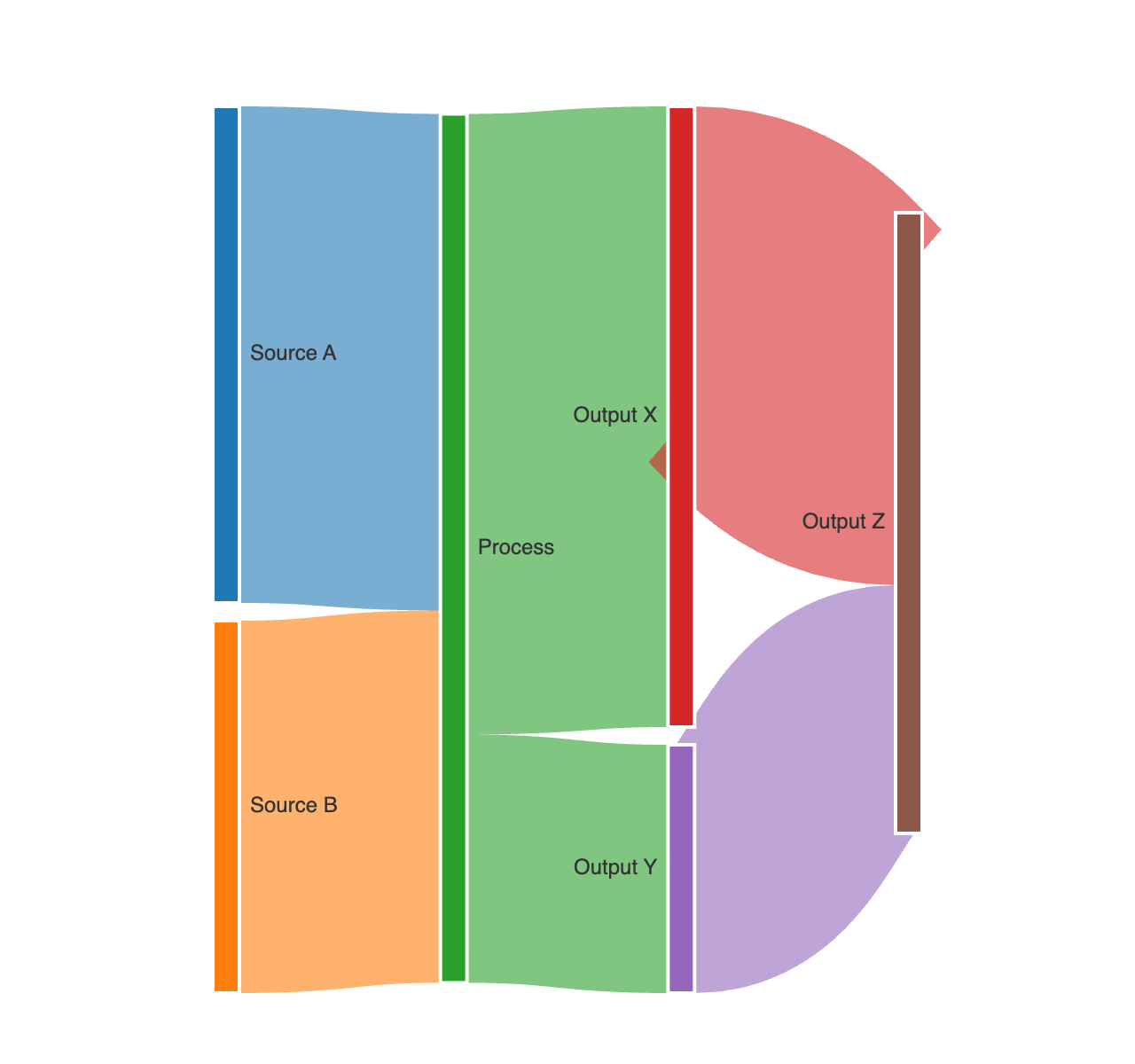
Добавьте данные потока так, как вам удобно

  • Введите вручную — Задайте узлы и значения связей прямо в редакторе — таблицы в Excel не нужны.
  • Вставьте из Excel — Скопируйте таблицу «источник → цель → значение» из Excel и вставьте её прямо в MakeCharts.
  • Опишите с помощью AI — Расскажите AI о своём потоке простыми словами — и получите готовую диаграмму Sankey за секунды.
  • Загрузите файл (Pro) — Импортируйте CSV или Excel и стройте Sankey в масштабе — без ручного ввода.

Публикуйте диаграммы Sankey где угодно

  • Скачать как PNG или SVG — Экспортируйте четкие изображения в высоком разрешении — для презентаций, отчетов или соцсетей.
  • Поделиться по ссылке — Получите URL для общего доступа, чтобы коллеги могли сразу открыть вашу Sankey-диаграмму.
  • Встроить на сайт — Вставьте короткий код для встраивания в одну строку и показывайте живую Sankey-диаграмму на любой странице.
  • Скопировать для презентаций — Вставляйте экспортированную диаграмму в PowerPoint, Google Slides или Notion за один клик.

Сравнение

Диаграмма Санки на MakeCharts

Диаграмма Санки на MakeCharts

  • Редактор, созданный специально для диаграмм Санки: удобные настройки узлов и связей
  • AI собирает готовую диаграмму по обычному текстовому описанию
  • Ширина потоков автоматически пересчитывается при изменении значений
  • Экспортируйте чёткие PNG или SVG в любом нужном разрешении
  • Без регистрации и без плагинов: работает в любом браузере сразу
  • Настраивайте цвета, подписи и компоновку в реальном времени с живым предпросмотром

Диаграмма Санки в Excel

  • Нет нативного типа диаграммы Санки — обычно нужны сторонние надстройки
  • Сложные скрипты VBA или костыли, чтобы хоть как-то имитировать ширину потоков
  • Ручное размещение узлов: при изменении данных всё приходится переделывать
  • Качество экспорта падает: часто получаются размытые изображения при вставке в Word или PowerPoint
  • Сложный вход — разобраться с логикой построения без опыта Excel бывает трудно
  • Нет AI-помощи: каждое изменение — вручную

Шаблоны

Шаблоны

Начните с профессионально разработанных шаблонов

ИИ-инструменты

Связанные инструменты

Создавайте похожие диаграммы с помощью этих инструментов

Сделано для всех

  • Не нужны ни Excel-таблицы, ни навыки дизайна — редактор сам подсказывает шаг за шагом
  • Поддержка 12+ языков — чтобы вся команда могла работать без барьеров
  • Удобно на десктопе и телефоне — создавайте графики с любого устройства
  • Бесплатный тариф без регистрации — начинайте сразу, без лишних действий
  • Помощь с ИИ доступна пользователям на любом уровне: от новичка до профи
  • Чистый интерфейс без отвлекающих элементов — фокус только на ваших данных

Ваши данные остаются вашими

  • Данные ваших графиков не продаются и не передаются третьим лицам
  • Только вы решаете, что сохранять и что экспортировать
  • В любой момент удаляйте свои графики и данные аккаунта
  • Мы не отслеживаем реальные значения на ваших диаграммах
  • Все передачи данных происходят по защищённым соединениям

Вопросы и ответы

Часто задаваемые вопросы

Можно ли сделать Sankey-диаграмму в Excel?

В Excel нет встроенного типа диаграммы Sankey. Обычно приходится использовать стороннее дополнение или сложные обходные решения, например «сложенные» столбчатые графики — это долго и трудно поддерживать. MakeCharts предлагает отдельный конструктор Sankey-диаграмм: всё работает сразу в браузере — без надстроек.

Как сделать Sankey-диаграмму без Excel?

С MakeCharts вы соберёте Sankey-диаграмму меньше чем за две минуты. Добавьте узлы (категории), задайте связи между ними с числовыми значениями — и диаграмма отрисуется в реальном времени. А ещё можно описать данные простыми словами, и ИИ сгенерирует диаграмму за вас.

Какие данные нужны, чтобы создать Sankey-диаграмму?

Нужно два элемента: список узлов (категории или этапы вашего потока) и список ссылок (связей между узлами) с числовым значением. Например: «Revenue to Cost of Goods: 4200» задаёт одну связь. MakeCharts поможет добавить и узлы, и связи по шагам.

Инструмент для Sankey-диаграмм бесплатный?

Да. Основной конструктор Sankey-диаграмм полностью бесплатен и не требует регистрации. Вы можете создавать, настраивать и скачивать диаграмму без оплаты. Pro-тарифы открывают загрузку файлов, больше ИИ-кредитов и коды для встраивания на сайты.

Можно ли использовать это для Sankey-диаграммы в PowerPoint или Google Slides?

Конечно. Экспортируйте Sankey-диаграмму в PNG или SVG и вставляйте прямо в PowerPoint, Google Slides, Keynote или любой другой инструмент для презентаций. Экспорт в SVG остаётся чётким при любом увеличении.

Сколько узлов и ссылок может быть у Sankey-диаграммы?

MakeCharts поддерживает Sankey-диаграммы с несколькими уровнями и большим количеством узлов и связей. Для лучшей читаемости обычно используют 5–20 узлов. Если у вас очень крупная сеть потоков, ИИ поможет упростить структуру: сгруппировать категории для ясности.

Для чего используют Sankey-диаграммы?

Sankey-диаграммы показывают потоки и их пропорции — как величины (деньги, энергия, трафик, материалы) переходят от источников через процессы к результатам. Чем шире связь, тем больше объём потока. Такие диаграммы часто используют в финансах, энергетических аудитах, маркетинговой аналитике и отчётах по цепочкам поставок.

Можно ли настроить цвета в Sankey-диаграмме?

Да. Вы можете задать отдельные цвета для каждого узла и выбрать режим цветов ссылок: «в тон узлов» или с градиентными переходами. Также регулируются размеры шрифтов для подписей и значений, можно управлять прозрачностью линий и расстоянием между узлами.

Начать

Сделайте диаграмму Санки уже сейчас

Никаких надстроек для Excel. Без регистрации. Просто аккуратная красивая диаграмма Санки — за несколько минут.

  • Бесплатно навсегда — без карты
  • Построение с помощью AI по вашему описанию
  • Скачивание в PNG или SVG
  • Настраивайте цвета, подписи и компоновку
  • Поделитесь ссылкой или встраивайте на сайт

Бесплатно. Регистрация не нужна. Экспортируйте в PNG или SVG.