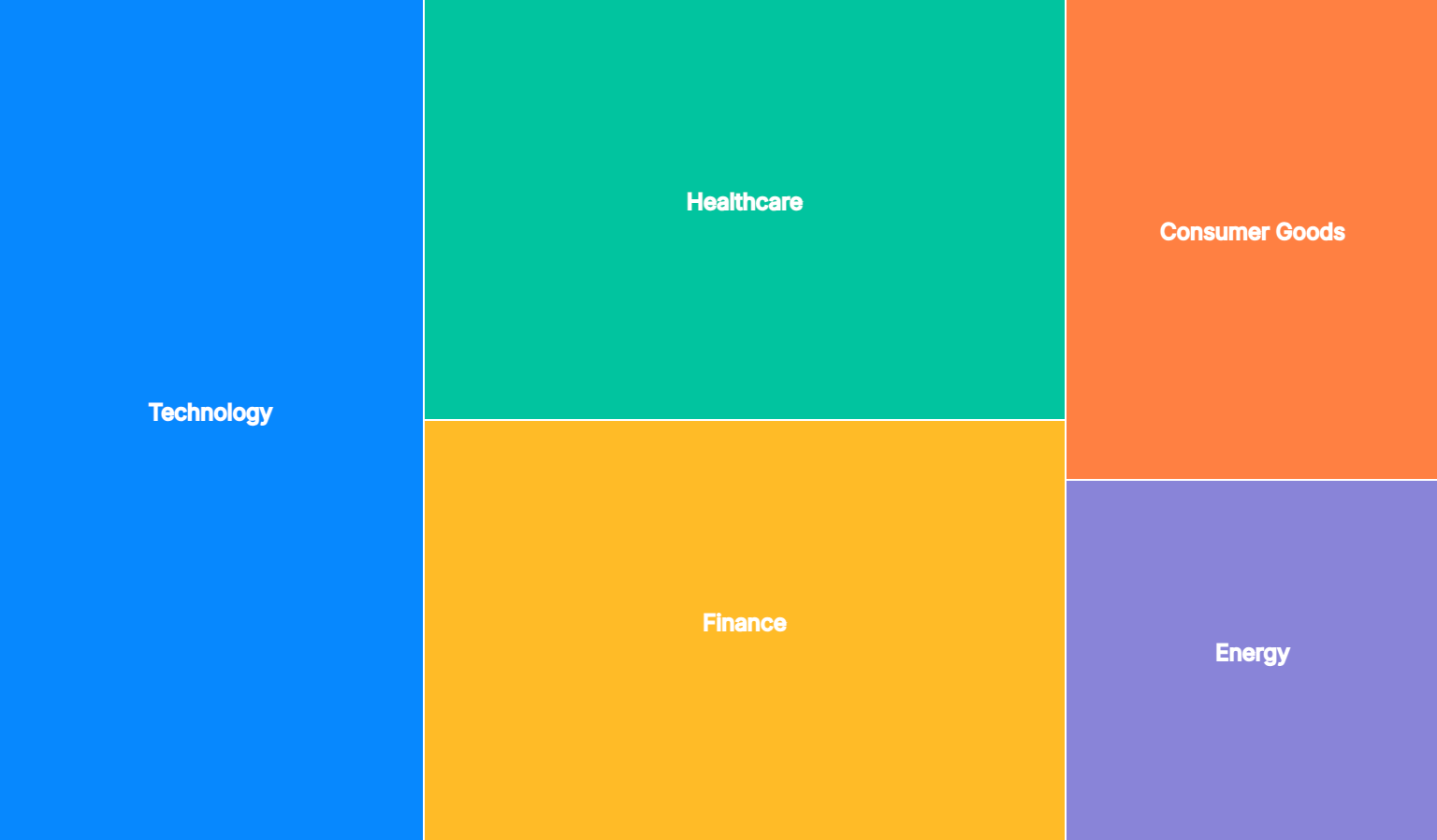
Budget- und Ausgabenübersichten
Treemaps zeigen auf einen Blick, welche Kostenstellen das meiste Budget beanspruchen – so können Finance-Teams Ungleichgewichte schnell erkennen und Ressourcen zügig neu verteilen.
Treemap-Diagramm
Unser KI-gestützter Treemap-Chart-Generator verwandelt deine Daten in farbcodierte Rechtecke, die Größenverhältnisse auf einen Blick sichtbar machen. Kein Design-Know-how erforderlich.
Kostenlos nutzbar. Keine Anmeldung erforderlich.Treemap-Diagramm-Editor öffnen
Über
MakeCharts ist ein kostenloses Online-Tool für Diagramme, das aus Rohdaten klare Visualisierungen macht. Der Treemap-Generator ist für alle entwickelt, die proportionale Daten schnell und professionell kommunizieren müssen. Keine Software zu installieren. Keine Designkenntnisse erforderlich.
Funktionen
Für Klarheit entwickelt, für Geschwindigkeit gebaut
Die Fläche jedes Rechtecks entspricht direkt seinem Wert – Größenvergleiche sind sofort und intuitiv. Der Treemap-Layout-Algorithmus erledigt die gesamte Mathematik automatisch.
Weisen Sie jedem Datenobjekt eigene Farben zu, um Kategorien sofort voneinander zu unterscheiden. Passen Sie Strichstärke und Abstand für ein sauberes, professionelles Ergebnis an.
Zeigen Sie den Namen, den Wert oder beides innerhalb jedes Rechtecks an. Wählen Sie die Positionierung (oben, mittig oder unten) und stellen Sie die optimale Schriftgröße für bessere Lesbarkeit ein.
Beschreiben Sie Ihre Daten oder Ihr Ziel in natürlicher Sprache – und die KI erstellt eine komplette Treemap mit realistischen Daten, Farben und Labels, die Sie in Sekunden ganz nach Wunsch anpassen können.
Jede Änderung, die Sie vornehmen – ein Element hinzufügen, eine Farbe anpassen, das Seitenverhältnis korrigieren – aktualisiert Ihre Treemap in Echtzeit, sodass Sie das Ergebnis jederzeit sehen.
Feinjustieren Sie das Breite-zu-Höhe-Verhältnis der Treemap, damit sie perfekt in Ihre Folie, Ihren Bericht oder Ihr Web-Layout passt – ohne die Proportionen zu verzerren.
So funktioniert's
Tippen Sie Kategorien und Werte direkt ein, fügen Sie Inhalte aus einer Tabelle ein oder beschreiben Sie Ihren Datensatz der KI – und sie erstellt für Sie strukturierte Daten.
Wählen Sie Farben für jede Kategorie, legen Sie Inhalt und Position der Labels fest, stellen Sie die Linienbreite ein und optimieren Sie das Seitenverhältnis, bis das Diagramm genau richtig aussieht.
Laden Sie ein hochwertiges PNG oder SVG herunter, kopieren Sie einen teilbaren Link oder holen Sie sich einen Einbettungscode, um Ihr Treemap-Diagramm dort zu veröffentlichen, wo Sie es brauchen.
Anwendungsfälle
Treemaps zeigen auf einen Blick, welche Kostenstellen das meiste Budget beanspruchen – so können Finance-Teams Ungleichgewichte schnell erkennen und Ressourcen zügig neu verteilen.
Engineering-Teams nutzen Treemaps, um Dateigrößen, Modulabhängigkeiten und die Zuweisung von Serverressourcen in einer einzigen kompakten Ansicht zu visualisieren.
Marketer verwenden Treemap-Diagramme, um die Leistung von Kanälen, die Kampagnenausgaben und Zielgruppensegmente in einem Format zu vergleichen, das sich leicht in Manager-Reports aufnehmen lässt.
Forscher und Pädagogen nutzen Treemaps, um Umfrageergebnisse, demografische Aufschlüsselungen oder die Verteilung von Ressourcen auf eine visuell überzeugende und zugleich leicht zugängliche Weise darzustellen.
Vergleich
Vorlagen
Beginnen Sie mit professionell gestalteten Vorlagen
KI-Tools
Erstellen Sie ähnliche Diagramme mit diesen Tools
FAQ
Ein Treemap-Chart stellt hierarchische oder Teile-der-Gesamtmenge-Daten mit verschachtelten Rechtecken dar, wobei die Fläche jedes Rechtecks proportional zu seinem Wert ist. Verwenden Sie einen Treemap, wenn Sie die relative Größe vieler Kategorien gleichzeitig vergleichen möchten – zum Beispiel bei Budgetverteilung, Marktanteilen oder der Festplattennutzung. Am besten eignet er sich, wenn Sie fünf oder mehr Kategorien haben und der visuelle Größenvergleich wichtiger ist als eine exakte Rangliste.
Ja. Sie können Treemap-Charts kostenlos erstellen, anpassen und herunterladen – ohne Konto. Kostenlose KI-Credits sind enthalten, sodass Sie die KI-gestützte Generierung sofort ausprobieren können. Mit kostenpflichtigen Plänen erhalten Sie mehr KI-Credits, Dateiuploads, Einbettungs-Codes und priorisierten Support.
Öffnen Sie den MakeCharts-Treemap-Maker, tragen Sie Ihre Kategorienamen und Werte in die Datentabelle ein und passen Sie dann Farben, Beschriftungen und Layout über das Konfigurationsfeld an. Ihr Treemap wird live aktualisiert, während Sie bearbeiten. Wenn Sie zufrieden sind, laden Sie ihn als PNG oder SVG herunter oder kopieren Sie einen teilbaren Link.
Ja. CSV- und Excel-Dateiuploads sind in Pro und höheren Plänen verfügbar. Laden Sie Ihre Datei hoch, und der Treemap wird automatisch anhand Ihrer Daten befüllt. Im kostenlosen Plan können Sie Daten direkt aus jeder Tabellenkalkulations-App einfügen.
Klicken Sie auf die KI-Schaltfläche und beschreiben Sie, was Sie visualisieren möchten – zum Beispiel: „Zeige eine Aufschlüsselung der Marktkapitalisierung im Technologiesektor nach Unternehmen“. Die KI erstellt einen vollständigen Treemap mit realistischen Daten, Farben und Labels, die Sie bearbeiten können, um sie an Ihre tatsächlichen Zahlen anzupassen.
Sie können für jedes Element individuelle Farben festlegen, Labels an- oder ausschalten, wählen, ob Name, Wert oder beides in jedem Rechteck angezeigt werden, die Position der Labels festlegen (oben, Mitte oder unten), die Schriftgröße anpassen, die Rahmen-/Strichfarbe und -breite steuern, eine abgerundete Lücke definieren und das Seitenverhältnis so feinjustieren, dass es perfekt zu Ihrem Layout passt.
Ja. Plus- und höhere Pläne enthalten Einbettungs-Codes, mit denen Sie einen Live-Treemap direkt auf jeder Webseite hinzufügen können. Kopieren Sie den Snippet und fügen Sie ihn in Ihr Website-HTML ein – keine zusätzlichen Tools erforderlich.
Sie können Ihren Treemap als hochauflösendes PNG für Präsentationen und Dokumente herunterladen oder als skalierbare SVG-Datei für Web und Ausdruck. Beide Formate sind in kostenpflichtigen Plänen verfügbar; der PNG-Download ist im kostenlosen Plan enthalten.
Ein Kreisdiagramm zeigt Anteile als Segmente eines Kreises und eignet sich besonders für fünf oder weniger Kategorien. Ein Balkendiagramm vergleicht Werte entlang einer Achse und ist am besten für Ranglisten. Ein Treemap nutzt verschachtelte Rechtecke und eignet sich besonders, um viele Kategorien gleichzeitig darzustellen – bei gleichzeitiger Beibehaltung der Teile-der-Gesamtmenge-Beziehung. Das macht ihn ideal für dichte Datensätze, bei denen ein Kreisdiagramm schnell unleserlich würde.
Für das Erstellen und Herunterladen eines Treemap-Charts ist kein Konto erforderlich. Registrieren Sie sich, um Ihre Charts zu speichern, mehr KI-Credits zu erhalten und erweiterte Funktionen wie Dateiuploads und Einbettungs-Codes freizuschalten.
Jetzt starten
Kostenlos, sofort verfügbar – ohne Konto
Kostenlos nutzbar. Keine Anmeldung erforderlich.