Priorizar funcionalidades
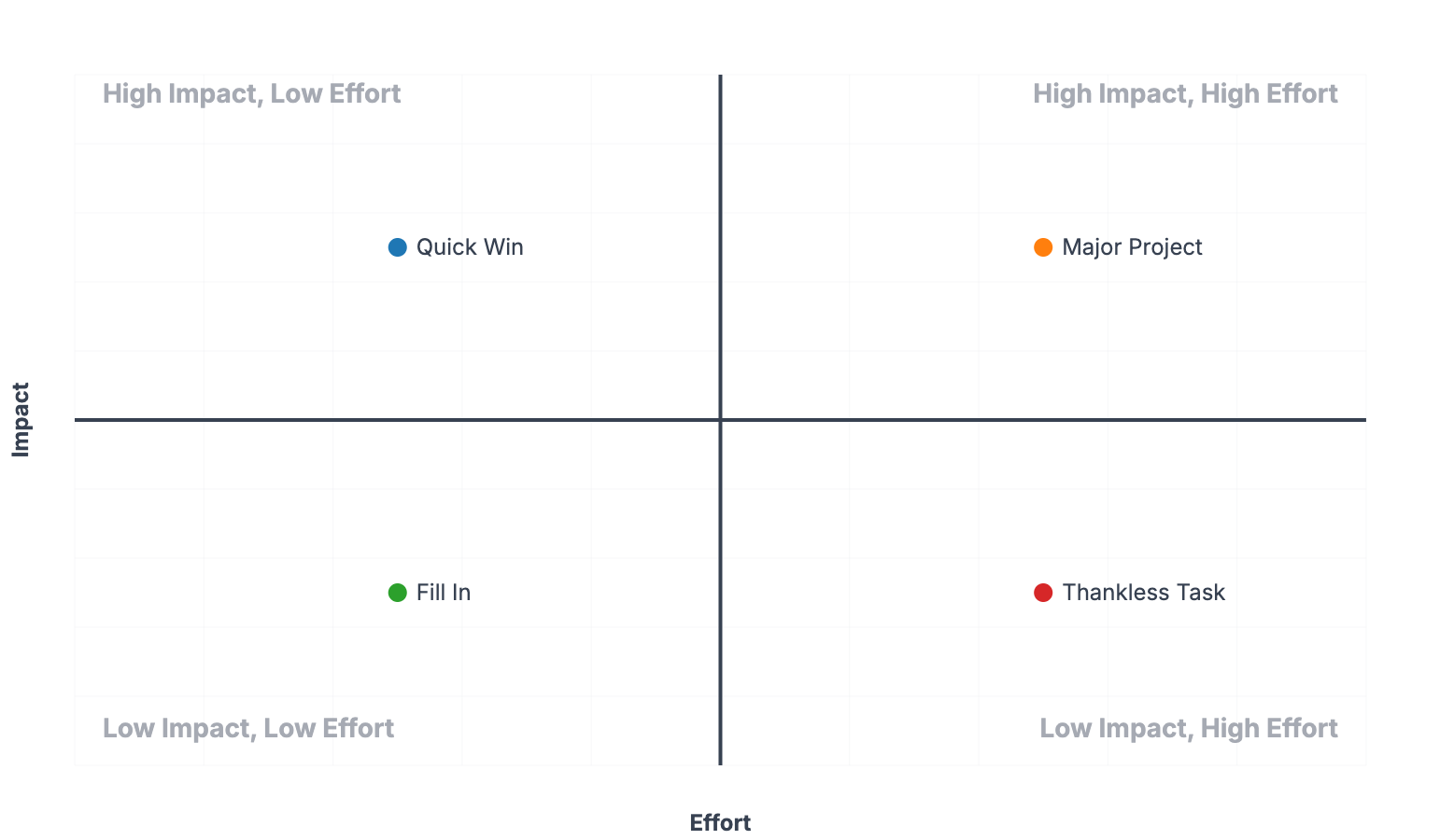
Valora los elementos del backlog según impacto y esfuerzo para planificar sprints y hojas de ruta.
Gráfico de cuadrante
Convierte ideas en una matriz de prioridad 2x2 en minutos. Añade puntos, ajusta etiquetas y colores, y previsualiza al instante: no necesitas habilidades de diseño.
Consejo: Usa X para Esfuerzo y Y para Impacto. Arrastra los puntos para ajustarlos.Abrir el editor de Gráfico de cuadrante
Acerca de
Este creador de gráficos 2x2 impulsado por IA convierte listas en visuales claros. Empieza con Esfuerzo e Impacto, arrastra los puntos y ajusta las etiquetas. Previsualiza al instante mientras editas. Exporta o comparte con un clic. Diseñado para una priorización rápida y con confianza.
Funciones
Diseñado a medida para decisiones 2x2 claras
Comienza con Esfuerzo (X) e Impacto (Y) más etiquetas de cuadrantes para que te enfoques en las decisiones, no en la configuración.
Mueve puntos, haz zoom y desplázate, y muestra detalles con tooltips para explorar rápidamente.
Tamaños de fuente y de puntos inteligentes, ejes centrados y líneas de cuadrícula sutiles que mejoran la legibilidad.
Renombra ejes y cuadrantes para que coincidan con tu marco: RICE, ICE, valor vs. riesgo y más.
Paleta de alto contraste y leyendas claras que mejoran la visibilidad para todos los usuarios.
Ve los cambios mientras escribes; sin reconstrucciones, sin recargas—solo priorización más rápida.
Cómo funciona
Elige el diagrama de cuadrantes y comienza con Impacto (Y) vs. Esfuerzo (X).
Escribe o pega iniciativas; cada una se convierte en un punto etiquetado que puedes arrastrar.
Describe tus elementos y objetivos; la IA sugiere ubicaciones y etiquetas que puedes ajustar.
Ajusta colores, rejilla y etiquetas, luego descarga PNG/SVG, comparte un enlace o incrusta.
Casos de uso
Valora los elementos del backlog según impacto y esfuerzo para planificar sprints y hojas de ruta.
Identifica mejoras rápidas y evita pérdidas de tiempo al optimizar los flujos de trabajo.
Evalúa ideas según alcance e impacto frente al esfuerzo de producción para enfocar los presupuestos.
Comparativa
Plantillas
Comienza con plantillas diseñadas profesionalmente
Herramientas de IA
Crea gráficos similares con estas herramientas
Preguntas frecuentes
Un quad chart (matriz 2x2) compara elementos según dos factores, comúnmente Impacto y Esfuerzo. Úsalo para priorizar funcionalidades, proyectos o ideas identificando ganancias rápidas, apuestas importantes y tareas de bajo valor.
Proporciona descripciones breves o puntuaciones. La IA interpreta las claves de impacto y esfuerzo para sugerir posiciones y etiquetas. Puedes arrastrar puntos, editar etiquetas o ajustar los ejes después de la sugerencia.
Sí. Cambia los títulos de los ejes y los nombres de los cuadrantes para que coincidan con tu marco, como Valor vs. Complejidad, Riesgo vs. Recompensa o variantes RICE/ICE.
Usa la configuración de visualización para activar o desactivar las líneas de la cuadrícula, las etiquetas de los ejes, las etiquetas de los cuadrantes y las descripciones emergentes (tooltips). También puedes ajustar la posición de los ejes, el tamaño de fuente y el tamaño de los puntos para mejorar la legibilidad.
Puedes crear, personalizar y exportar gráficos gratis. Mejora a un plan de pago para guardar versiones, incrustar gráficos y usar funciones avanzadas de IA cuando las necesites.
Descarga PNG para diapositivas y documentos o SVG para gráficos nítidos. También puedes compartir un enlace o incrustar el gráfico en tu sitio.
Sí. Arrastra puntos para refinar su colocación y usa zoom/desplazamiento para inspeccionar zonas densas sin perder el contexto. Las descripciones emergentes muestran detalles al pasar el cursor o tocar.
Sí. Un creador de quad charts genera una matriz impacto–esfuerzo (matriz de prioridad 2x2) y marcos de cuadrantes similares con etiquetas personalizables.
Comparte un enlace de vista para recibir retroalimentación rápida o incrusta el gráfico en una wiki o informe. Las partes interesadas pueden ver la versión más reciente sin tener que intercambiar archivos.
La IA ofrece un buen punto de partida basado en tus descripciones. Revisa y ajusta siempre las posiciones para que reflejen el contexto y los datos de tu equipo.
Empezar
Prioriza tu trabajo con un claro gráfico 2x2 en minutos — comienza gratis.
Consejo: Usa X para Esfuerzo y Y para Impacto. Arrastra los puntos para ajustarlos.