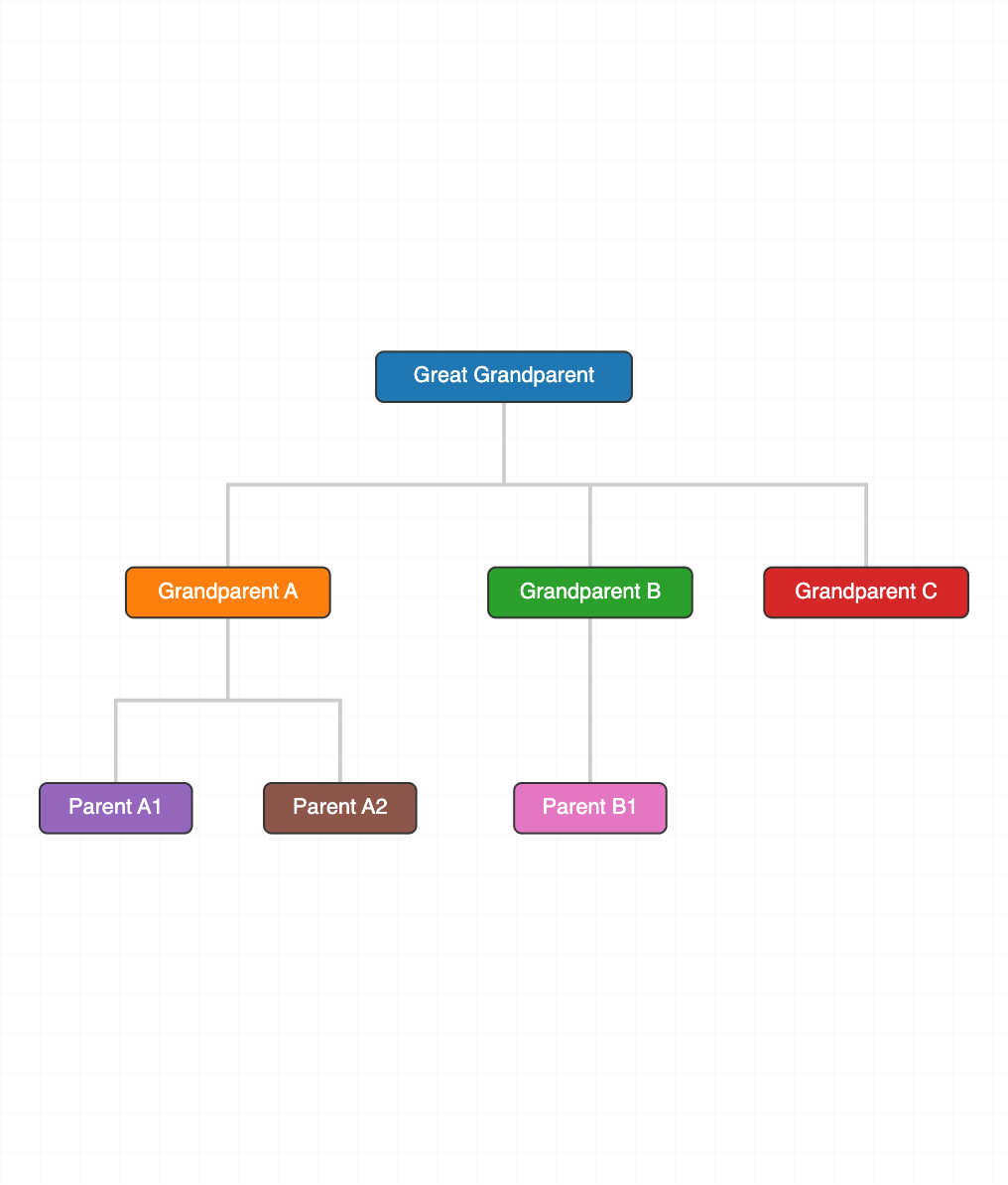
Classer ancêtres et descendants
Reliez les générations, associez clairement les couples et repliez les rameaux éloignés lorsque vous travaillez sur une lignée précise.
Arbre généalogique
Ajoutez parents, enfants et conjoints, repliez les branches secondaires et visualisez chaque modification en direct dans votre navigateur. Générez une première structure sur plusieurs générations grâce à l’IA, puis ajustez les noms, les espacements et les liens manuellement.
Utilisez + pour ajouter un enfant et & pour ajouter un conjoint. Cliquez sur le bouton fléché pour placer le conjoint à gauche ou à droite.Ouvrir l'éditeur Arbre généalogique
À propos
MakeCharts est un outil en ligne de création de graphiques, diagrammes et canevas stratégiques conçu pour tracer des arbres généalogiques lisibles sans logiciel de bureau. Ajoutez conjoints et enfants en quelques secondes, repliez les branches pour garder l’essentiel sous les yeux, réglez l’espacement entre générations et la taille des étiquettes, puis exportez en PNG, en SVG ou via un lien en lecture seule.
Fonctionnalités
Organisez générations, couples et visibilité des branches sans déplacer manuellement chaque bloc.
Décrivez votre famille en langage naturel pour obtenir un premier arbre équilibré, avec des générations alignées et des couples déjà reliés.
Ajoutez un enfant avec +, reliez un conjoint avec &, puis basculez le conjoint à gauche ou à droite du nœud d’un clic sur la flèche.
Activez le zoom et le déplacement sur le canevas, et repliez les lignées secondaires pour concentrer l’attention sur une branche précise.
Affichez ou masquez les noms et ajustez la taille du texte pour préserver la lisibilité sur mobile, tablette ou grand tirage papier.
Réglez l’écart vertical entre générations et l’épaisseur des lignes de connexion pour garder les arbres ramifiés bien ordonnés.
Chaque ajout de personne, de lien conjugal ou de réglage visuel se met à jour immédiatement sur le graphique, sans recharger la page.
Comment ça marche
Ouvrez l’outil d’arbre généalogique et démarrez sur un canevas vide ou à partir de l’exemple multi-générations intégré.
Cliquez sur + pour rattacher un enfant, sur & pour associer un conjoint et sur la flèche pour changer de côté. Modifiez les noms directement dans le panneau.
Décrivez la famille en quelques phrases pour générer une hiérarchie modifiable, puis affinez chaque personne manuellement.
Ajustez l’affichage des noms, le zoom et panoramique, le repli des branches, la durée d’animation, la taille du texte, l’espacement entre générations et l’épaisseur des traits, puis exportez ou partagez.
Cas d'usage
Reliez les générations, associez clairement les couples et repliez les rameaux éloignés lorsque vous travaillez sur une lignée précise.
Préparez des arbres clairs pour des exposés, des cours de langues ou d’histoire, en dépliant les branches pas à pas devant la classe.
Imprimez de grands posters nets en SVG vectoriel ou partagez un lien consultable sur téléphone pour mariages, anniversaires et cousinades.
Clarifiez des liens familiaux complexes dans un livre, un article de blog ou un dossier de recherche grâce à des visuels PNG ou SVG haute précision.
Comparatif
Modèles
Commencez avec des modèles conçus professionnellement
Outils IA
Créez des graphiques similaires avec ces outils
FAQ
Oui. L’édition manuelle, le repli des branches et l’export en PNG ou SVG sont gratuits et accessibles sans inscription, avec des crédits d’essai IA inclus. L’achat unique Project Pack et les abonnements Plus, Pro ou Max augmentent les crédits IA mensuels et débloquent l’import CSV/Excel ainsi que l’intégration iframe.
L’import direct de fichiers GEDCOM n’est pas encore pris en charge. En attendant, vous pouvez reconstituer rapidement votre arbre en collant un tableau avec les liens parent/conjoint, en important un fichier CSV ou Excel sur les offres payantes, ou en décrivant la famille dans un prompt IA.
Au lieu de vous laisser aligner des rectangles à la main, MakeCharts gère nativement les niveaux de génération et les paires de conjoints. L’IA propose la structure à partir d’un texte, les conjoints s’alignent à l’horizontale, les branches se replient proprement et vous réglez espacements, taille du texte et épaisseur des traits au même endroit.
Sélectionnez une personne dans le panneau puis cliquez sur + pour ajouter un enfant ou sur & pour relier un conjoint. Utilisez le bouton fléché pour placer le conjoint à gauche ou à droite du nœud, et modifiez les noms directement sur place.
Oui. Activez le repli des branches ainsi que le zoom et le panoramique dans les paramètres d’affichage pour masquer temporairement certaines lignées et parcourir aisément un arbre étendu.
Oui. Copiez et collez gratuitement un tableau comportant des colonnes comme Personne, Parent et Conjoint dans le panneau pour générer automatiquement les branches. Les offres payantes (Project Pack, Plus, Pro et Max) permettent en plus d’importer directement des fichiers CSV ou Excel.
Téléchargez des images PNG pour vos diapositives et discussions familiales, ou des fichiers SVG vectoriels pour imprimer un poster parfaitement net. Vous pouvez aussi partager un lien en lecture seule et, avec une offre payante, copier un code d’intégration iframe pour votre site.
Oui. L’interface de MakeCharts est disponible en 14 langues et prend en charge l’Unicode, les lettres accentuées, les cédilles et les noms composés aussi bien dans l’éditeur que dans les exports PNG et SVG.
Commencer
Gratuit dans votre navigateur, sans inscription requise.
Utilisez + pour ajouter un enfant et & pour ajouter un conjoint. Cliquez sur le bouton fléché pour placer le conjoint à gauche ou à droite.