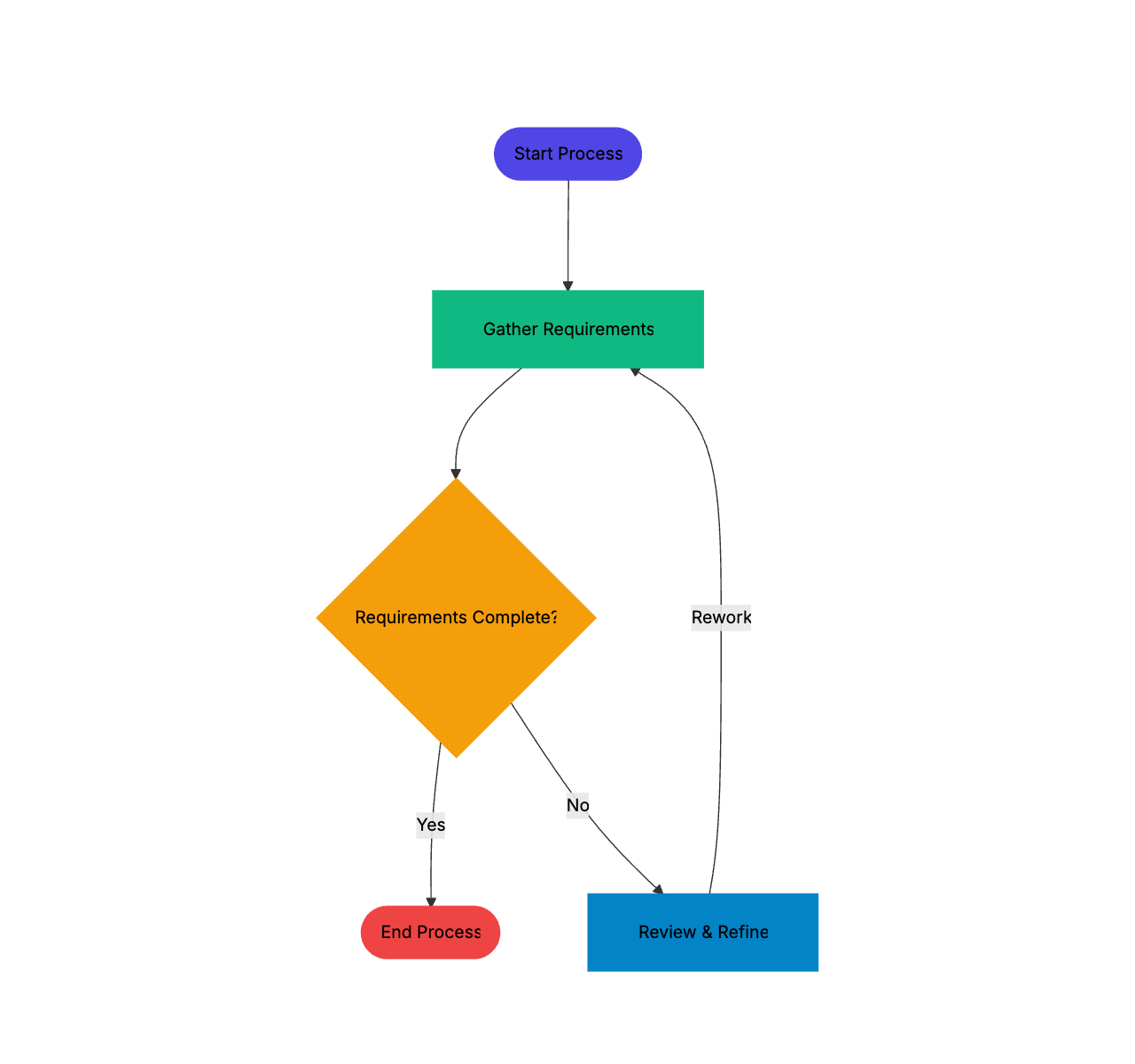
Documenter revues de code et refactorisations
Transformez des modules Python denses en organigrammes visuels pour la documentation d’architecture, les revues de code et l’intégration des développeurs.
Organigramme
Collez du code Python ou décrivez un algorithme pour générer un organigramme structuré avec des nœuds Début, Traitement, Décision et Fin. Affinez les libellés de branches, l’orientation et les couleurs directement dans votre navigateur.
Aucune inscription requise. Inclut des crédits IA d’essai, l’édition manuelle des nœuds et l’export PNG/SVG.Ouvrir l'éditeur Organigramme
À propos
MakeCharts transforme le flux de contrôle d’un script Python en organigrammes propres et modifiables directement dans le navigateur — sans installer de logiciel de schéma ni configurer Graphviz. Collez une fonction pour obtenir automatiquement les blocs Début, Traitement, Décision et Fin, puis ajustez sens de lecture, espacement et libellés avant d’exporter.
Fonctionnalités
Conçu pour produire des diagrammes de flux de contrôle lisibles à partir de scripts Python.
Analyse les fonctions Python, les branches if/elif/else et les boucles pour créer des blocs Traitement et Décision avec chemins Oui/Non ou Vrai/Faux.
Basculez entre une orientation verticale et horizontale avec réglages d’espacement pour éviter les croisements de flèches.
Éditez les titres des blocs, affichez ou masquez les étiquettes des connecteurs et adaptez la taille du texte pour chaque condition.
Attribuez des teintes distinctes aux nœuds Début, Traitement, Décision, Fin et aux liaisons afin de séparer visuellement les chemins.
Replacez des blocs individuellement à la main, activez le quadrillage d’alignement et zoomez sur les diagrammes à branches multiples.
Réglez la taille des pointes de flèche, l’épaisseur des traits et la fluidité des transitions pour suivre clairement boucles et cas de repli.
Comment ça marche
Déposez votre extrait Python dans la zone de saisie ou résumez son fonctionnement en langage courant.
MakeCharts relie les points d’entrée, les traitements, les tests conditionnels et les sorties dans un organigramme ordonné.
Modifiez tout nœud ou lien dans le panneau, ajustez l’espacement, changez les couleurs par type ou déplacez les blocs sur la grille.
Enregistrez en PNG ou SVG, partagez un lien en lecture seule ou intégrez le schéma par iframe avec une offre payante.
Cas d'usage
Transformez des modules Python denses en organigrammes visuels pour la documentation d’architecture, les revues de code et l’intégration des développeurs.
Aidez les étudiants à tracer pas à pas comment l’exécution traverse les branchements, compteurs de boucles et blocs d’exception.
Visualisez les règles de routage, boucles de réessai et sorties d’erreur dans vos traitements Python et scripts d’automatisation.
Traduisez les règles de validation Python côté serveur en arbres de décision lisibles pour les plans de test et les spécifications.
Comparatif
Modèles
Commencez avec des modèles conçus professionnellement
Outils IA
Créez des graphiques similaires avec ces outils
FAQ
Collez votre extrait Python dans la zone de saisie et lancez la conversion. MakeCharts identifie les points d’entrée, instructions, tests conditionnels et boucles, puis construit un organigramme avec les blocs Début, Traitement, Décision et Fin que vous pouvez retoucher avant d’exporter.
Le flux de contrôle standard — conditions if/elif/else, boucles for et while, appels de fonctions, instructions return et blocs try/except — se traduit directement en nœuds Décision et Traitement. La métaprogrammation avancée ou les callbacks asynchrones complexes peuvent demander un rapide ajustement manuel dans le panneau.
Oui. Basculez entre l’orientation verticale (haut vers bas) et horizontale (gauche vers droite) dans les réglages de mise en page, et ajustez l’espacement pour garder des branches imbriquées bien dégagées.
Les sorties des losanges Décision reçoivent des libellés explicites — en général Oui/Non ou Vrai/Faux — que vous pouvez renommer à volonté ou masquer dans le panneau d’édition.
Pour des fonctions et scripts courants, l’analyse IA fournit une ébauche structurelle fidèle. Sur des conditions profondément imbriquées, relisez les étiquettes générées et adaptez le texte des nœuds dans l’éditeur manuel selon votre public.
Oui. Une fois le premier schéma généré, vous pouvez ajouter, renommer, supprimer ou recolorer n’importe quel bloc Début, Traitement, Décision ou Fin, déplacer les formes sur une grille optionnelle et redimensionner les flèches.
Téléchargez directement des images PNG haute résolution ou des fichiers SVG vectoriels, ou créez un lien de partage en lecture seule. Les formules payantes (Project Pack, Plus, Pro et Max) donnent aussi accès au code d’intégration iframe.
Non. MakeCharts fonctionne entièrement dans votre navigateur : aucun paquet Python à installer, aucune extension d’IDE requise et aucune configuration locale de Graphviz.
Convertir une fonction, une méthode de classe ou un script ciblé à la fois produit le schéma le plus lisible. Pour une application multi-modules, générez un organigramme par module ou flux métier clé plutôt que de coller tout un dépôt d’un coup.
Oui, vous pouvez commencer gratuitement sans inscription avec des crédits IA d’essai, l’édition manuelle du diagramme, l’export PNG/SVG et le partage par lien en lecture seule. Les offres payantes — Project Pack en achat unique ou abonnements Plus, Pro et Max — débloquent davantage de crédits IA mensuels, l’import CSV/Excel et l’intégration iframe.
Commencer
Collez votre code, ajustez l’agencement et les branches, puis exportez en PNG ou SVG en quelques minutes.
Aucune inscription requise. Inclut des crédits IA d’essai, l’édition manuelle des nœuds et l’export PNG/SVG.