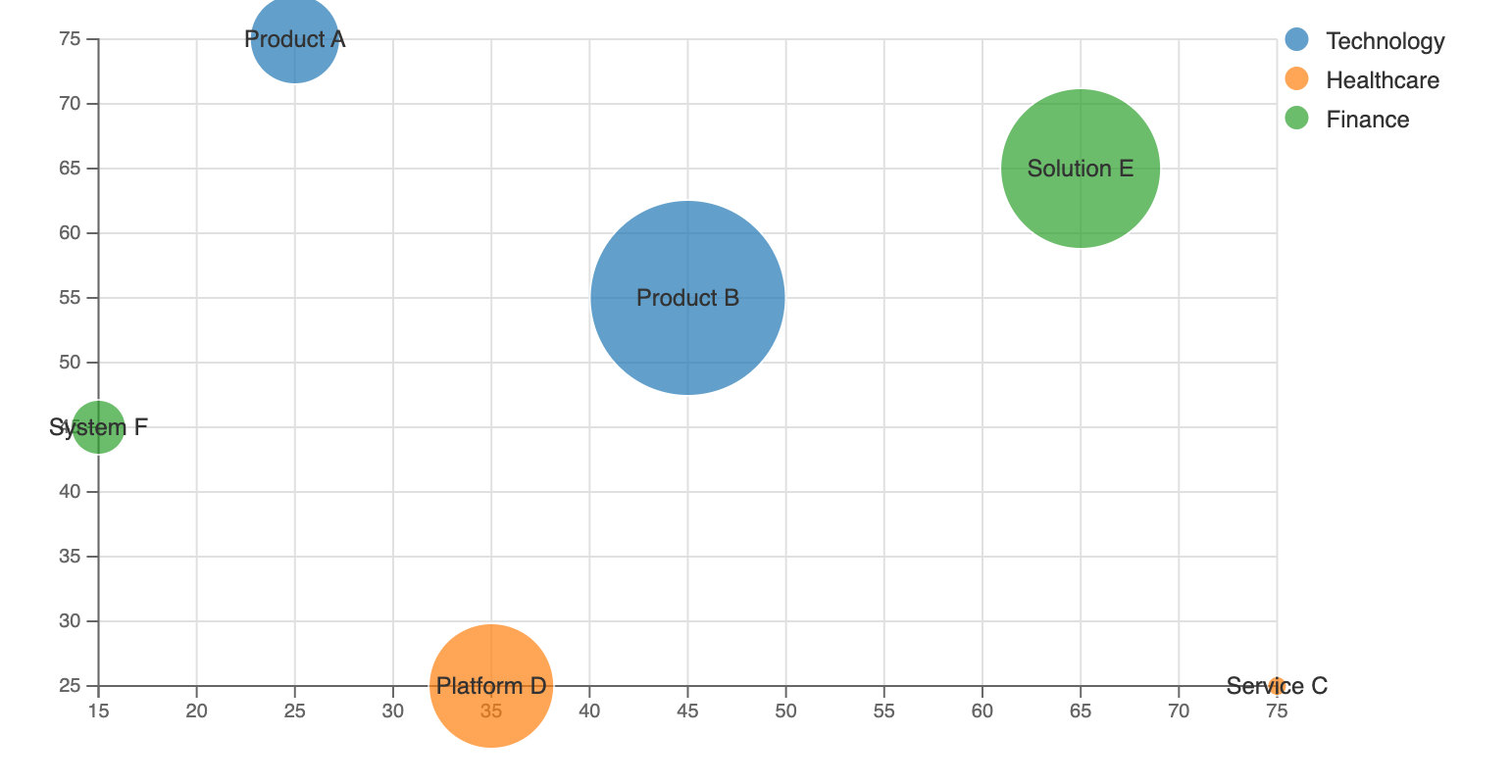
ポートフォリオ分析と市場分析
市場シェアをX軸、売上成長をY軸、企業規模をバブルの大きさとしてプロットし、一目で有望なセグメントを見つけます。
バブルチャート
X値・Y値・3つ目の変数をバブルサイズで表現します。当社の無料バブルチャート ジェネレーターは、複雑な多変量データを数秒でわかりやすく魅力的なビジュアルに変換します。
無料で使えます。アカウント不要。AIによる生成が含まれています。バブルチャートエディターを開く
概要
MakeChartsは、素早く分かりやすいビジュアルが必要な人のために作られた無料のオンラインチャート作成ツールです。バブルチャート機能は、3変数データ専用に設計されています。ピボットテーブルも、数式も、デザイン用ソフトも不要。必要なのはあなたの数値と目標だけです。
機能
3変数データのために設計された操作性 — 伝統的なツールの複雑さなしで。
X位置、Y位置、そして3つ目の定量変数をバブルサイズでマッピング — すべて1つの表示で完結。ピボットテーブルや追加手順は不要です。
バブルを名前付きカテゴリに割り当て、グループごとに自動で色付け。セグメントをまたいだパターンが一目でわかります。
バブルの最小・最大サイズを設定できるので、小さな値も見逃さず表示され、大きな外れ値がグラフを圧迫することもありません。
インタラクティブなズームとパンを有効にして、全体像を見失わずに密集したデータ領域を探索できます。
軸はデータ範囲に合わせて自動でスケール。あるいは、カスタムの最小・最大値を固定して、チャート間で一貫した比較ができます。
データセットを自然な言葉で説明すると、AIがラベル、カテゴリ、サイズ設定まで含めた完全に構成されたバブルチャートを作成します。
使い方
各バブルのX値・Y値・サイズ値・ラベルを入力します。関連するバブルは、名前付きのカテゴリにまとめることで色分けされ、見やすくなります。
配色を選び、グリッド線や軸の表示を切り替え、バブルの不透明度を調整します。データが多い場合は、ズーム機能も有効にしてください。
プレゼン用にPNGまたはSVGをダウンロードしたり、共有用リンクをコピーしたり、サイト用の埋め込みコードを1クリックで取得したりできます。
活用例
市場シェアをX軸、売上成長をY軸、企業規模をバブルの大きさとしてプロットし、一目で有望なセグメントを見つけます。
バブルチャートなら、次元を圧縮したりニュアンスを失ったりせずに、3つの連続変数間の相関を研究者が浮かび上がらせることができます。
クリック率、成約率、広告費を1つのバブルチャートで比較し、瞬時に予算配分の優先順位を決められます。
バブルチャートは、情報量の多いデータ表を読み慣れていない学生や聴衆にとって、抽象的な3つの関係性を直感的に理解できる形にします。
比較
テンプレート
プロフェッショナルにデザインされたテンプレートから始める
AIツール
これらのツールで類似のチャートを作成
よくある質問
バブルチャートジェネレーターは、X値、Y値、そして各データポイントのサイズ値を入力することでバブルチャートを作成できるオンラインツールです。MakeChartsがスケーリング、配色、レイアウトを自動化するので、デザイン作業なしでそのまま公開できる見栄えに仕上がります。
散布図は、XとYの2つの変数を位置で表します。バブルチャートはさらに3つ目の変数を、各バブルの面積で表現します。これにより、3つの次元のデータを1つの見やすいチャートにまとめ、3本目の軸を追加せずに比較できます。
はい。MakeChartsはアカウント不要で無料で利用できます。コストなしでバブルチャートを作成・カスタマイズ・ダウンロード可能です。有料プランでは、より多くのAIクレジット、ファイルアップロード、さらに高度な書き出しオプションが追加されます。
プロンプト欄にデータの説明を入力してください。たとえば「5つの小売ブランドの売上、利益率、従業員数を表示して」といった具合です。AIがご要望を理解し、編集してすぐに書き出せるように完全に設定されたバブルチャートを生成します。
無料ユーザーは、バブルチャートを高解像度のPNGとしてダウンロードできます。Starter以上のプランには、損失のない拡大縮小のためのSVG書き出しが含まれます。すべてのプランで共有リンクを利用でき、Plus以上ではWebサイト向けの埋め込みコードも利用可能です。
[Configuration(構成)]パネルで[Color Scheme(配色)]の「By Category」を選択します。次にデータテーブルを使って、各バブルを名前付きのカテゴリに割り当ててください。MakeChartsがカテゴリごとに異なる色を自動で適用します。
はい。[General Settings(全般設定)]パネルにある「Minimum Bubble Size(バブル最小サイズ)」と「Maximum Bubble Size(バブル最大サイズ)」のスライダーで調整できます。小さな値が消えてしまったり、大きな外れ値がチャートを圧倒したりするのを防げます。
バブル数に明確なハード上限はありません。見やすさの観点では、バブルチャートは通常5〜20件のデータポイントが最適です。さらに多い場合は、[Display Settings(表示設定)]で利用できるズームとパンを有効にすると、より密度の高いデータセットを探索しやすくなります。
はい。PlusおよびProプランでは、任意のWebページ、ブログ、またはダッシュボードに貼り付けられる埋め込みコードが利用できます。チャートはレスポンシブに表示され、元のデータを更新すれば常に最新の内容を保ちます。
はい。MakeChartsは完全にレスポンシブです。スマホやタブレットからでもバブルチャートを作成・設定・共有できますが、デスクトップのほうが編集時に画面スペースをより確保でき、密度の高いデータセットの作業がしやすくなります。
はい。MakeChartsは完全にレスポンシブです。スマホやタブレットからでもバブルチャートを作成・設定・共有できますが、デスクトップのほうが画面スペースを広く確保でき、密度の高いデータセットの編集にはより便利です。
はじめる
3つの変数データを、わずか2分以内でクリアでプロフェッショナルなビジュアルに。無料・登録不要。
無料で使えます。アカウント不要。AIによる生成が含まれています。