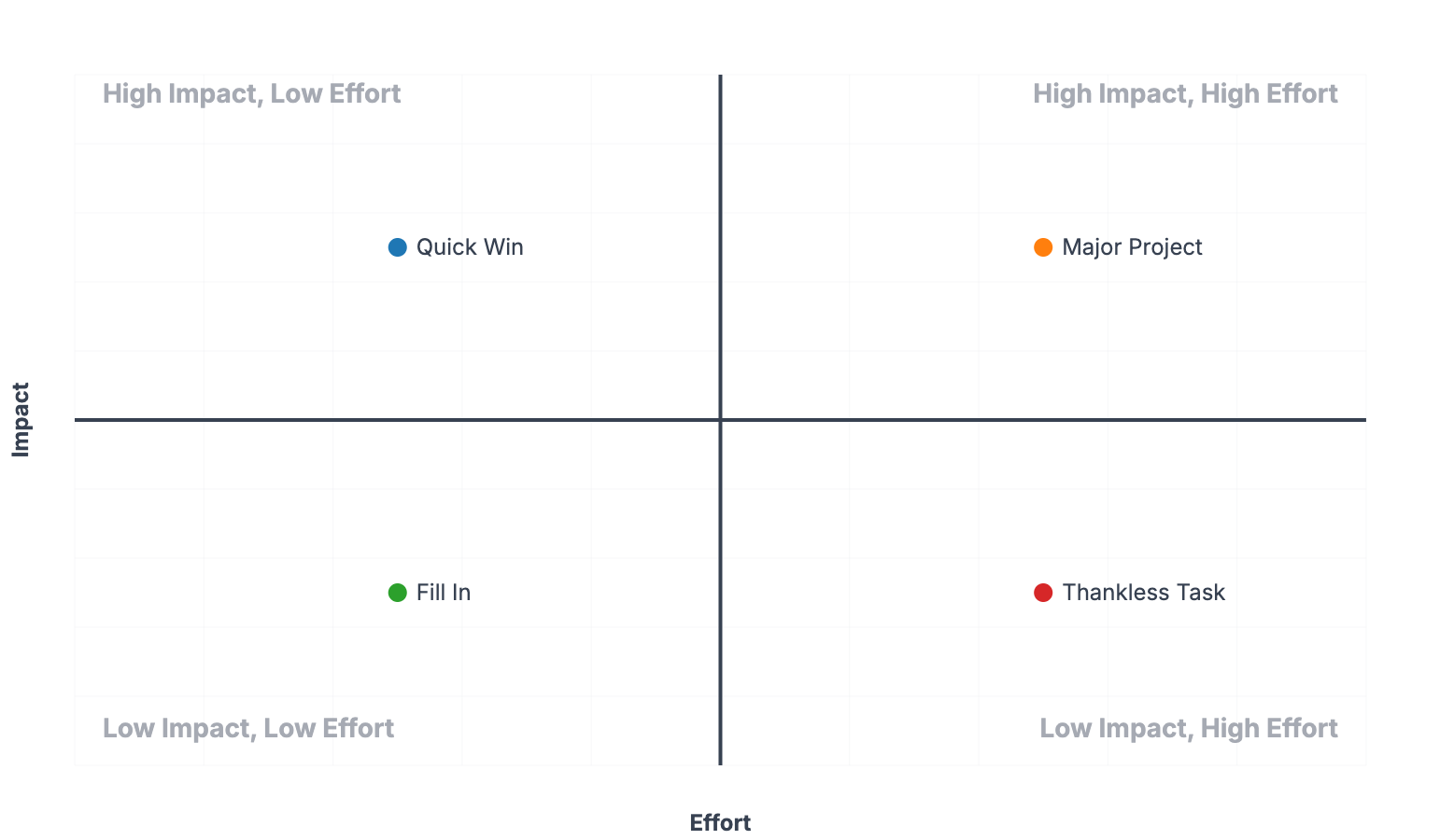
スプリントとバックログの優先順位付け
プロダクトマネージャーは優先度マトリクスを使って、重要なバグと「あると嬉しい」機能を切り分け、スプリントを本当のインパクトに集中させます。
四象限チャート
緊急度と重要度でタスクを整理すれば、今すぐやるべきこと・予定に回すこと・任せること・やめることが一目でわかります。スプレッドシートも、迷いも不要。
無料で使えます。登録不要。四象限チャートエディターを開く
概要
MakeChartsは、スプレッドシートやホワイトボードの写真と格闘することなく、誰でもEisenhower(アイゼンハワー)メソッドを実践できるように、この優先順位マトリクス作成ツールを作りました。タスクを視覚的に整理し、本当に大切なことから行動し、価値の低い作業に時間を奪われることをやめましょう。無料・高速で、2分以内ですぐに使えます。
機能
アイゼンハワー・メソッド専用設計 — わかりやすい操作で、強力なアウトプットを。
おなじみの「やる/スケジュールする/委任する/やめる」グリッドをそのまま使える状態で用意。軸名や象限ラベルは完全にカスタマイズできます。
マトリクス上のドットをドラッグするだけで、優先度の変化を反映するようにタスクの位置を自由に移動できます。再入力は不要です。
やることリストを入力すると、AIが緊急度と重要度を分析し、各タスクを正しい象限に自動で配置します。
作業フローに合わせて軸名や象限ラベルを変更可能。「Urgency」を「Deadline Risk(締切リスク)」に置き換えることも、チーム独自の言語を使うこともできます。
色分けされた象限とホバーツールチップで、過密なゾーンや優先度のズレを直感的に素早く把握できます。
デッキ資料・ドキュメント・ウィキでプロっぽく見える、洗練されたPNGまたはSVGを、追加のデザイン作業なしでダウンロードできます。
使い方
入力、貼り付け、または現在の作業内容をそのまま記述してください。各タスクはドラッグ可能なポイントとして、四象限グリッド上の好きな場所に配置できます。
緊急度と重要度に応じて、それぞれのタスクを正しい四象限へドラッグします。もしくはAIに任せて、リスト全体を自動で仕分けすることも可能です。
完成した優先度マトリクスを画像としてダウンロードし、リンクでチームと共有するか、プロジェクトドキュメントに埋め込んで活用できます。
活用例
プロダクトマネージャーは優先度マトリクスを使って、重要なバグと「あると嬉しい」機能を切り分け、スプリントを本当のインパクトに集中させます。
社会人や学生は、週次のEisenhower Matrixを作ることで「ノイズに反応する」のをやめ、「結果を左右する」目標に向けて動き出せます。
マネージャーやコーチは、会議で四象限のチャートを活用して、今週「本当に重要なこと」をチームで共通認識にしていきます。
コンサルタントは、ライブのEisenhower Matrixセッションを通じて、クライアントが競合する施策の中から必要なものを整理し、明確なアクションプランにコミットできるよう支援します。
比較
テンプレート
プロフェッショナルにデザインされたテンプレートから始める
AIツール
これらのツールで類似のチャートを作成
よくある質問
アイゼンハワー・マトリクスは、「重要度(縦軸)」と「緊急度(横軸)」でタスクを分類する2×2の区画チャートです。4つのマトリクスが、「まずやる(Do First)」「予定に入れる(Schedule)」「任せる(Delegate)」「やめる(Eliminate)」を判断する目安になります。個人・チームを問わず、世界中で最も広く使われている優先順位付けのフレームワークの1つです。
タスクをツールに入力または貼り付けて、各タスクをグリッド上の正しい区画へドラッグします。別の方法として、AIに作業の状況を説明すると、各タスクを自動で適切な区画に配置します。レイアウトに納得したら、画像としてダウンロードするか、共有用リンクをコピーできます。
はい。Eisenhower Matrix Makerの核となる機能は、サインアップ不要で完全に無料で利用できます。区画チャートを無料で作成・カスタマイズ・ダウンロードできます。なお、有料プランでは、より多くのAIクレジット、ファイルアップロード、さらに高度なエクスポート機能が利用可能になります。
もちろんです。X軸、Y軸、そして4つの区画ラベルすべてを、あなたのワークフローに合わせて変更できます。チームによっては、「Act Now / Plan / Outsource / Drop」のようなラベルや、業界・手法に特化した完全にカスタムの名称を好む場合もあります。
このツールは、Eisenhower(アイゼンハワー)式の優先順位付けに特化して最適化されています。緊急度(Urgency)と重要度(Importance)のクラシックな軸、および「Do / Schedule / Delegate / Eliminate」のラベルがあらかじめ設定されているので、ゼロからグリッドを作る必要がなく、すぐにタスクをプロットできます。
はい。マトリクスを高品質なPNGまたはSVGとしてダウンロードしてスライドやドキュメントに貼り付けたり、共有用リンクをコピーしてチームメンバーに送ったり、Plus / Pro のプランで利用できる埋め込みコードを使ってWebサイトやプロジェクトのWikiに埋め込むこともできます。
はい。タスクリストをそのままの文章で説明すると、AIが各項目を緊急度と重要度の観点で分析し、区画に自動でプロットします。配置を調整したい場合は、いつでも任意の点を別の位置へドラッグできます。
厳密な上限はありません。ただし、最も効果的なのは一度に10〜20件のタスクに絞ることです。見た目が読みやすく、すぐに行動に移しやすくなります。
はい。初期設定はクラシックなアイゼンハワー方式に合わせていますが、両方の軸と4つの区画すべてのラベルを付け替えて、任意の2×2優先順位マトリクスを作成できます。たとえば「労力(effort)vs. 影響(impact)」「リスク(risk)vs. 報酬(reward)」「コスト(cost)vs. 価値(value)」など、チームが使うあらゆるフレームワークに対応可能です。
スライドやメッセージで素早く共有するためのPNG、または拡大してもきれいな印刷品質のSVGとしてエクスポートできます。無料プラン・有料プランの両方で利用可能です。
はじめる
わずか2分でアイゼンハワー・マトリクスを作成—無料で、登録不要。
無料で使えます。登録不要。