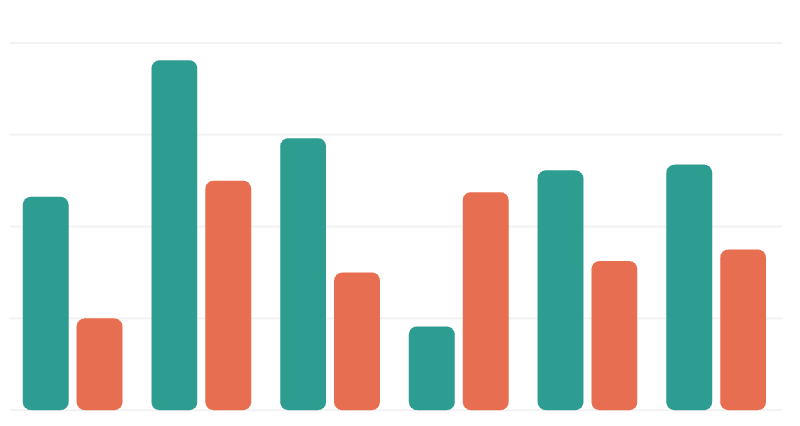
期間ごとのパフォーマンスを比較する
四半期ごとに売上、コスト、または人員数を並べて表示すると、四半期レビューや投資家向け資料でトレンドが一目でわかります。
棒グラフ
無料のグループ化棒グラフメーカーで、生の数値をわかりやすい“横並び比較”に変換します。データを貼り付け、色を選んで、洗練されたグラフを2分以内にダウンロードしましょう。
サインアップ不要。無料で使えます。棒グラフエディターを開く
概要
MakeCharts はスピードとわかりやすさにこだわった無料のオンライン・チャート作成ツールです。グループ化棒グラフ機能なら、デザインスキルや複雑なソフトがなくても、誰でもプロのように見やすい「並べて比較」表を作成できます。データを追加してスタイルを選び、共有するだけです。
機能
強力な操作性、複雑さゼロ。比較のために作られています。
2〜4つのデータ系列を各グループの横に並べて表示し、違いが一目でわかるようにします。バー間の間隔を調整して、見事な整列を実現。
比較内容を自然な文章で説明すると、AIがラベル、色、凡例などをすべて設定済みの「ダブル棒グラフ」を自動で作成します。
ワンクリックで縦型/横型の向きを切り替え。横型は、カテゴリ名が長い場合に特に効果的です。
各バー系列に別々の色を割り当てることで、視聴者がグループの違いを瞬時に見分けられます。ブランドのカラーパレットに合わせるか、プリセットのテーマから選択できます。
凡例をオン/オフで切り替え、上部・下部・左・右の任意の位置に配置して、グラフを見やすく整えます。
データ、色、向き、バーのサイズなど、変更はすべてリアルタイムで反映。ダウンロードする内容が、いつでもそのまま確認できます。
使い方
カテゴリ名(グループ)を入力し、各データ系列ごとに棒のエントリを追加します。凡例が見ている人にとって分かりやすくなるよう、各シリーズに分かりやすい名前を付けましょう。
各シリーズにそれぞれ異なる色を選び、棒のサイズや間隔を設定します。縦表示/横表示を選び、凡例の配置は一番しっくりくる場所に調整してください。
高解像度のPNGまたはSVGを書き出し、共有用リンクをコピーするか、埋め込みコードを取得して、ダブル棒グラフをどこにでも公開できます。
活用例
四半期ごとに売上、コスト、または人員数を並べて表示すると、四半期レビューや投資家向け資料でトレンドが一目でわかります。
2本の棒グラフ(ダブルバーチャート)なら、複数チャネルのクリック数、コンバージョン、コストといった主要指標を一度に比較しやすくなります。
研究者や教育者は、グループ化した棒グラフで、複数のグループにまたがる回答分布やテストスコアを、わかりやすい1画面で示すことができます。
チームや期間をまたいで人員数、生産性、満足度スコアを比較し、ギャップを見つけてリソース配分の意思決定につなげましょう。
比較
テンプレート
プロフェッショナルにデザインされたテンプレートから始める
AIツール
これらのツールで類似のチャートを作成
よくある質問
グループ化棒グラフ(クラスタ棒グラフとも呼ばれます)は、同じカテゴリに対して2つ以上のデータ系列を並べて表示するグラフです。1つのカテゴリごとに棒がまとまって「1グループ」になり、そのグループ内の各棒が別々の系列を表します。これにより、同時にカテゴリと系列の両方を横断して値を比較しやすくなります。
はい。アカウントを作成せずに、グループ化棒グラフを無料で作成・カスタマイズ・ダウンロードできます。無料ユーザーには、AIでのチャート生成を試すためのAIクレジットも付与されます。有料プランでは、より多くのAIクレジット、ファイルアップロード、埋め込みコード、優先サポートが利用可能になります。
もちろん可能です。ダブル棒グラフは、単に2系列のグループ化棒グラフです。1グループにつき2本の棒を追加し、それぞれ別の色を割り当てれば、ダブル棒グラフの完成です。ダウンロードまたは共有できます。さらに多くの比較が必要なら、最大4系列まで追加できます。
「Create My Grouped Bar Chart」をクリックし、系列ごとに行を追加(例:2023 と 2024)します。各グループの値を入力し、色を選択してからダウンロードを実行してください。全手順は2分以内で完了します。スプレッドシートのデータを貼り付けることもできますし、AIにデータの内容を説明して、AIにチャート作成を任せることもできます。
グループ化チャートでは、異なる系列の棒が横に並び、絶対値を直接比較できます。一方、積み上げチャートでは棒が上に重ねられ、部分と全体の関係が分かります。個別の比較が重要ならグループ化を、合計と構成の両方が重要なら積み上げを選びましょう。
はい。一般設定(General Settings)パネルの「向き」設定で、ワンクリックで縦(縦棒/カラム)と横の棒グラフを切り替えられます。横向きのレイアウトは、グループ名が長い場合や、ワイド画面でプレゼンする場合に特に便利です。
データ(Data)パネルの「+ Add bar」ボタンを使って、複数の系列を追加できます。見やすさの観点では、ほとんどのグループ化棒グラフは1グループあたり2〜4系列が最適です。5系列を超えると棒が細くなりすぎることがあります。データが混みすぎて見える場合、AIが系列の削減やチャートタイプの切り替えを提案します。
はい。Starter プラン以上でSVGを書き出し(export)が利用できます。SVGファイルは無限に拡大縮小できるため、印刷物、大判ディスプレイ、またはサイズにかかわらず鮮明な表示が重要なWebページへの埋め込みに最適です。
はい。MakeChartsは完全にレスポンシブで、スマホやタブレットでも利用できます。どのデバイスでもグループ化棒グラフの作成・編集が可能ですが、複数系列のような複雑なデータでは、デスクトップまたはノートPCの方がより快適に編集できます。
はい。比較したい内容を、たとえば「6か月間の3つの製品ラインの月次売上」のように文章で入力するか、貼り付けると、AIがサンプルデータ、色、ラベル付きの完成したグループ化棒グラフを自動生成します。その後、サンプルデータを自分の数値に置き換えられます。
はい。比較したい内容を文章で入力または貼り付けると、たとえば「6か月間の3つの製品ラインの月次売上」のような内容から、AIがサンプルデータ、色、ラベル付きの完全なグループ化棒グラフを生成します。その後、サンプルデータを自分の数字に置き換えるだけです。
はじめる
無料でスタート。アカウント不要。最初のチャートは2分以内。
サインアップ不要。無料で使えます。