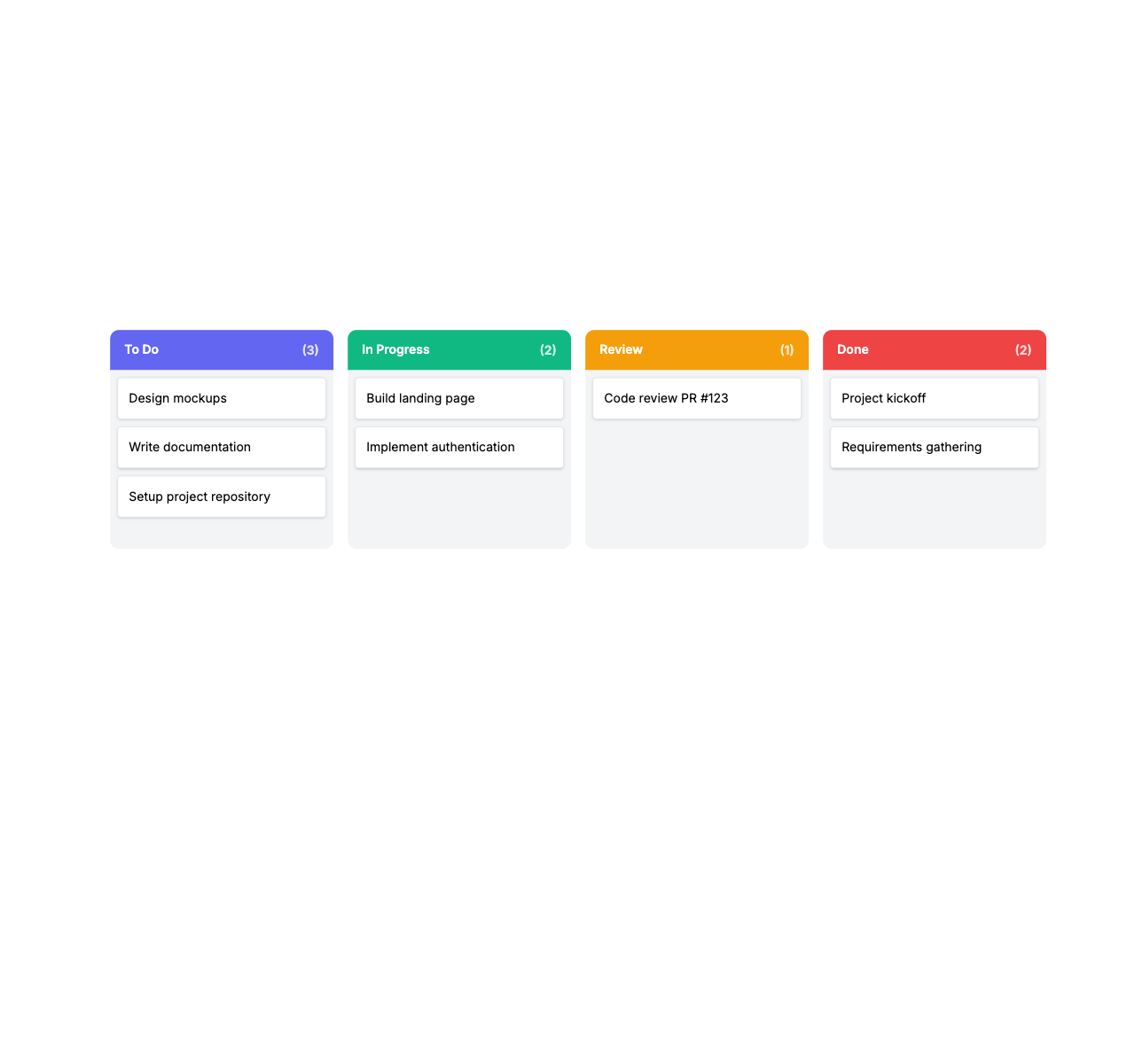
애자일 스프린트 회고
Scrum·Kanban 팀은 보드를 활용해 진행 중 막힌 지점(블로커)을 드러내고, 성과를 함께 축하한 뒤 다음 스프린트가 시작되기 전에 ‘구체적인 개선’으로 합의합니다.
칸반 차트
스프린트 피드백을 ‘실행 가능한 액션’으로 정리해 보세요. MakeCharts의 AI 레트로 회고 보드 메이커는 칸반 형태로 승리(잘된 점), 이슈(아쉬웠던 점), 다음 단계(액션 아이템)를 자동 구성해 즉시 만들어 드립니다.
계정 필요 없음. 레트로 보드가 몇 초 만에 준비됩니다.칸반 차트 편집기 열기
소개
MakeCharts는 팀과 개인이 빠르게 ‘보기 좋은’ 시각 자료가 필요할 때 바로 쓸 수 있는 무료 온라인 차트 메이커입니다. 리트로스펙티브 보드 메이커는 스프린트 맥락을 AI가 구조화해서, 몇 초 만에 깔끔한 칸반 레이아웃으로 만들어 줍니다. 설치나 설정이 필요 없고, 플러그인도 필요 없습니다. 필요한 건 여러분의 피드백뿐—그리고 정리된 보드가 바로 완성됩니다.
기능
팀 피드백을 정리해서 실행 계획까지—한 개의 칸반 보드 안에서 완성하세요.
레트로 형식에 필요한 컬럼을 그대로 추가하세요. 잘된 점, 개선할 점, 칭찬, 막히는 이슈처럼 기본 컬럼은 물론, 원하는 항목을 직접 만들 수도 있습니다. 각 컬럼은 색상으로 구분되어 한눈에 이해됩니다.
대화가 진행되면서 피드백 항목을 컬럼 간에 자유롭게 옮겨 보세요. 보드가 실시간으로 업데이트되어 흐름을 놓치지 않습니다.
스프린트 내용을 자연어로 간단히 설명하면, 몇 초 만에 레트로 칸반 보드가 자동으로 채워집니다. 현실적인 카드 구성이 바로 제공됩니다.
컬럼마다 서로 다른 색을 지정해 보세요. 팀원들은 카드 하나하나 읽지 않아도 보드 전체를 빠르게 스캔할 수 있습니다.
각 카드는 텍스트가 선명하게 표시되며, 글자 크기와 여백(패딩)도 조절할 수 있습니다. 공유 화면에서도 잘 읽히고, 이미지로 내보내도 깔끔합니다.
완성된 회고 보드를 고해상도 이미지로 바로 다운로드하세요. 스프린트 리뷰 자료로 첨부하거나 팀 위키에 보관하기에도 좋습니다.
사용 방법
AI에게 지금 리뷰할 스프린트 맥락을 그대로 입력하세요. 팀 규모, 무엇을 점검 중인지, 그리고 어떤 회고 포맷(Start / Stop / Continue 등)을 쓰는지 알려주면 됩니다.
AI가 열(컬럼)과 예시 카드로 보드를 먼저 만들어드립니다. 이후 팀의 실제 피드백에 맞게 카드를 추가/수정/삭제하고, 컬럼 이름이나 카드 문구, 색상까지 회고 운영 방식에 맞게 다듬어 보세요.
완성된 보드는 PNG 또는 SVG로 다운로드해 스프린트 리뷰 자료로 남길 수 있어요. 링크 공유도 가능하고, 팀 위키에 임베드해서 회고 기록을 한곳에 정리해두세요.
활용 사례
Scrum·Kanban 팀은 보드를 활용해 진행 중 막힌 지점(블로커)을 드러내고, 성과를 함께 축하한 뒤 다음 스프린트가 시작되기 전에 ‘구체적인 개선’으로 합의합니다.
프로덕트 매니저는 릴리스 사이클이 끝날 때마다 회고를 진행해 부서 간 관점의 피드백을 모으고, 다음 분기에 우선 적용할 개선 과제를 우선순위로 정리합니다.
마케팅 팀은 캠페인 성과를 한눈에 보며, 배운 점과 크리에이티브 의사결정을 ‘바로 실행 가능한’ Kanban 열로 정리합니다. 감으로 끝내지 않고 다음 액션까지 연결해요.
강사와 퍼실리테이터는 회고 보드를 통해 참여자에게서 구조화된 피드백을 수집하고, 다음 회차를 더 나은 구성으로 개선합니다.
비교
템플릿
전문적으로 디자인된 템플릿으로 시작하세요
AI 도구
이 도구들로 비슷한 차트 만들기
FAQ
레트로스펙티브 보드 메이커는 애자일 팀이 스프린트 회고(레트로스펙티브)용 칸반 보드를 시각적으로 만들 수 있게 도와주는 도구입니다. 팀의 의견을 ‘잘된 점(What Went Well)’, ‘아쉬웠던 점(What Didn't)’, ‘액션 아이템(Action Items)’ 같은 컬럼으로 정리해, 회고가 끝날 때 흩어진 메모가 아니라 명확한 다음 단계가 남도록 해줍니다.
프롬프트 박스에 스프린트/레트로 진행 형식을 설명한 뒤 ‘Build My Retro Board’를 클릭하세요. 그러면 AI가 라벨이 붙은 컬럼과 예시 카드까지 포함된 완성형 칸반 보드를 생성합니다. 이후 카드 편집, 컬럼 이름 변경, 색상 조정으로 팀 피드백에 맞게 바로 커스터마이즈한 뒤 내보낼 수 있어요.
가장 흔한 레트로스펙티브 칸반 형식은 3가지 컬럼으로 구성됩니다: ‘잘된 점(What Went Well)’, ‘잘되지 않은 점(What Didn't Go Well)’, ‘액션 아이템(Action Items)’. 그 외에도 Start / Stop / Continue, 4Ls(좋았던 점/배운 점/부족했던 점/더 바라는 점), Mad / Sad / Glad처럼 다양한 형식이 자주 사용됩니다. MakeCharts에서는 필요한 컬럼을 어떤 형태로든 직접 만들 수 있어요.
네. MakeCharts는 무료 플랜을 제공하며, 칸반 보드 메이커 사용, 무제한 커스터마이징, PNG 다운로드가 가능합니다. 별도 가입 없이도 이용할 수 있고, AI 보드 생성 기능을 바로 시험해볼 수 있는 무료 AI 크레딧도 포함돼 있어요.
물론입니다. 보드를 생성한 뒤 회고 링크를 팀에 공유하거나, 고해상도 이미지로 내보내 Slack, Notion, Confluence에 바로 붙여넣을 수 있어요. 또한 임베드 기능을 활용하면 팀 위키 안에서 실시간 보드를 계속 유지할 수 있어, 원격으로 참여하는 팀원들도 언제든 쉽게 확인할 수 있습니다.
가능합니다. 프롬프트에 Start / Stop / Continue 형식을 설명해 주면 되고, 기본 칸반 컬럼은 직접 이름을 바꿔도 됩니다. 이 도구는 어떤 컬럼 구조든 지원하므로, 회고 형식이 특정 틀에 ‘고정’되지 않아요.
완성한 레트로스펙티브 칸반 보드를 PNG 또는 SVG 파일로 다운로드할 수 있습니다. PNG는 문서나 프레젠테이션에 붙여 넣기 좋고, SVG는 웹사이트에 임베드하거나 고해상도로 출력할 때처럼 확대해도 품질이 유지되는 버전이 필요할 때 유리합니다.
실물 스티커 메모는 회의가 끝나면 쉽게 사라집니다. 버려지거나, 사진을 잘못 찍히거나, 그냥 잊혀지곤 해요. 반면 디지털 칸반 레트로 보드는 공유·내보내기·아카이빙이 가능해 언제든 다시 참고할 수 있습니다. 팀은 몇 주 뒤에도 ‘액션 아이템이 실제로 완료됐는지’를 확인할 때 보드를 근거로 삼을 수 있어요.
시작하기
포스트잇도, 복잡한 스프레드시트도 필요 없어요. 팀이 바로 실행에 옮길 수 있는 깔끔한 칸반 레트로 보드를 간편하게 만들어 보세요.
계정 필요 없음. 레트로 보드가 몇 초 만에 준비됩니다.