
Радарная диаграмма
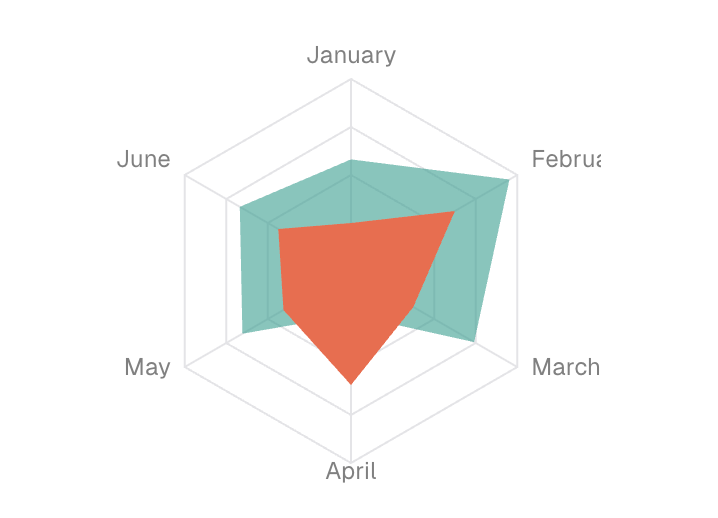
Радарная диаграмма — её также называют лепестковой или паутинной — отображает несколько количественных показателей на лучах, расходящихся из общего центра, и соединяет значения в замкнутый многоугольник. Каждая ось отвечает за отдельный критерий оценки, например скорость, стоимость или надёжность, благодаря чему легко сразу увидеть общий баланс, сильные стороны и провалы одного или нескольких объектов. Используйте радарную диаграмму, когда нужно сравнить сразу несколько метрик в единой шкале.
Бесплатный онлайн-конструктор радарных диаграмм
Что такое радарная диаграмма?
Радарная диаграмма — её также называют лепестковой или паутинной — отображает несколько количественных показателей на лучах, расходящихся из общего центра, и соединяет значения в замкнутый многоугольник. Каждая ось отвечает за отдельный критерий оценки, например скорость, стоимость или надёжность, благодаря чему легко сразу увидеть общий баланс, сильные стороны и провалы одного или нескольких объектов. Используйте радарную диаграмму, когда нужно сравнить сразу несколько метрик в единой шкале.
Наложение нескольких серий
Выводите два и более объекта на общих радиальных осях, чтобы сопоставлять профили компетенций и разрывы в показателях.
Заливка областей и прозрачность
Включайте заливку многоугольников и настраивайте её прозрачность, чтобы наложенные серии оставались хорошо различимыми.
Многоугольная и круговая сетка
Переключайтесь между многоугольной и концентрической круговой сеткой под стиль отчёта и удобство чтения.
Гибкая настройка осей
Добавляйте, удаляйте и переименовывайте радиальные оси в панели редактора под ваши критерии оценки.
Маркеры точек данных
Отображайте узловые точки на каждом луче, чтобы легко считывать точные значения на каждой оси.
Легенда, подписи и экспорт
Управляйте легендой, размером шрифта подписей и выгружайте готовый PNG, SVG или ссылку для просмотра в презентации и отчёты.
Для каких задач подходит
- Оценки эффективности сотрудников и профилей компетенций команды
- Сравнения характеристик товаров и решений конкурентов
- Спортивных профилей по физическим и техническим качествам (скорость, ловкость, сила)
- Многокритериального скоринга поставщиков и подрядчиков
- Визуализации результатов опросов и комплексных аудитов
- Проверки состояния проекта по срокам, бюджету и качеству
- Сравнения характеристик персонажей в RPG и киберспорте — силы, скорости, защиты — между сборками или героями
Когда стоит использовать
- Нужно оценить от 3 до 8 критериев для одного или нескольких объектов
- Важно через замкнутый контур сразу показать баланс или перекос в показателях
- Все оси имеют общую единицу измерения или приведены к единой шкале (например, 1–10 или 0–100)
- Требуется на презентации с первого взгляда показать разрыв между вариантами
- Сгруппированная столбчатая диаграмма распадается на слишком большое число столбцов
Частые ошибки
- Использовать больше 8 осей: частые лучи приводят к наложению подписей и перегружают рисунок
- Накладывать больше 3–4 серий: слои перекрывают друг друга и скрывают важные отличия
- Смешивать разнородные шкалы без предварительного приведения значений к общему диапазону
- Объединять на одной диаграмме несвязанные метрики, разрушая цельность профиля
- Судить о результате по площади фигуры: перестановка осей меняет площадь многоугольника при тех же данных
- Давать расплывчатые названия осям, из-за которых непонятно, что именно измеряет каждый луч
ИИ-инструменты
ИИ-инструменты
Опишите задачу — специализированный генератор подготовит черновик диаграммы за вас.
Создавайте радарные диаграммы онлайн
Создавайте многосерийные радарные диаграммы (паутинки) в браузере без регистрации. Настраивайте оси, круговую или многоугольную сетку, точки в вершинах, прозрачность заливки и легенду — скачивайте PNG или SVG.Радарная диаграммаГенератор паутинных диаграмм с ИИ
Быстро создавайте профессиональные радарные диаграммы с AI. Бесплатный онлайн-генератор: настраиваемые цвета, легенда, подписи, экспорт и встраивание. Попробуйте сейчас.Радарная диаграммаГенератор паутинных диаграмм с ИИ
Создавайте понятные радарные диаграммы за минуты. AI-конструктор паутинных графиков настраивает оси, подписи, цвета и легенду; предпросмотр, экспорт или встраивание. Бесплатно.Радарная диаграммаГенератор радарных (спайдер) диаграмм
Создавайте понятные радиальные (radar/spider) сравнительные диаграммы онлайн. Бесплатный генератор на базе ИИ: легенда, сетка, точки, подписи, фирменные цвета. Экспорт в PNG/SVG.Радарная диаграммаGPI радар-бюллетень графики — мгновенно
Создавайте радар-балочные диаграммы GPI с AI мгновенно. Сравнивайте мультиоси без навыков дизайна. Бесплатно — начните сейчас.Радарная диаграммаБесплатный конструктор полярных диаграмм
Создавайте красивые радар- и полярные диаграммы за минуты. Сравнивайте показатели по осям с помощью бесплатного AI-инструмента.Шаблоны
Шаблоны
Начните с готового примера с тестовыми данными, а затем замените их своими.
Радиальная диаграмма оценки физической формы: сравните клиентов с целями
Визуализируйте силу, выносливость, гибкость, равновесие и состав тела за секунды. Сравнивайте клиентов с целями и мгновенно делитесь профессиональными результатами.Радарная диаграммаШаблон радиальной диаграммы навыков сотрудников
Быстро оцените коммуникацию, лидерство, технические навыки, решение задач и тайм‑менеджмент с помощью радарной диаграммы. Готово к публикации за минуты.Радарная диаграммаРадарная диаграмма характеристик смартфонов: сравните ключевые параметры одним взглядом
Визуализируйте качество камеры, производительность, автономность, экран и прочность с помощью стильной радарной диаграммы. Сравнивайте телефоны мгновенно и делитесь профессиональными результатами.Радарная диаграммаРадиальная диаграмма атрибутов футболистов — быстро сравнивайте навыки
Мгновенно сравнивайте скорость, передачи, удары, дриблинг и защиту на профессиональной радарной диаграмме — идеально для скаутинга, тренерской работы и отчётов по игрокам.Радарная диаграммаРадарная диаграмма успеваемости студентов
Визуализируйте успеваемость по предметам за секунды. Сравнивайте сильные стороны, находите пробелы и делитесь диаграммами.Радарная диаграммаРадар здоровья Agile‑команды — быстро оцените и согласуйте
Проведите проверку здоровья Agile‑команды за считанные минуты. Сравните предсказуемость поставок, качество кода, сотрудничество, зрелость процессов и мотивацию, чтобы быстро обнаружить пробелы.Начать
Создайте радарную диаграмму с ИИ
Опишите критерии оценки обычным текстом или вставьте значения из таблицы — MakeCharts соберёт редактируемую диаграмму за секунды.
Бесплатный старт, без регистрации