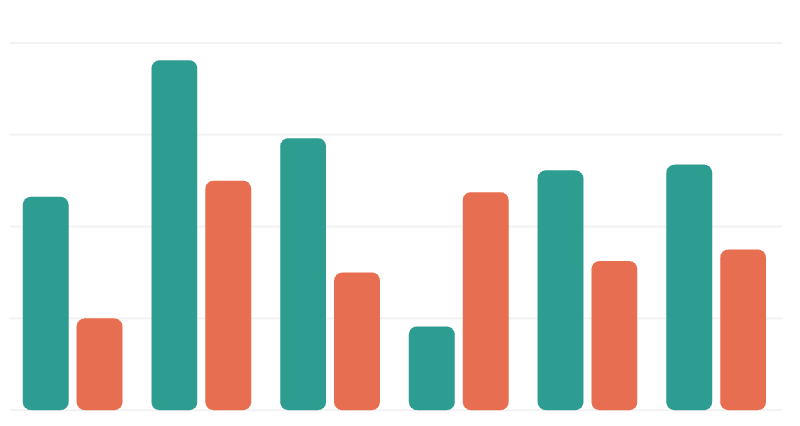
目标达成与预算偏差分析
围绕统一的零偏差基线,一眼标出哪些团队或区域超额完成、哪些低于基准线。
柱状图
沿同一条中心基线直观对比正反双向数值。在浏览器中轻松绘制正负区间、调研态度倾向或预算偏差——直接录入、粘贴表格或输入 AI 指令即可开始。
无需注册即可免费试用,含试用 AI 额度并支持即刻导出 PNG 或 SVG。打开柱状图编辑器
关于
MakeCharts 是一款基于浏览器的在线图表、图形与策略画布制作工具,提供 88 种格式且无需账号即可上手。这款发散条形图工具将柱条锚定在统一的零值或中性基准轴上,让读者无需在表格软件里费力套用占位偏移公式,就能一眼看清对立系列的方向与幅度差异。
功能
轻松配置基线、柱条比例与正反对比色阶,告别电子表格变通技巧。
分类名称较长时可切换为横向条形,需要按时间序展示区间或适配紧凑看板时则切换为纵向柱形。
为左右或上下两侧区间指定鲜明的对比填充色,让增减盈亏与支持/反对态度一目了然。
精细调整柱条宽度与类目间距,无论是 15 行高密度问卷表还是 4 个核心部门摘要都能保持视觉平衡。
自由显示或隐藏图例,并将其停靠在顶部、底部、左侧或右侧边缘,贴合幻灯片与报告排版。
沿数值轴开关刻度网格线,稳固锚定柱条末端位置,让微小差值的横向比较更省力。
用日常语言描述类目与对立指标,即可由 AI 生成可编辑的发散条形图初稿,随后在面板中自由微调。
使用方式
在编辑面板中直接填入类目名称与正负数值,或从电子表格粘贴数据行;付费方案还支持上传 CSV/Excel,也可以用 AI 指令先搭出初稿。
选择横向或纵向布局,分别设定基线两侧系列的颜色,调整柱条厚度与间距,并摆好图例与网格线。
直接在浏览器中导出 PNG 或 SVG 文件、生成只读分享链接,或在付费方案中获取 iframe 嵌入代码。
使用场景
围绕统一的零偏差基线,一眼标出哪些团队或区域超额完成、哪些低于基准线。
从中心中立点向两侧拆分正向与负向评价,避免让读者在堆叠百分比条里费力换算对比。
将资金流入与流出清晰分隔在零刻度两侧,让净值方向与规模对比瞬间明确。
均衡呈现正反两方民意数据,使轴线两侧等长柱条传递出对等直观的视觉权重。
对比
模板
从专业设计的模板开始
常见问题
发散条形图用于将对立数值沿着同一中心基线向两个相反方向延伸绘制,基线通常是零点或问卷调研的中立中点。正向或有利数值向右(或向上)延伸,负向或不利数值向左(或向下)延伸,让方向对比与净差额一目了然。
无需注册账号即可在免费版中直接于面板编辑数值,自定义颜色、方向、间距和图例位置,并下载 PNG 或 SVG 文件及复制只读分享链接。同时附带限量 AI 试用额度;付费方案则解锁更高月度 AI 额度、CSV/Excel 文件上传与 iframe 网页嵌入。
可以。通过编辑面板中的方向控件即可一键切换横向或纵向布局。当分类标签较长或待对比的数据行超过六条时,通常建议采用横向发散条形图。
无论是直接带有正负号的数据(例如 +18% 与 -12% 的预算偏差),还是围绕中立点拆分的问卷选项(例如同意与不同意),都非常适合使用发散条形图。如果所有数值同号且不存在明确的中立基线,普通柱状图通常会更清晰。
你可以直接在编辑面板中逐行录入,直接粘贴从 Excel 或 Google 表格复制的数据表,或者在 AI 输入框描述业务场景生成初稿。付费方案(Project Pack、Plus、Pro 和 Max)还支持直接上传 CSV 与 Excel 文件。
完全可以。只需输入简短提示(例如“对比 6 个客户分层在 Q1 与 Q2 的流失与增购净留存率”),AI 就会搭好发散条形图初稿。生成后,每一个标签文本、配色与具体数值仍可在手动面板中自由修改。
导出菜单内置高清 PNG 位图与可无损缩放的 SVG 矢量文件下载,同时支持生成只读浏览分享链接;付费方案还可复制 iframe 嵌入代码。
单次付费的 Project Pack 以及 Plus、Pro、Max 订阅方案均支持 iframe 嵌入代码功能。在分享面板中复制对应的嵌入代码片段,粘贴至网站 HTML、内容管理系统(CMS)或在线文档页面即可。
在 Excel 或 Google 表格中制作以零点或李克特中立点居中的发散条形图,往往需要插入隐藏占位系列并修改负数轴标签格式。MakeCharts 原生内置发散条形图布局,支持中心基线自动对齐、横纵轴一键切换及直接导出 SVG 矢量图。
支持。MakeCharts 提供 14 种界面语言,共包含 88 种图表、流程图与策略画布格式,你可以在同一工具中将发散条形图与堆叠柱状图、瀑布图或散点图配合使用。
开始使用
粘贴表格、手动填入数值或用 AI 生成——直接在浏览器导出高清 PNG 与 SVG。
无需注册即可免费试用,含试用 AI 额度并支持即刻导出 PNG 或 SVG。