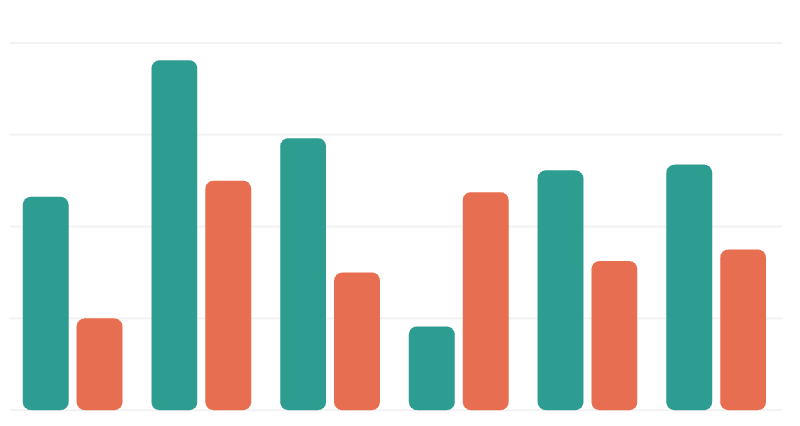
Soll-Ist- & Budgetabweichungen
Zeige rund um eine einzige Null-Abweichungsachse sofort, welche Teams oder Regionen ihre Zielvorgabe übertroffen oder verfehlt haben.
Balkendiagramm
Vergleiche gegensätzliche Werte entlang einer gemeinsamen Basislinie. Visualisiere positive und negative Abweichungen, Umfrage-Polaritäten oder Budget-Differenzen direkt im Browser – per Direkteingabe, eingefügter Tabelle oder KI-Prompt.
Kostenlos starten, ohne Anmeldung. Inklusive KI-Testcredits sowie direktem PNG- und SVG-Export.Balkendiagramm-Editor öffnen
Über
MakeCharts ist ein browserbasierter Generator für Diagramme, Schaubilder und Strategie-Canvases mit 88 Formaten und sofortigem Einstieg ohne Konto. Dieses Werkzeug für divergierende Balkendiagramme verankert Balken an einer gemeinsamen Null- oder Neutralachse, sodass Leser Richtung und Stärke gegensätzlicher Reihen sofort erfassen – ganz ohne versteckte Versatzformeln in Excel.
Funktionen
Konfiguriere Basislinien, Balkenproportionen und gegensätzliche Farbskalen ohne Tabellen-Workarounds.
Wechsle mit einem Klick zwischen horizontalen Balken für lange Kategorienamen und vertikalen Säulen für zeitliche Intervalle oder kompakte Dashboards.
Weise positiven und negativen Ausschlägen klare Kontrastfarben zu, damit Gewinne, Verluste oder Stimmungslagen auf einen Blick erfassbar bleiben.
Justiere Balkenstärke und Kategorie-Abstände so, dass sowohl dichte 15-Zeilen-Umfragen als auch kompakte 4-Kategorien-Übersichten ausgewogen wirken.
Blende die Legende nach Bedarf ein oder aus und platziere sie oben, unten, links oder rechts passend zu deinem Folien- oder Berichtsformat.
Schalte Hilfslinien entlang der Wertachse ein oder aus, um Balkenenden sauber auszurichten und kleine Unterschiede zwischen Kategorien exakt zu vergleichen.
Beschreibe Kategorien und gegensätzliche Kennzahlen in einfacher Sprache und erhalte sofort ein bearbeitbares divergierendes Balkendiagramm, das du im Panel verfeinern kannst.
So funktioniert's
Trage Kategorien sowie positive und negative Werte direkt im Panel ein, füge Tabellenzeilen ein, lade in Bezahltarifen CSV/Excel hoch oder starte mit einem KI-Prompt.
Entscheide dich für horizontales oder vertikales Layout, lege Farben für beide Seiten der Nulllinie fest, passe Balkendicke und Abstand an und positioniere Legende sowie Gitternetz.
Lade PNG- oder SVG-Dateien direkt im Browser herunter, teile einen schreibgeschützten Link oder kopiere im Bezahltarif den Iframe-Einbettungscode.
Anwendungsfälle
Zeige rund um eine einzige Null-Abweichungsachse sofort, welche Teams oder Regionen ihre Zielvorgabe übertroffen oder verfehlt haben.
Teile Zustimmung und Ablehnung ab einer zentralen neutralen Mitte, statt Leser zum Entschlüsseln gestapelter Prozentbalken zu zwingen.
Halte Zuflüsse und Abflüsse sauber auf gegenüberliegenden Seiten der Nulllinie getrennt, damit der Netto-Trend sofort sichtbar ist.
Präsentiere ausgewogene Meinungsdaten, bei denen gleich lange Balken auf beiden Seiten der Achse auch exakt gleiches visuelles Gewicht tragen.
Vergleich
Vorlagen
Beginnen Sie mit professionell gestalteten Vorlagen
KI-Tools
Erstellen Sie ähnliche Diagramme mit diesen Tools
FAQ
Ein divergierendes Balkendiagramm stellt gegensätzliche Werte dar, die von einer gemeinsamen Basislinie – meist Null oder der neutralen Mitte einer Umfrage – in zwei Richtungen verlaufen. Positive Werte zeigen nach rechts (oder oben), negative nach links (oder unten), wodurch Verhältnisse und Trends sofort erkennbar sind.
Ja. Im kostenlosen Tarif kannst du Werte im Panel bearbeiten, Farben, Ausrichtung, Abstände und Legende anpassen sowie PNG- oder SVG-Dateien herunterladen und schreibgeschützte Links kopieren – ganz ohne Konto. Kostenlose KI-Testcredits sind ebenfalls enthalten; Bezahltarife erweitern KI-Credits, CSV-/Excel-Upload und Iframe-Einbettungen.
Nutze die Ausrichtungs-Steuerung im Editor-Panel, um zwischen horizontaler und vertikaler Darstellung umzuschalten. Horizontale divergierende Balken eignen sich besonders bei langen Kategorienamen oder mehr als sechs Vergleichszeilen.
Sowohl echte Plus-/Minus-Zahlen (wie +18 % vs. -12 % Budgetabweichung) als auch aufgeteilte Umfragekategorien (wie Zustimmung vs. Ablehnung rund um Neutral) eignen sich hervorragend. Wenn alle Werte dasselbe Vorzeichen haben und kein Mittelpunkt existiert, ist ein klassisches Balkendiagramm meist klarer.
Du kannst Zeilen direkt im Bearbeitungs-Panel eingeben, Tabellendaten aus Excel oder Google Sheets einfügen oder dein Szenario im KI-Promptfeld beschreiben. Der Upload von CSV- und Excel-Dateien wird in den Bezahltarifen (Project Pack, Plus, Pro und Max) unterstützt.
Gib einfach einen kurzen Prompt ein – etwa „Vergleiche Churn und Expansion-MRR in Q1 vs. Q2 über 6 Kundensegmente“ – und die KI erstellt einen Entwurf. Jede Beschriftung, Farbe und jeder Zahlenwert bleibt danach im manuellen Panel vollständig editierbar.
Sowohl PNG (Rastergrafik) als auch SVG (skalierbare Vektorgrafik) sind direkt im Exportmenü integriert. Zusätzlich kannst du einen schreibgeschützten Link teilen oder im Bezahltarif einen Iframe-Einbettungscode kopieren.
Bezahltarife – also das einmalige Project Pack sowie Plus-, Pro- und Max-Abos – schalten Iframe-Einbettungscodes frei. Kopiere das Snippet einfach aus dem Teilen-Menü und füge es in deine Website, dein CMS oder deine Dokumentation ein.
In Excel oder Google Sheets erfordert ein an Null oder einem neutralen Likert-Mittelpunkt zentriertes Diagramm meist versteckte Platzhalterreihen und umständliche Achsenformatierungen. MakeCharts bietet ein natives Layout mit automatischer Basislinien-Ausrichtung, Achsenwechsel und direktem SVG-Export.
Ja. MakeCharts unterstützt 14 Oberflächensprachen und umfasst insgesamt 88 Formate für Diagramme, Schaubilder und Strategie-Canvases – so kannst du divergierende Balken im selben Tool problemlos mit gestapelten Balken, Wasserfall- oder Streudiagrammen kombinieren.
Jetzt starten
Tabelle einfügen, Werte eintippen oder per KI starten – PNG oder SVG direkt im Browser exportieren.
Kostenlos starten, ohne Anmeldung. Inklusive KI-Testcredits sowie direktem PNG- und SVG-Export.