团队扩张期清晰梳理汇报关系
随着业务拆分和人员扩编,及时明确各级负责人与直属汇报线,避免职责交叉。
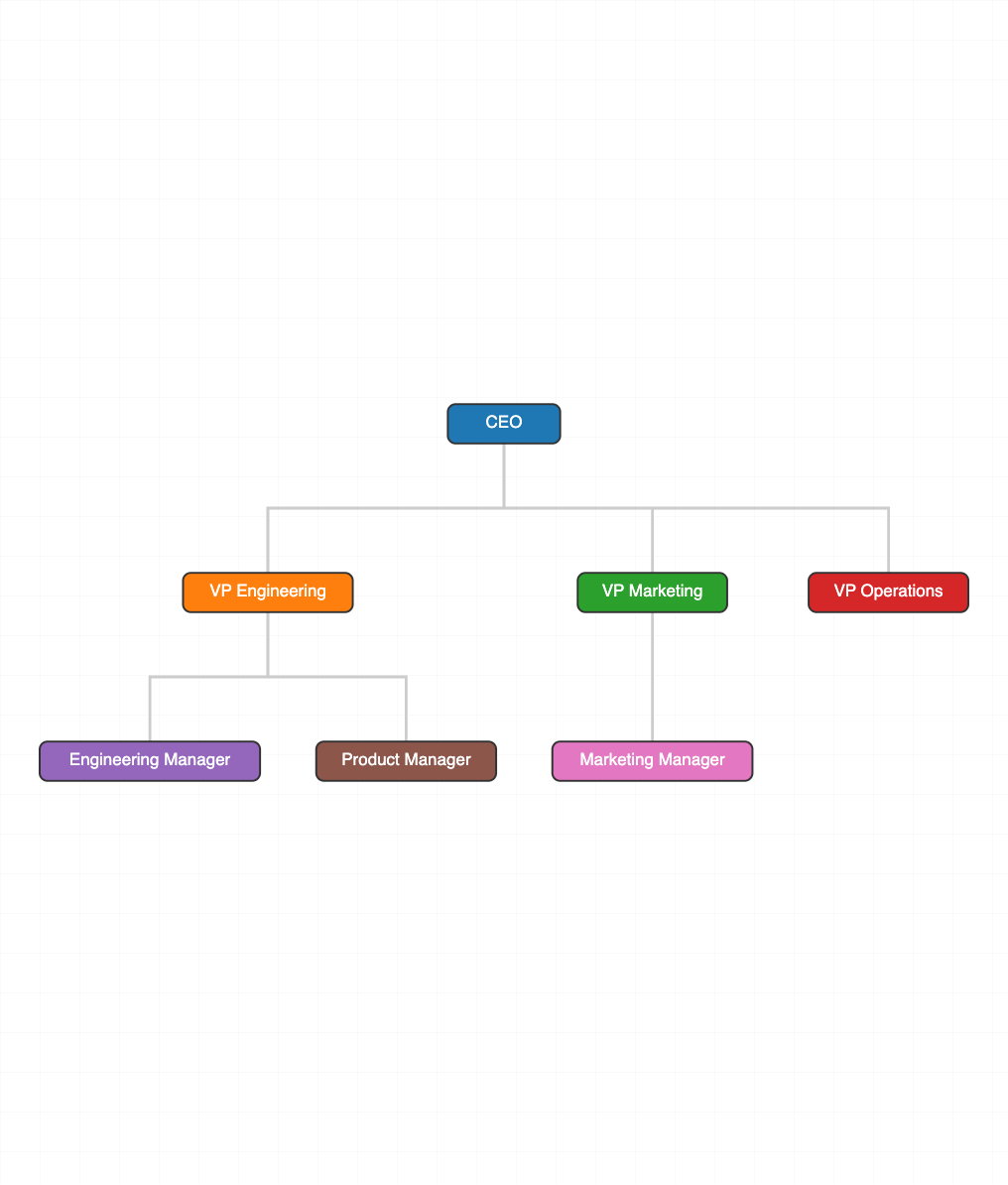
组织架构图
输入一段团队描述,或直接粘贴汇报关系表格,即可生成结构清晰的组织架构图。可在浏览器中自由调整节点尺寸、折叠部门分支,并导出 PNG 或 SVG 文件。
提示:点击任意节点的「+ 子节点」可添加直属下级,点击分支按钮即可一键折叠或展开部门。打开组织架构图编辑器
关于
MakeCharts 是一款基于浏览器的在线图表、流程图与策略画布制作工具,同时支持 AI 智能生成与面板手动编辑,帮助团队快速厘清汇报关系。只需用自然语言描述团队架构、粘贴包含「职位」与「汇报对象」的表格,或在编辑器中直接增改节点,即可轻松微调层级间距、连接线和可折叠分支,无需拉扯死板的方框。免费开始使用,无需注册即可导出 PNG 或 SVG。
功能
围绕节点、汇报关系与可导航层级结构量身打造
通过缩放与平移控件轻松浏览跨部门大型树状图,即使层级再多也不显得拥挤杂乱。
一键显示或隐藏职位标签并调节字号,让管理者、一线成员及待招岗位名称都清晰易读。
点击即可收起或展开整条部门分支,汇报复盘时专注展示核心业务线,同时保留全局结构。
自由控制上下层级与同级节点之间的间距,让汇报连线和节点排布始终均衡整齐。
按内部文档或汇报 PPT 风格调节节点尺寸、字体大小与连接线粗细。
重命名岗位、调整直属上级或精简架构时,父子连线与整体排版立即自动重排。
使用方式
可从空白根节点起步、在面板中手动录入岗位,或直接从电子表格复制粘贴「职位」和「汇报对象」两列数据。
用自然语言描述团队组成与汇报关系,AI 数秒内自动搭建完整的节点与上下级分支。
结合实时树状图预览,调整节点尺寸、层级间隙与部门折叠选项,确保版面舒展易读。
无需账号即可免费下载 PNG 或 SVG 文件,也可生成只读分享链接;升级付费方案后还支持复制 iframe 代码嵌入网页。
使用场景
随着业务拆分和人员扩编,及时明确各级负责人与直属汇报线,避免职责交叉。
为新老员工提供直观参考,一眼看清各部门归属、对接人和协作脉络。
模拟管理幅度调整,折叠未涉及的业务线,向核心决策层分享清晰的对比快照。
让跨校区、多部门团队清晰掌握治理结构、项目负责人与委员会分工。
对比
模板
从专业设计的模板开始
AI 工具
使用这些工具创建类似图表
常见问题
组织架构图生成器可以将人员名单、电子表格或纯文本描述转化为直观的节点与汇报线树状图。您只需定义谁向谁汇报,布局引擎就会自动排列层级、间距与分支,省去手工画框连线的繁琐步骤。
在浏览器中打开 MakeCharts,输入团队结构描述或粘贴「职位」与「汇报对象」表格即可生成图表。在免费版中,您可以直接手动编辑节点、折叠部门并下载 PNG 或 SVG,全程无需注册。
可以。在设置面板开启部门折叠功能后,点击任意管理者的节点即可一键收起或展开其下属分支。这在向高层展示精简概览、同时保留底层细节时非常实用。
您可以直接从 Excel 或 Google 表格复制「职位」和「汇报对象」两列,免费粘贴到数据面板中。如果您希望直接上传 CSV 或 Excel 文件,付费方案(Project Pack、Plus、Pro 和 Max)均已支持该功能。
画布支持数百甚至上千个节点的超大型组织架构,具体承载量取决于您的浏览器和设备性能。配合缩放、平移和部门折叠功能,宽幅组织图也能流畅浏览。
您可以将组织架构图免费下载为高清 PNG 位图或无损矢量 SVG 文件,也可生成只读链接发送给同事。付费方案还提供 iframe 嵌入代码,方便将交互式图表放入企业 Wiki 或内网页面。
可以。在右侧配置面板中,您可以切换是否显示职位标签,并实时调节文字大小、节点尺寸、层级间距与连接线宽度,所有改动即时生效。
免费版包含核心手动编辑、表格粘贴导入、一定额度的 AI 试用积分以及 PNG/SVG 导出,且无需注册。Project Pack(一次性购买)以及 Plus、Pro、Max 订阅方案则提供更高的月度 AI 额度、CSV/Excel 文件上传和 iframe 嵌入功能。
不需要。您可以直接搭建层级、调整节点样式,并立即导出 PNG 或 SVG 文件,无需提前注册登录。
开始使用
几分钟内直接在浏览器中生成清晰的汇报关系树。
提示:点击任意节点的「+ 子节点」可添加直属下级,点击分支按钮即可一键折叠或展开部门。