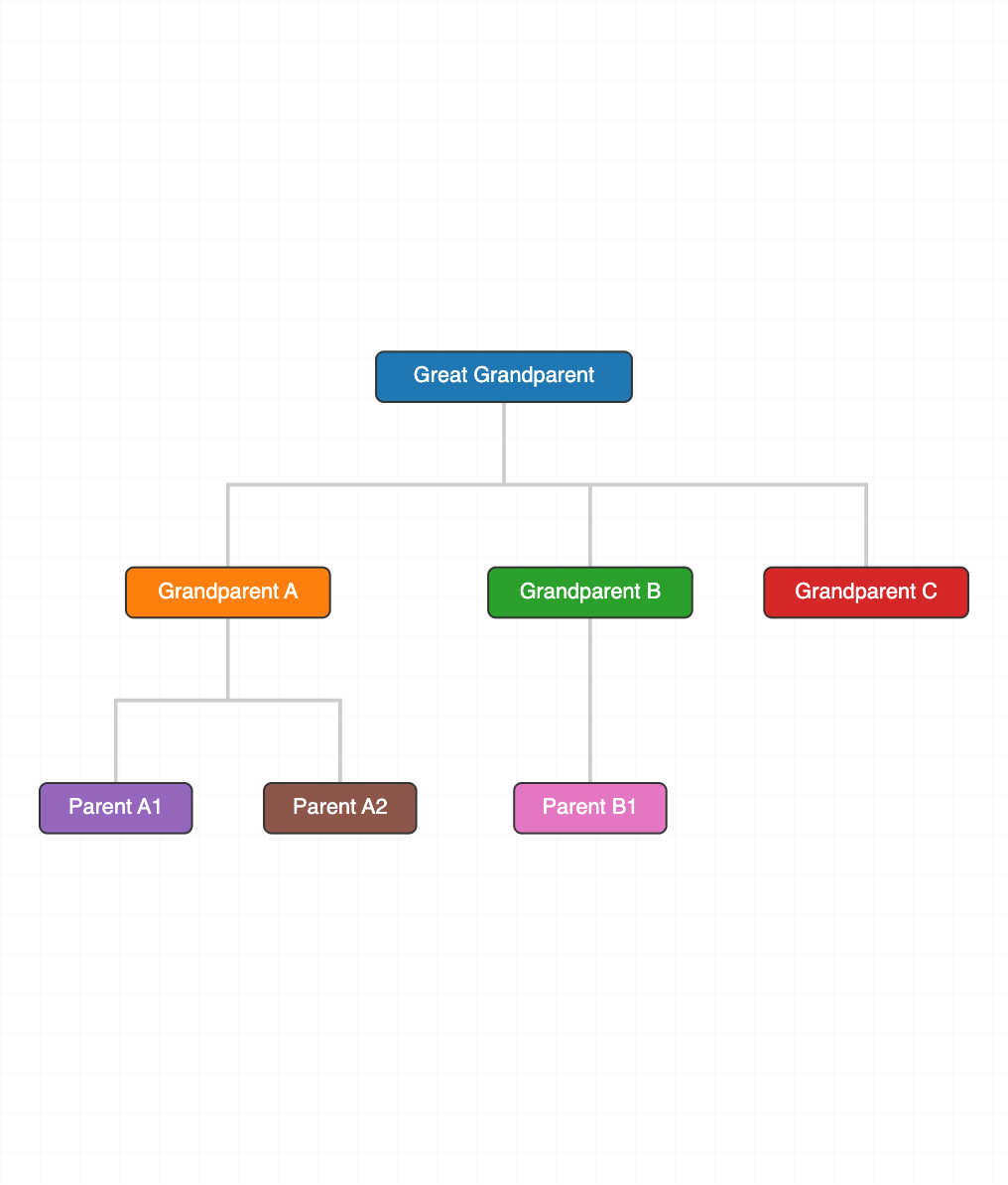
家譜圖表

線上輕鬆建立多代家族樹

在清爽俐落的階層畫布上,完整記錄先祖、後代、配偶與生卒年份。您可用白話描述交由 AI 生成草稿,或在編輯器中逐一建立分支——免註冊即可免費開始。

可從 AI 提示詞開始、貼上表格資料,或手動編輯節點——無需註冊即可使用。開啟家譜圖表編輯器

關於

關於 MakeCharts 家族樹製作工具

MakeCharts 是一款支援 88 種格式與 14 種介面語言的瀏覽器圖表、圖解與策略畫布製作工具。旗下的家族樹工作區結合了 AI 快速起草與直覺手動編輯,讓您無需安裝傳統桌機家譜軟體,就能輕鬆梳理親屬階層、伴侶關係與生平年份。

建立時間
2 分鐘內
世代深度
無上限
介面語言
14 種語言
匯出與分享
PNG、SVG、連結、嵌入
使用門檻
免費,免註冊

功能

專為清晰譜系圖設計的編輯控制

在單一面板中輕鬆管理複雜分支、伴侶連線與文字排版。

  1. 多世代親屬階層架構

    從曾祖父母一路延伸至曾孫子女,自動調整各世代橫列與手足分支的間距。

  2. 配偶與伴侶連線

    為任何成員節點加上配偶或伴侶,並可切換顯示於左側或右側,保持分支線條不打結。

  3. 出生與逝世年份標籤

    在姓名下方標註生卒年份區間,讓每個節點既是視覺化的親屬圖,也是珍貴的家族歷史紀錄。

  4. 縮放、拖曳與全覽切換

    無論在桌機或手機螢幕上都能流暢瀏覽龐大譜系,隨時放大檢視單一家庭或縮放查看全圖。

  5. 可收合分支設計

    編輯特定家庭支線時可先將其餘遠親分支收合,待準備匯出前再一次展開完整家族樹。

  6. AI 生成草稿+面板手動微調

    先用簡短文字描述讓 AI 生成初始架構,接著直接在面板修改姓名、年份、顏色與連線樣式。

運作方式

如何製作家族樹

  1. 輸入起始祖先或 AI 提示詞

    輸入自然語言描述您的家族結構、從試算表貼上名單,或直接在編輯面板建立首位核心長輩。

  2. 新增子女、配偶與生平年份

    透過新增子女節點與連結伴侶逐步延伸各世代,並填寫生卒年份;圖表變大時可先收合暫不編輯的分支。

  3. 調整樣式並匯出圖表

    微調節點間距、字型大小、配色與線條粗細後,即可下載 PNG/SVG 圖檔或分享唯讀連結。

使用情境

家族樹圖表的常見應用

個人與家庭

家族聚會與紀念珍藏

將零散的長輩口述與筆記化為清晰海報或電子手冊,讓聚會上的每位親友一眼看懂親屬脈絡。

教育學習

歷史、文學與尋根專題

協助師生輕鬆繪製歷史朝代世系、小說人物關係網或家族遷徙歷程,不必為排版傷神。

醫療與遺傳

家族健康史一覽圖

在看診或遺傳諮詢前先將多代健康紀錄視覺化,協助醫師與遺傳諮詢師快速掌握遺傳脈絡。

法律與遺產

繼承與受益人關係圖

清楚記錄法定繼承順位、婚姻與直系旁系血親關係,輔助遺產規劃資料夾與法院審查作業。

四種方式匯入家族資料

  • 在面板直接編輯 — 無需準備檔案,直接在手動編輯器中逐一新增成員、伴侶連線與生卒年份。
  • 貼上試算表內容 — 從 Excel 或 Google 試算表複製家族名單並直接貼入 MakeCharts,即可自動填入節點。
  • 上傳 CSV 或 Excel — 使用付費方案(Project Pack 或 Plus/Pro/Max)可直接匯入 CSV 或 Excel 檔案,加速整理大型家譜。
  • 用 AI 提示詞描述 — 以白話描述親屬關係,搭配免費試用點數或付費每月點數,幾秒內即可產生起始版面。

匯出與分享您的家族樹

  • 下載 PNG 或 SVG — 匯出適合簡報與電子郵件的清晰 PNG 圖片,或適合大圖輸出海報的 SVG 向量檔。
  • 分享唯讀連結 — 傳送唯讀網址,讓親友無論用手機、平板或筆電都能自由縮放與瀏覽完整家譜。
  • 以 iframe 嵌入網站 — 付費方案支援複製 iframe 嵌入程式碼,將互動式家族樹放入家族網站、聚會頁面或紀念網頁。
  • 印刷級清晰排版 — 匯出前可精細調整字體大小、方框尺寸與連線粗細,確保印出後每位家人的名字都清晰可辨。

比較

MakeCharts 與傳統桌機家譜軟體比較

MakeCharts 家族樹製作工具

  • 打開現代瀏覽器即可使用,完全免下載安裝
  • 透過自然語言提示詞或貼上試算表,快速建立多代架構
  • 在單一面板內即可編輯姓名、伴侶、年份、配色與間距
  • 支援匯出高解析度 PNG 與可縮放 SVG,列印或簡報皆宜
  • 支援唯讀連結分享與付費方案 iframe 網頁嵌入
  • 免註冊即可免費開始,並附帶 AI 試用點數

傳統桌機家譜軟體

  • 必須先下載安裝程式並自行管理本機專案檔
  • 簡單的節點修改常被藏在層層分頁與老舊選單裡
  • 輸出的圖表方框擁擠生硬,放在簡報或海報上顯得過時
  • 分享方式受限,通常只能輸出靜態檔案或專有格式
  • 往往得先購買軟體授權才能解鎖匯出功能
  • 無法輕鬆取得乾淨的 iframe 程式碼嵌入家族網站

為世界各地的多元家庭而設計

  • 完整呈現原生家庭、收養家庭、重組家庭與彼此選擇的家庭結構
  • 支援多段婚姻伴侶、繼親關係與自訂節點標籤
  • 準確顯示繁體中文、各國文字與重音符號姓名,絕不亂碼
  • 跨桌機與手機瀏覽器皆支援 14 種介面語言
  • 可調字體大小、友善高對比配色與縮放操作,讓長輩也能輕鬆閱讀

掌握家族紀錄的控制權

  • 無需建立帳號或留下電子郵件即可開始製作與匯出
  • 圖表是否僅保留於螢幕檢視,或透過唯讀連結分享,全由您決定
  • 家族資料僅用於渲染與匯出您所建立的譜系圖
  • 隨時可將 PNG 或 SVG 檔案下載至本機離線保存
  • 建議避免在公開嵌入的圖表中放入身分證字號或私密財務資訊

常見問題

家族樹製作工具常見問題

MakeCharts 家族樹製作工具是免費的嗎?

是的。您可以免註冊免費建立、手動編輯並匯出家族樹。免費使用包含核心手動編輯、試算表貼上、PNG/SVG 匯出與限量 AI 試用點數;付費方案包含一次性購買的 Project Pack 以及 Plus、Pro、Max 訂閱方案,提供更多每月 AI 點數、CSV/Excel 上傳與 iframe 嵌入功能。

要如何從零開始或用 AI 建立家族樹?

您可以在提示詞框中用白話描述家族成員,讓 AI 立即生成起始階層;也可以開啟手動編輯面板,從核心祖先開始逐步新增子女節點與伴侶連線,或直接從試算表貼上多列資料。

可以新增配偶、伴侶或多段婚姻關係嗎?

可以。您能為樹狀圖中的任何成員附上配偶或伴侶節點,並切換伴侶顯示在左側或右側,確保各分支連線清晰不交錯。

單一家族樹最多可以包含幾代?

世代數量沒有固定上限。隨著家族樹不斷擴展,您可以搭配縮放與拖曳控制,以及收合子分支功能,一次專注編輯單一支線而不會迷失整體結構。

可以從 Excel、Google 試算表或 CSV 匯入家族資料嗎?

可以。您可免費從 Excel 或 Google 試算表複製表格資料並直接貼入;若需要直接上傳 CSV 或 Excel 檔案,則可透過 Project Pack 或 Plus/Pro/Max 付費方案使用。

支援哪些匯出與分享方式?

您可以將家族樹下載為 PNG 圖片或 SVG 向量檔、產生唯讀連結分享給親友,或在付費方案中取得 iframe 嵌入程式碼,將圖表放入家族專屬網站。

印製家族聚會大海報時,應該選 PNG 還是 SVG?

如果要送印刷廠或輸出大型海報,建議選擇 SVG,因為向量文字與連線在任何放大倍率下都保持銳利;若是要夾帶於電子郵件、社群貼文或簡報投影片中,則建議使用 PNG。

AI 生成家族樹之後,還能手動修改內容嗎?

可以。AI 建立的每一個節點都能在面板中完整編輯,您可以修改姓名、修正生卒年份、補上遺漏的子女、調整節點顏色與改變線條間距。

是否能正確顯示中文與各國語言的家族姓名?

可以。MakeCharts 介面支援 14 種語言,且畫布能清晰呈現繁體中文、各類非拉丁文字以及帶有重音符號的姓名。

可以用手機或平板查看和編輯家族樹嗎?

可以。編輯器可在手機與桌機瀏覽器中運作,並支援觸控縮放與拖曳。編排大型多代家族樹時使用筆電或桌機最為順手,手機則非常適合隨時查看與進行小幅文字修改。

開始使用

立即開始繪製您的家族樹

在瀏覽器中用 AI 起草、貼上試算表或逐一建立節點——免註冊即可免費開始。

  • 免註冊即可開始製作
  • 支援 AI 提示詞、貼上試算表或手動編輯
  • 無限世代與可收合分支設計
  • 支援配偶連線與生卒年份標籤
  • 支援 PNG、SVG 匯出與唯讀連結分享
  • 桌機與手機瀏覽器皆可使用

可從 AI 提示詞開始、貼上表格資料,或手動編輯節點——無需註冊即可使用。