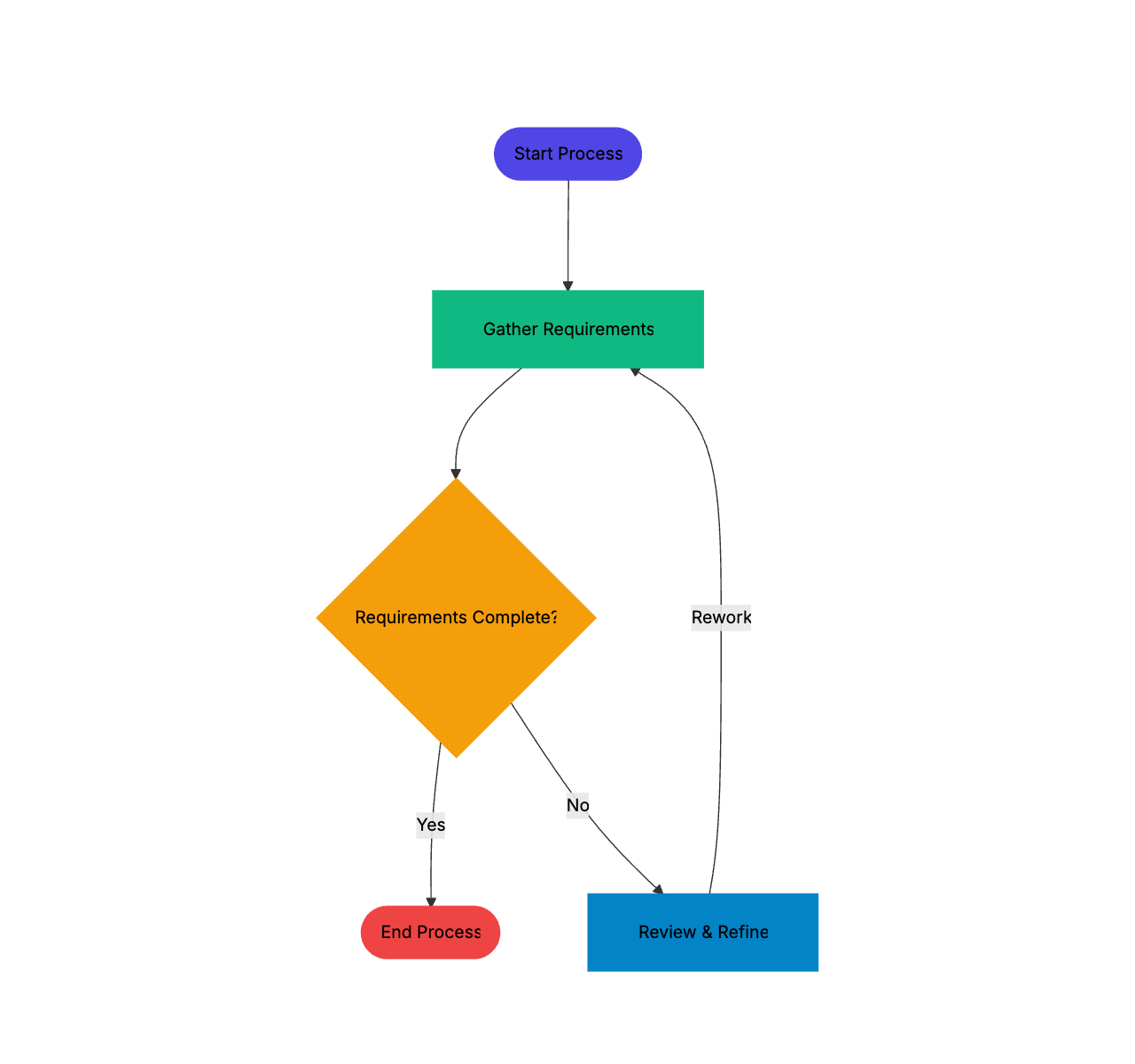
輔助程式碼審查與重構紀錄
把繁雜的 Python 模組轉為視覺化流程圖,方便團隊撰寫架構文件、進行程式碼審查與新人交接。
流程圖
貼上 Python 程式碼或描述演算法邏輯,立即生成包含開始、處理、判斷與結束節點的結構化流程圖。在瀏覽器中即可微調分支標籤、排版方向與配色。
免註冊即可開始。內含試用 AI 點數,並支援手動編輯節點與匯出 PNG/SVG。開啟流程圖編輯器
關於
MakeCharts 讓你在瀏覽器中直接將 Python 控制流程轉換為乾淨、可編輯的流程圖,完全不必安裝桌面繪圖軟體或設定 Graphviz。只需貼上指令碼,系統就會自動建立開始、處理、判斷與結束區塊;匯出前還能自由調整排版方向、間距與分支標籤。
功能
專為將 Python 指令碼轉成清晰易讀的控制流程圖而設計。
自動解析 Python 函式、if/elif/else 條件分支與迴圈,對應為處理節點與判斷節點,並標註「是/否」或「True/False」路徑。
可自由切換垂直「由上而下」或水平「由左至右」流程方向,並搭配間距控制避免線條重疊交錯。
可直接編輯節點標題、切換顯示連線標籤並調整文字大小,讓每個判斷條件與回傳路徑都清楚易讀。
為開始、處理、判斷、結束節點及連接線設定不同顏色,從視覺上俐落區隔各條執行路徑。
手動拖曳微調個別區塊位置、開啟對齊格線,並在多分支複雜流程圖中自由縮放與平移檢視。
調整箭頭大小、線條粗細與平滑過渡效果,讓迴圈返回與例外處理路徑依然好追蹤。
運作方式
將 Python 程式碼片段貼入輸入框,或用日常語言簡述演算法邏輯。
MakeCharts 會辨識程式進入點、執行步驟、條件分支與結束點,串接成由上而下的完整流程圖。
在面板中修改任一節點或連線標籤、調整節點間距、變更各類型配色,或在格線上拖曳對齊區塊。
免註冊即可匯出 PNG 或 SVG 檔案、分享唯讀連結,付費方案另可使用 iframe 嵌入網站或文件。
使用情境
把繁雜的 Python 模組轉為視覺化流程圖,方便團隊撰寫架構文件、進行程式碼審查與新人交接。
幫助學生一步步追蹤程式執行如何走過條件分支、迴圈計數器與例外處理區塊。
清楚呈現 Python 資料任務與自動化指令碼中的分支規則、重試迴圈與失敗退場機制。
將後端 Python 驗證規則轉譯成好懂的決策流程,協助測試計畫撰寫與跨部門規格對齊。
比較
範本
從專業設計的範本開始
AI 工具
使用這些工具創建類似圖表
常見問題
將你的 Python 程式碼片段貼進提示框並送出。MakeCharts 會自動辨識程式進入點、執行陳述式、條件判斷與迴圈,接著使用開始、處理、判斷與結束區塊建構流程圖。匯出前你還能任意修改標籤、配色或版面方向。
標準的控制流程語法——包含 if/elif/else 分支、for 與 while 迴圈、函式呼叫、return 陳述式以及 try/except 區塊——都能精準對應為判斷與處理節點。若遇到高度動態的元編程(Metaprogramming)或非同步回呼,生成後在編輯面板稍微手動調整標籤即可讓語意更明確。
可以。在版面設定中即可切換「由上而下(DOWN)」與「由左至右(RIGHT)」排列方向,並微調水平與垂直間距,讓多層巢狀分支保持整齊不重疊。
判斷菱形節點分出的路徑會自動加上清楚標籤——通常是 Yes/No 或 True/False。你也能在編輯面板中隨時重新命名任一條連線標籤,或選擇隱藏/顯示分支標籤。
針對常見的函式與指令碼,AI 轉換能產出結構準確、易於閱讀的初稿。遇到深層巢狀條件時,建議順手檢查生成的分支標籤,並在手動編輯器微調節點用字以貼近團隊閱讀習慣。
可以。圖表生成後,你能自由新增、重新命名、刪除或重新著色任何開始、處理、判斷或結束節點,也能搭配格線拖曳對齊區塊並調整箭頭大小。
你可以直接下載高解析度 PNG 或可縮放 SVG 檔案,或產生唯讀分享連結。付費方案(Project Pack、Plus、Pro 與 Max)也包含可直接放進文件與網站的 iframe 嵌入碼。
完全不需要。MakeCharts 直接在瀏覽器中運行,不需安裝任何 Python 套件、IDE 擴充功能,也不必在本機設定 Graphviz。
一次轉換單一函式、類別方法或主題明確的指令碼,能獲得最清楚好讀的版面。如果是大型多模組專案,建議依模組或核心工作流程分別產生流程圖,不要一次貼上整份程式碼庫。
可以,免註冊即可免費開始使用,內容包含試用 AI 點數、核心手動流程圖編輯、PNG/SVG 匯出與唯讀分享連結。付費方案——一次性購買的 Project Pack 或 Plus、Pro、Max 訂閱方案——則提供更高的 AI 點數額度、CSV/Excel 上傳與 iframe 嵌入功能。
開始使用
貼上程式碼、微調版面與分支標籤,幾分鐘內即可匯出 PNG 或 SVG。
免註冊即可開始。內含試用 AI 點數,並支援手動編輯節點與匯出 PNG/SVG。