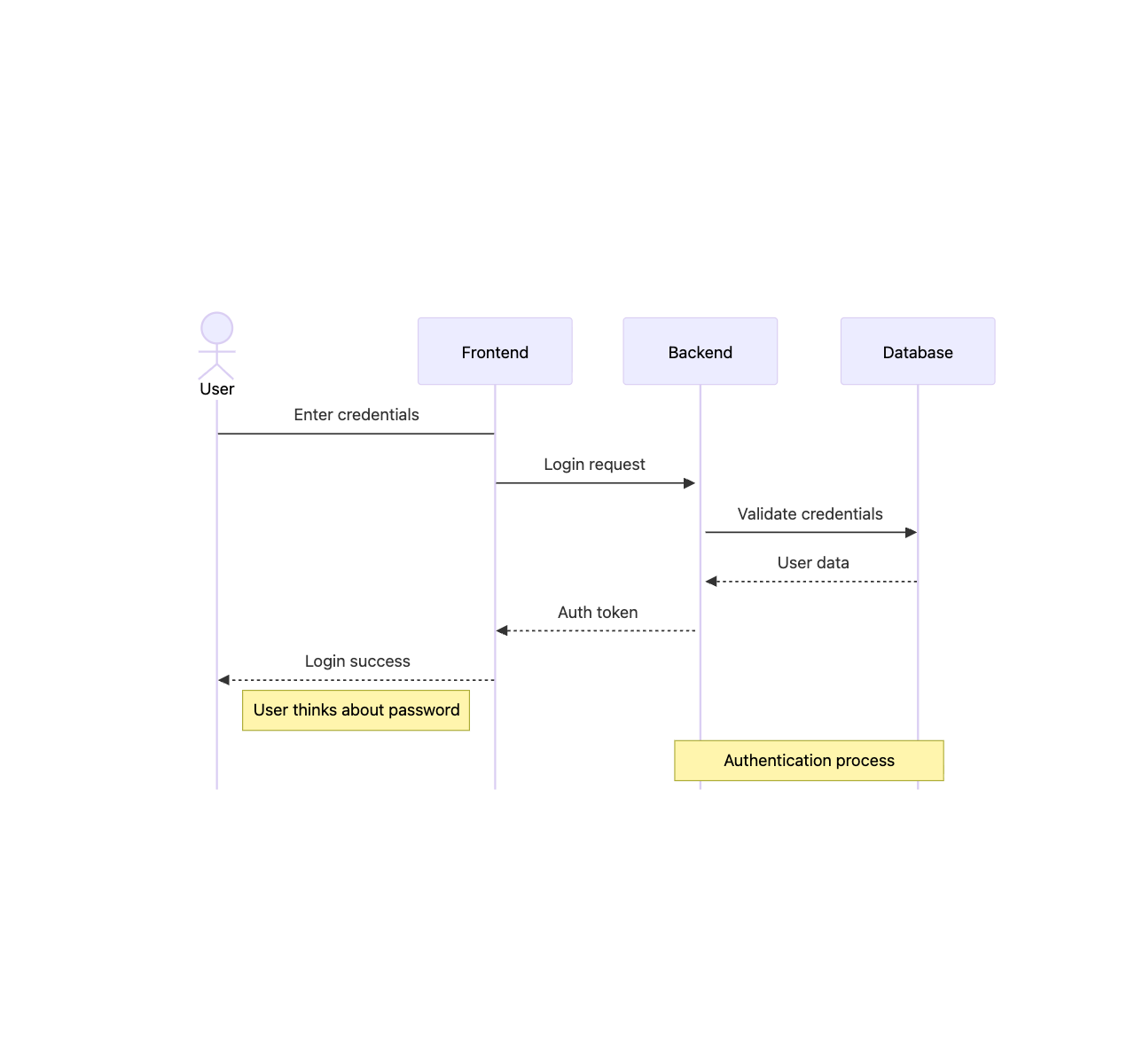
API- und Service-Interaktionen dokumentieren
Zeig, wie Microservices, APIs und Clients Nachrichten austauschen – damit neue Engineers schneller starten und Integrationsfehler deutlich seltener passieren.
Sequenzdiagramm
Mache aus komplexen Kommunikationsabläufen übersichtliche, gut lesbare Sequence-Diagramme. Teilnehmer festlegen, Nachrichtenpfeile zeichnen und mit AI-Unterstützung in Sekunden passende Notizen ergänzen – ganz ohne Umwege.
Kostenlos nutzbar. Kein Login erforderlich. AI-Credits sind inklusive.Sequenzdiagramm-Editor öffnen
Über
MakeCharts ist ein kostenloser Online-Chart-Maker, der auf Klarheit und Tempo ausgelegt ist. Mit dem Sequence-Diagramm-Tool kombinieren wir eine übersichtliche Konfiguration mit intelligenter KI-Generierung – damit kann jedes Team professionelle Interaktionsdiagramme erstellen. Keine Design-Tools, kein Code und keine Einrichtung erforderlich.
Funktionen
Passgenaue Funktionen für klare und korrekte Message-Sequence-Diagramme.
Beschreibe deine Interaktion einfach in natürlicher Sprache – MakeCharts erstellt daraus automatisch das komplette Sequenzdiagramm inkl. Teilnehmern, Nachrichten und erläuternden Notizen.
Wähle passende Pfeile wie durchgezogen, gepunktet, asynchron oder mit Kreuz-Endung, um synchronen Aufrufen, Antworten und Fehlerfällen exakt die richtige Darstellung zu geben.
Aktiviere oder deaktiviere Aktivierungs- und Deaktivierungsphasen bei jedem Teilnehmer – so ist sofort erkennbar, wer in jedem Schritt gerade verarbeitet.
Nutze Box-Teilnehmer für Systeme und Strichmännchen für Nutzer – so bleiben menschliche und technische Rollen visuell klar getrennt.
Binde Notizen links, rechts oder über einem beliebigen Teilnehmer ein – für mehr Kontext, ohne den Nachrichtenfluss zu verstellen.
Aktiviere automatische Nummern für jede Nachricht, damit du Schritte schnell nachvollziehen und in Reviews sauber darauf verweisen kannst.
So funktioniert's
Füge alle Akteure und Systeme hinzu, die an der Interaktion beteiligt sind – also Nutzer, Frontend, APIs, Datenbanken oder auch Drittanbieter-Dienste.
Trage jede Nachricht zwischen den Teilnehmenden ein, wähle die passende Pfeilrichtung und kannst das Ziel-System optional aktivieren, damit der Ablauf inklusive Verarbeitung sichtbar wird.
Ergänze Notizen für mehr Klarheit, aktiviere bei Bedarf die Sequenznummern und lade dein fertiges Sequence-Diagramm anschließend herunter oder teile es direkt.
Anwendungsfälle
Zeig, wie Microservices, APIs und Clients Nachrichten austauschen – damit neue Engineers schneller starten und Integrationsfehler deutlich seltener passieren.
Mache für Produktmanager und Designer ganz klar sichtbar, wie Nutzer mit einem System Schritt für Schritt interagieren – ohne Fachjargon und ohne langes Erklären.
Erstelle Sequenzdiagramme, die Studenten Netzwerkprotokolle, Design Patterns und Konzepte verteilter Systeme greifbar machen.
Halte fest, wie Abteilungen, Tools und Beteiligte Informationen während Geschäftsprozessen oder Freigabeabläufen austauschen – vom ersten Trigger bis zur finalen Entscheidung.
Vergleich
Vorlagen
Beginnen Sie mit professionell gestalteten Vorlagen
KI-Tools
Erstellen Sie ähnliche Diagramme mit diesen Tools
FAQ
Ein Message Sequence Chart Maker ist ein Tool, mit dem du Sequenzdiagramme erstellen kannst – also eine visuelle Darstellung, wie verschiedene Teilnehmer (Personen, Systeme oder Services) über die Zeit Nachrichten austauschen. MakeCharts bietet einen kostenlosen Online-Sequence-Chart-Maker mit KI-Generierung, Konfigurationsbereich und direktem Export.
Öffne MakeCharts, wähle den Chart-Typ „Sequence“, ergänze deine Teilnehmer, definiere deine Nachrichten und exportiere – und das alles kostenlos, ohne Anmeldung. Du kannst deinen Ablauf auch in einfachem Englisch beschreiben und die Grafik per KI automatisch generieren lassen.
MakeCharts unterstützt alle gängigen UML-Sequenzdiagramm-Pfeiltypen: durchgezogene Linie, gestrichelte Linie, durchgezogen mit Pfeilspitze, gestrichelt mit Pfeilspitze, durchgezogen mit Kreuz (verlorene Nachricht), gestrichelt mit Kreuz sowie asynchrone Varianten. Damit lassen sich synchrone Aufrufe, Rückgaben und auch Fehlerflüsse abbilden.
Ja. MakeCharts ist ein kostenloser Online-Generator für Sequenzdiagramme. Du kannst Sequenzcharts erstellen, anpassen und herunterladen, ohne ein Konto anzulegen. Kostenlose KI-Credits sind enthalten, damit du Diagramme aus Textbeschreibungen leichter generieren kannst.
In Sequenzdiagrammen wird ein Teilnehmer als beschriftetes Rechteck dargestellt (z. B. für ein System, eine Komponente oder einen Service). Ein Actor hingegen erscheint als Strichmännchen (z. B. für einen menschlichen Nutzer oder ein externes System). Mit MakeCharts kannst du für jeden Teilnehmer auswählen, welcher Typ verwendet wird.
Ja. In MakeCharts kannst du Notizen links, rechts oder über jedem beliebigen Teilnehmer platzieren. Notizen eignen sich, um Bedingungen zu erklären, wichtige Schritte hervorzuheben oder Kontext hinzuzufügen, der nicht direkt im Nachrichtendurchlauf enthalten sein soll.
Wenn du in MakeCharts eine Nachricht hinzufügst, aktiviere „Activate Target“, um zu zeigen, dass der empfangende Teilnehmer mit der Verarbeitung beginnt, und „Deactivate Target“, wenn die Verarbeitung endet. Aktivierungsbalken machen sofort sichtbar, welches System an welcher Stelle gerade „busy“ ist.
Ja. MakeCharts ermöglicht den Download deines Message Sequence Charts als hochauflösendes PNG oder als Vektor-SVG. PNG ist ideal für Präsentationen und Dokumente; SVG eignet sich besonders für Webseiten oder wenn du die Grafik verlustfrei in beliebiger Größe skalieren willst.
Ja. MakeCharts unterstützt die Kernelemente der UML-Sequenzdiagramm-Notation – inklusive Teilnehmern, Actors, Lifelines, Aktivierungsboxen und allen Standard-Pfeiltypen für Nachrichten. Das ist ideal für Dokumentation in der Softwarearchitektur, für API-Design und für technische Onboarding-Materialien.
Ja. Nachdem du dein Sequenzchart erstellt hast, kannst du einen teilbaren Link für dein Team kopieren, das Bild herunterladen und z. B. an Dokumente oder Tickets anhängen oder einen Embed-Code nutzen, um es in Wikis, Doku-Seiten oder interne Tools einzubetten.
Jetzt starten
Kostenlos, sofort startklar – ohne Anmeldung. Dein erstes Diagramm ist in weniger als zwei Minuten fertig.
Kostenlos nutzbar. Kein Login erforderlich. AI-Credits sind inklusive.