Projekt-Roadmaps & Lieferpläne
Bündle mehrwöchige oder quartalsübergreifende Arbeitspakete auf einem Zeitstrahl, damit Teams und Auftraggebende den gleichen Blick auf anstehende Meilensteine behalten.
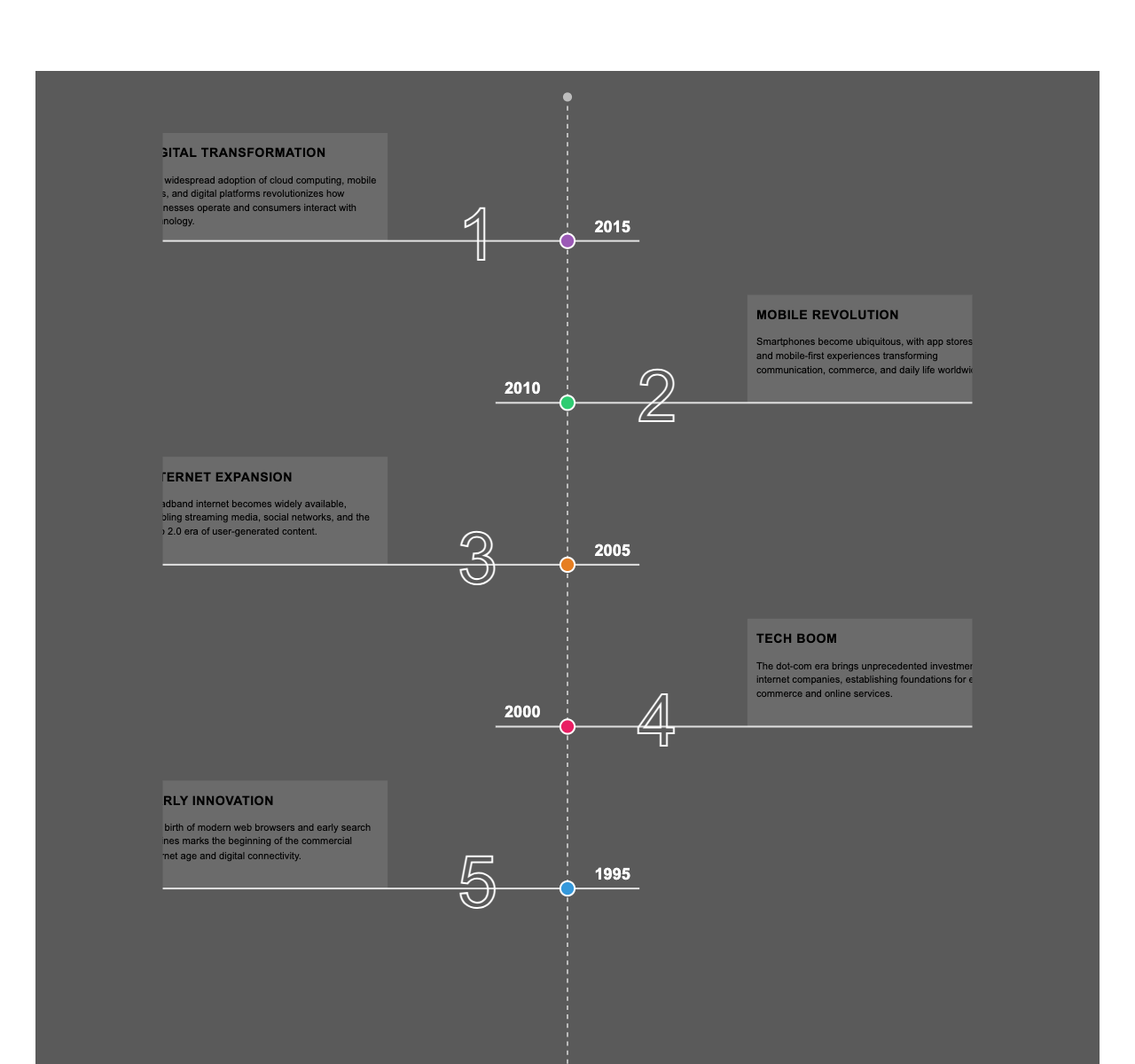
Zeitstrahl-Diagramm
Verwandle Projekt-Roadmaps, Unternehmensgeschichten oder historische Abläufe in Minuten in einen übersichtlichen Zeitstrahl mit sauberen Abständen – per KI-Beschreibung, direkter Bearbeitung im Panel oder eingefügten Tabellenzeilen.
Kostenlos im Browser starten. Keine Anmeldung nötig. Als PNG/SVG exportieren oder per Link teilen.Zeitstrahl-Diagramm-Editor öffnen
Über
MakeCharts ist ein browserbasiertes KI- und Zeichen-Tool für Diagramme, Schaubilder und Strategie-Canvases mit 88 Formaten. Statt in Präsentationen mühsam Formen und Verbindungslinien hin- und herzuschieben, richtet der Timeline Maker Daten, abwechselnde Ereigniskarten und Meilenstein-Markierungen automatisch entlang einer klaren Achse aus – kostenlos zum Einstieg, mit Live-Vorschau und Export ohne Wasserzeichen.
Funktionen
Erstelle mit KI schnell einen Entwurf und passe Ausrichtung, Abstände sowie Meilenstein-Farben präzise im Bearbeitungs-Panel an.
Gib Thema und Zeitraum in Alltagssprache ein – die KI strukturiert daraus sofort Timeline-Einträge mit Datum, prägnantem Titel und Kurzbeschreibung.
Nutze eine horizontale Achse für Breitbild-Präsentationen oder wechsle ohne erneute Dateneingabe ins vertikale Layout für ausführliche Berichte und mobile Ansichten.
Einträge werden automatisch abwechselnd auf beiden Seiten der Mittelachse platziert, damit auch dichte Meilenstein-Folgen übersichtlich und ohne Überlappung lesbar bleiben.
Weise jedem Knoten eine eigene Farbe zu, um Projektphasen, Verantwortlichkeiten, Release-Stufen oder Wendepunkte auf einen Blick abzugrenzen.
Füge Ereignisse im Seitenpanel hinzu, entferne sie oder ändere die Reihenfolge – Abstände auf der Achse und Kartenpositionen passen sich in Echtzeit an.
Blende Datumsbadges ein oder aus, skaliere die Kartenbreite und reguliere Abstände für kompakte Management-Übersichten oder detaillierte Chroniken.
So funktioniert's
Formuliere einen kurzen Prompt für einen KI-Entwurf, trage Daten und Titel direkt im Bearbeitungs-Panel ein oder füge Zeilen aus einer Tabelle ein.
Wechsle zwischen horizontaler und vertikaler Achse, vergib Phasenfarben für Meilensteine und justiere Kartenbreite, Abstände sowie Datumsbadges.
Lade die Grafik als wasserzeichenfreies PNG oder Vektor-SVG herunter, kopiere einen schreibgeschützten Link für dein Team oder nutze den iframe-Einbettungscode in einem bezahlten Tarif.
Anwendungsfälle
Bündle mehrwöchige oder quartalsübergreifende Arbeitspakete auf einem Zeitstrahl, damit Teams und Auftraggebende den gleichen Blick auf anstehende Meilensteine behalten.
Stelle geschichtliche Epochen, Forschungsdurchbrüche oder Technologie-Entwicklungen für Vorlesungen, Unterricht und Hausarbeiten exakt chronologisch dar.
Präsentiere Gründungsdaten, Finanzierungsrunden und zentrale Produktversionen übersichtlich für Investor-Decks, Pressemappen und Über-uns-Seiten.
Strukturiere mehrtägige Reisepläne, Hochzeitsabläufe, Hausumbauten oder berufliche Stationen in einer leicht lesbaren Reihenfolge.
Vergleich
Vorlagen
Beginnen Sie mit professionell gestalteten Vorlagen
KI-Tools
Erstellen Sie ähnliche Diagramme mit diesen Tools
FAQ
Die Basisfunktionen zum Erstellen, die Bearbeitung im Panel, PNG- und SVG-Downloads sowie schreibgeschützte Freigabe-Links sind kostenlos und ohne Registrierung nutzbar – Exporte enthalten niemals Wasserzeichen. Für die KI-Generierung sind Test-Credits enthalten; ein einmaliges Project Pack oder die Abos Plus, Pro und Max bieten höhere monatliche KI-Credits, CSV-/Excel-Uploads und iframe-Einbettungen.
Wähle eine horizontale Achse, wenn du 4 bis 8 zentrale Meilensteine auf einer 16:9-Präsentationsfolie oder einem breiten Banner unterbringen willst. Wechsle ins vertikale Layout mit abwechselnden Karten, wenn du 10 bis über 20 detaillierte Ereignisse in Berichten, Blogartikeln oder auf dem Smartphone darstellst.
Gib eine kurze Beschreibung mit Thema und Zeitraum ein – zum Beispiel „Fünf wichtige Meilensteine der erneuerbaren Energien von 2015 bis 2025“. Die KI erstellt daraus datierte Ereigniskarten mit Titeln und kurzen Texten, die du anschließend im Panel sofort anpassen oder umsortieren kannst.
Es gibt keine feste Obergrenze für die Anzahl der Einträge. Für kompakte Management-Folien bleiben 5 bis 15 Meilensteine am übersichtlichsten; bei längeren Chroniken ab 20 Einträgen sorgt das vertikale Layout mit größerem Kartenabstand für klare Lesbarkeit.
Ja. In jedem Tarif kannst du Datums- und Ereignisspalten einfach aus Excel oder Google Tabellen kopieren und direkt in das Eingabefeld einfügen. Der direkte Datei-Upload für CSV und Excel steht im Project Pack sowie in den Tarifen Plus, Pro und Max zur Verfügung.
Ja. Jeder Eintrag im Bearbeitungs-Panel besitzt eine eigene Farbauswahl. So hebst du Planungs-, Entwicklungs-, Launch- und Review-Phasen oder parallele Arbeitsstränge mühelos farblich voneinander ab.
PNG liefert eine scharfe Rastergrafik, die sich direkt in PowerPoint, Google Präsentationen, Word oder Chat-Tools einfügen lässt. SVG exportiert eine frei skalierbare Vektorgrafik, die auf großformatigen Ausdrucken, hochauflösenden Monitoren oder bei der Nachbearbeitung in Vektorprogrammen absolut verlustfrei bleibt.
Erstelle kostenlos einen schreibgeschützten Link, damit Kolleginnen, Kunden oder Lernende deinen Zeitstrahl ohne Konto direkt im Browser ansehen können. Um eine interaktive Timeline in eine Firmenwebsite, ein Wiki oder einen Blog einzubinden, kopiere den iframe-Code aus dem Project Pack oder den Tarifen Plus, Pro und Max.
Nein. MakeCharts läuft vollständig in deinem Desktop- oder Mobilbrowser, und du kannst deine Timeline ohne Registrierung aufbauen, gestalten und herunterladen.
Jetzt starten
Direkt im Browser öffnen und in unter zwei Minuten eine präsentationsfertige Zeitachse exportieren.
Kostenlos im Browser starten. Keine Anmeldung nötig. Als PNG/SVG exportieren oder per Link teilen.