タイムライン

タイムライン作成ツール

プロジェクトのロードマップ、企業の沿革、歴史年表などを数分で見やすく整理できます。自然言語のAI生成、編集パネルでの入力、スプレッドシートからの貼り付けに対応し、均整の取れたレイアウトを自動で生成します。

登録不要・ブラウザで無料スタート。PNG・SVG出力や共有リンクの発行に対応。タイムラインエディターを開く

概要

MakeCharts タイムライン作成ツールについて

MakeChartsは88種類のフォーマットに対応したブラウザ完結型のAI・手動編集チャート作成ツールです。タイムライン作成機能なら、プレゼン資料でテキストボックスや線を1つずつ並べる代わりに、日付・交互配置カード・マイルストーンの色分けを軸に沿って自動レイアウト。リアルタイムプレビューを確認しながら編集し、透かしなしで書き出せます。

最初の図ができるまで
2分未満
提供チャート形式
88種類
対応UI言語
14言語
基本編集・エクスポート
無料・登録不要
出力・共有形式
PNG・SVG・共有リンク

機能

年表・ロードマップ作成に特化した操作機能

AIで素早く骨組みを作り、向きや間隔、配色を編集パネルで細かく調整できます。

  1. 自然言語AIによる下書き生成

    テーマと期間を日本語で入力するだけで、日付・簡潔なタイトル・概要をまとめたタイムライン項目を自動生成します。

  2. 縦型・横型レイアウトをワンクリック切替

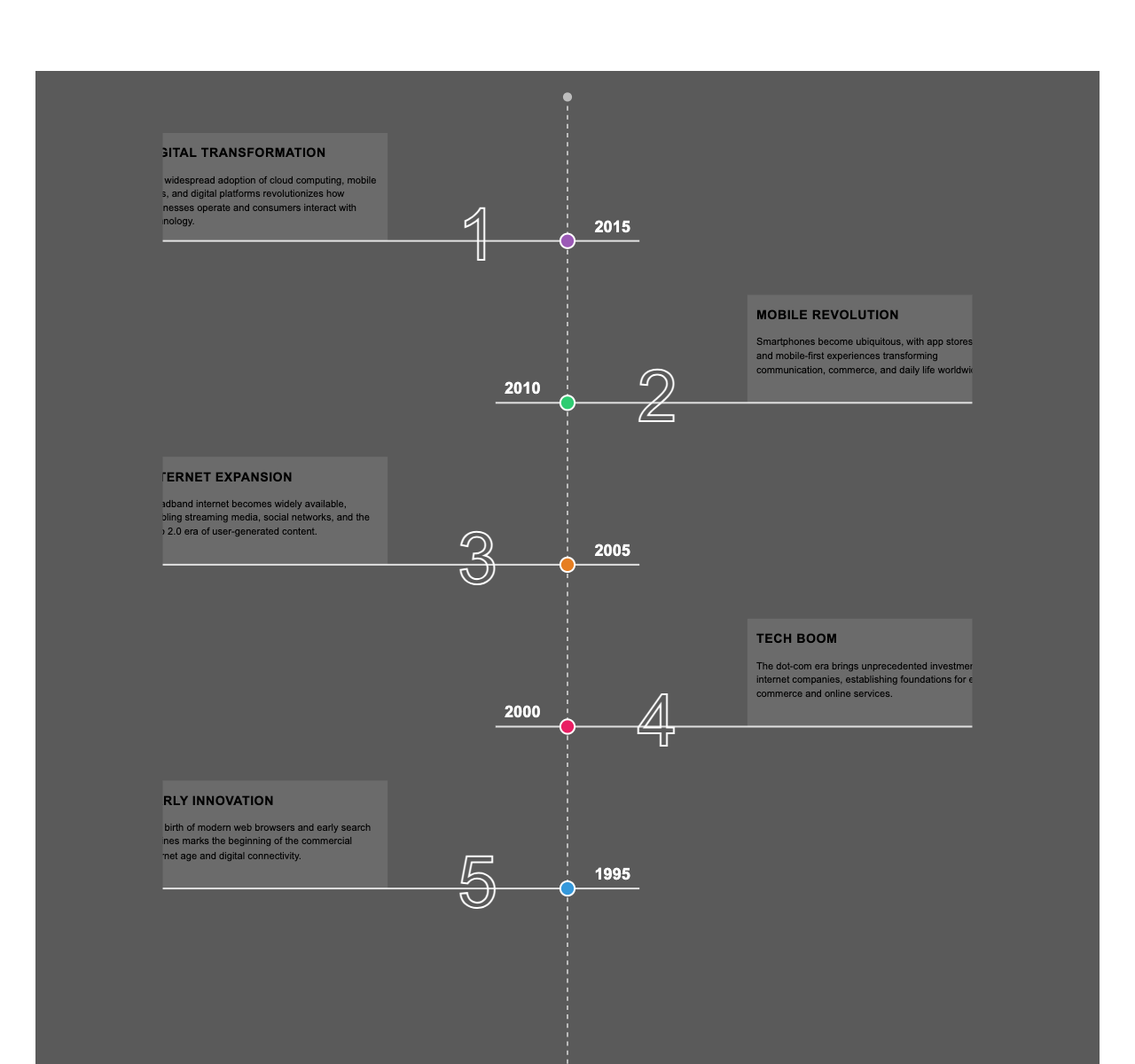
    ワイド画面の提案スライドには横型、長文レポートやスマホ閲覧には縦型というように、データを入力し直さず向きを切り替えられます。

  3. 見やすい交互配置イベントカード

    軸を挟んでイベントカードを左右(または上下)に交互配置し、項目数が多くてもラベルが重ならずすっきりと読めます。

  4. マイルストーンごとの色分け設定

    計画・開発・リリース・振り返りなどのフェーズや担当部署、重要度に応じて、イベント単位で色を割り当てられます。

  5. 編集パネルと連動するライブプレビュー

    パネル上でイベントの追加・削除・並べ替えを行うと、軸の間隔とカード配置が即座に再計算されます。

  6. 日付バッジ・カード余白の調整

    日付ラベルの表示/非表示の切り替えやカード幅・項目間スペースの調整により、要点を絞った概要図にも詳細な年表にも対応できます。

使い方

3ステップでタイムラインを作成

  1. イベントを入力、またはAIで生成

    AIプロンプトで自動生成するほか、編集パネルで日付とタイトルを直接入力したり、スプレッドシートの行を貼り付けたりできます。

  2. レイアウトの向きと配色を調整

    横型・縦型の向きを切り替え、マイルストーンごとに色を設定します。カードサイズや間隔、日付バッジの表示もここで調整できます。

  3. エクスポートまたは閲覧専用リンクで共有

    透かしなしのPNGやベクターSVGを無料でダウンロードできるほか、閲覧専用リンクの発行や、有料プランでのiframe埋め込みにも対応します。

活用例

タイムライン・年表の主な活用例

ビジネス・プロジェクト推進

プロジェクトロードマップ・進行スケジュール

数週間から数四半期にわたる成果物やマイルストーンを1本の軸に集約し、チームと関係者の認識を揃えられます。

教育・研究

歴史年表・学術分野の変遷図

講義資料や研究発表向けに、歴史上の出来事、科学技術の発展、時代の転換点を正確な時系列で整理できます。

マーケティング・広報

企業沿革・ブランドヒストリー

創業の歩みや資金調達、主要プロダクトのリリース履歴を洗練されたタイムラインにまとめ、投資家向け資料や会社概要ページに活用できます。

個人・イベント管理

個人スケジュール・ライフプラン

旅行の行程表、結婚式のタイムスケジュール、自宅リフォームの工程、キャリアの振り返りなどをすっきり整理できます。

イベントデータを取り込む4つの方法

  • 編集パネルで直接入力 — 日付・タイトル・短いメモをサイドパネルに入力すると、キャンバスの表示がリアルタイムで更新されます。
  • 表やテキストのリストを貼り付け — Excel、Googleスプレッドシート、ドキュメントにまとめた日付と出来事の行をコピーしてそのまま貼り付けられます。
  • AIプロンプトから自動作成 — 無料のAIお試しクレジットを使い、作りたい年表の内容を一文で伝えるだけで構造化されたイベントを生成できます。
  • CSV・Excelアップロード(有料プラン) — 買い切りのProject PackまたはPlus・Pro・Maxサブスクリプションでは、CSVやExcelファイルをまとめて読み込めます。

タイムラインの書き出し・共有

  • PNG・SVGをダウンロード — 日常の資料に便利な透かしなしPNGと、ポスター印刷や高精細ディスプレイでもくっきり表示されるベクターSVGを出力できます。
  • 閲覧専用リンクを共有 — ログイン不要で確認できるURLを発行し、チームメンバーやクライアント、受講生へ手軽に共有できます。
  • iframeでWebサイトへ埋め込み(有料プラン) — Project PackおよびPlus・Pro・Maxプランでは、社内Wiki、ブログ、製品ページへそのまま組み込めるiframeコードを取得できます。
  • スライド資料にそのまま挿入 — 出力したクリーンな画像をPowerPoint、Googleスライド、Keynoteへそのまま配置して見栄えよく仕上げられます。

比較

MakeChartsと手動スライド作成ツールの比較

MakeCharts タイムライン作成ツール

  • 日本語プロンプト1つから2分未満で構造化タイムラインを生成
  • イベントの追加・削除に合わせて軸の間隔を自動で再計算
  • カードを描き直すことなく横型・縦型レイアウトを切り替え
  • フォント・日付バッジ・マイルストーン色の統一感を自動維持
  • 透かしなしのPNG・SVG出力と閲覧専用リンクを無料で利用可能
  • インストール不要でブラウザ上ですぐに作成開始

PowerPoint・Word・汎用作図ソフト

  • 線・点・テキストボックスの位置を手動で揃える準備時間がかかる
  • 途中にマイルストーンを1つ足すだけで後続のカードをすべて移動する必要がある
  • 簡単なメモから日付付きイベント一覧へ展開するAI機能がない
  • 文字量が増えると重なりやレイアウト崩れが起きやすい
  • ログイン不要で確認できるWeb上の閲覧専用リンクを手軽に作れない
  • テンプレート探しや有料デスクトップソフトのインストールが必要になる

デザイン経験がなくても扱いやすい設計

  • 軸の間隔調整やカード整列が自動で行われるため、レイアウトの知識が不要
  • 14言語のUIローカライズにより、多国籍チームでも各自の言語で操作可能
  • PCとスマートフォンのブラウザ双方で軽快に動作し、会議前の微修正にも対応
  • サイドパネルとリアルタイムキャンバスが連動し、初めてでも数分で操作を習得
  • 無料プランで手動編集・お試しAIクレジット・クリーンな画像出力まで利用可能
  • 作成とダウンロードにクレジットカード登録やアカウント作成は不要

タイムラインデータの管理方針

  • 入力した日付やイベント内容は、タイムラインの描画とエクスポートのみに使用されます
  • ユーザーデータを第三者のデータブローカーへ販売・提供することはありません
  • アカウント登録を行わずにタイムラインを作成・ダウンロードできます
  • 発行した閲覧専用リンクを誰に共有するかは、常にユーザー自身が管理できます
  • ログインして保存したチャートやアカウント情報は、いつでも削除可能です

よくある質問

タイムライン作成ツールに関するよくある質問

MakeChartsのタイムライン作成ツールは無料ですか?透かしは入りますか?

基本のタイムライン作成、編集パネルでの操作、PNG・SVGダウンロード、閲覧専用リンクの発行は登録不要・無料で利用でき、出力画像に透かし(ウォーターマーク)も入りません。無料プランにはAIのお試しクレジットが含まれており、買い切りのProject PackやPlus・Pro・Maxプランにアップグレードすると月間AIクレジットの増量、CSV・Excelファイルのアップロード、iframe埋め込みが利用できます。

横型と縦型のタイムラインはどのように使い分けるのがおすすめですか?

16:9のプレゼンスライドや横長のバナーに4〜8個程度の主要マイルストーンを収める場合は横型が適しています。10〜20個以上の詳しい出来事を報告書、ブログ記事、スマートフォン画面で読ませたい場合は、カードが交互に並ぶ縦型レイアウトが読みやすくなります。

AIプロンプトからタイムラインを生成する手順を教えてください。

プロンプト欄に「2015年から2025年までの再生可能エネルギー分野の主要な出来事5選」のようにテーマと期間を短く入力してください。AIが日付・タイトル・簡潔な説明入りのイベントカードを生成するため、そのまますぐに編集パネルで修正や並べ替えを行えます。

1つのタイムラインにはいくつのイベントまで追加できますか?

イベント数に厳密な上限はありません。経営会議向けスライドなど一目で全体を見せたい場面では5〜15件程度に絞るのが見やすく、20件を超える長い年表を作成する場合は縦型レイアウトにして項目間隔を広めに設定すると視認性を保てます。

ExcelやCSVファイルのデータを読み込んでタイムラインを作れますか?

はい。ExcelやGoogleスプレッドシートにある日付とイベントの列をコピーし、入力欄へそのまま貼り付ける方法はすべてのプランで利用できます。CSVファイルやExcelファイルを直接アップロードして一括読み込みする機能は、Project PackおよびPlus・Pro・Maxプランで対応しています。

イベントやマイルストーンごとに色を変えることはできますか?

はい。編集パネルにある各イベント項目ごとにカラーピッカーが用意されているため、企画・開発・公開・振り返りなどのフェーズ別や、複数の並行プロジェクトごとに色分けして整理できます。

PNG出力とSVG出力にはどのような違いがありますか?

PNGはPowerPoint、Googleスライド、Word、チャットツールへそのまま貼りやすい高画質な画像形式です。SVGは拡大・縮小しても輪郭や文字が一切ぼやけないベクター形式のため、大判印刷や高解像度ディスプレイ表示、デザインソフトでの二次編集に適しています。

作成したタイムラインを共有したりWebサイトに埋め込んだりできますか?

無料で閲覧専用リンクを生成でき、相手はアカウント登録なしでブラウザからタイムラインを確認できます。自社サイト、社内Wiki、ブログ記事の中にタイムラインを直接埋め込みたい場合は、Project PackまたはPlus・Pro・Maxプランで発行できるiframe埋め込みコードをご利用ください。

利用前にソフトのインストールやアカウント作成は必要ですか?

いいえ。MakeChartsはPCやスマートフォンのブラウザ上で完結するため、アプリをインストールしたりアカウントを登録したりすることなく、そのままタイムラインの作成・装飾・書き出しを行えます。

はじめる

日付データを見やすいタイムラインに今すぐ整理

ブラウザでそのまま開き、2分以内にプレゼン対応のタイムラインを作成・書き出しできます。

  • 登録・クレジットカード不要で無料スタート
  • AIプロンプト生成とライブ連動パネル編集
  • 横型レイアウトと交互配置の縦型レイアウトに対応
  • 透かしなしのPNG・ベクターSVGを無料出力
  • スプレッドシートの行をそのまま貼り付けて作成可能
  • ワンクリックで閲覧専用リンクをすぐ共有

登録不要・ブラウザで無料スタート。PNG・SVG出力や共有リンクの発行に対応。