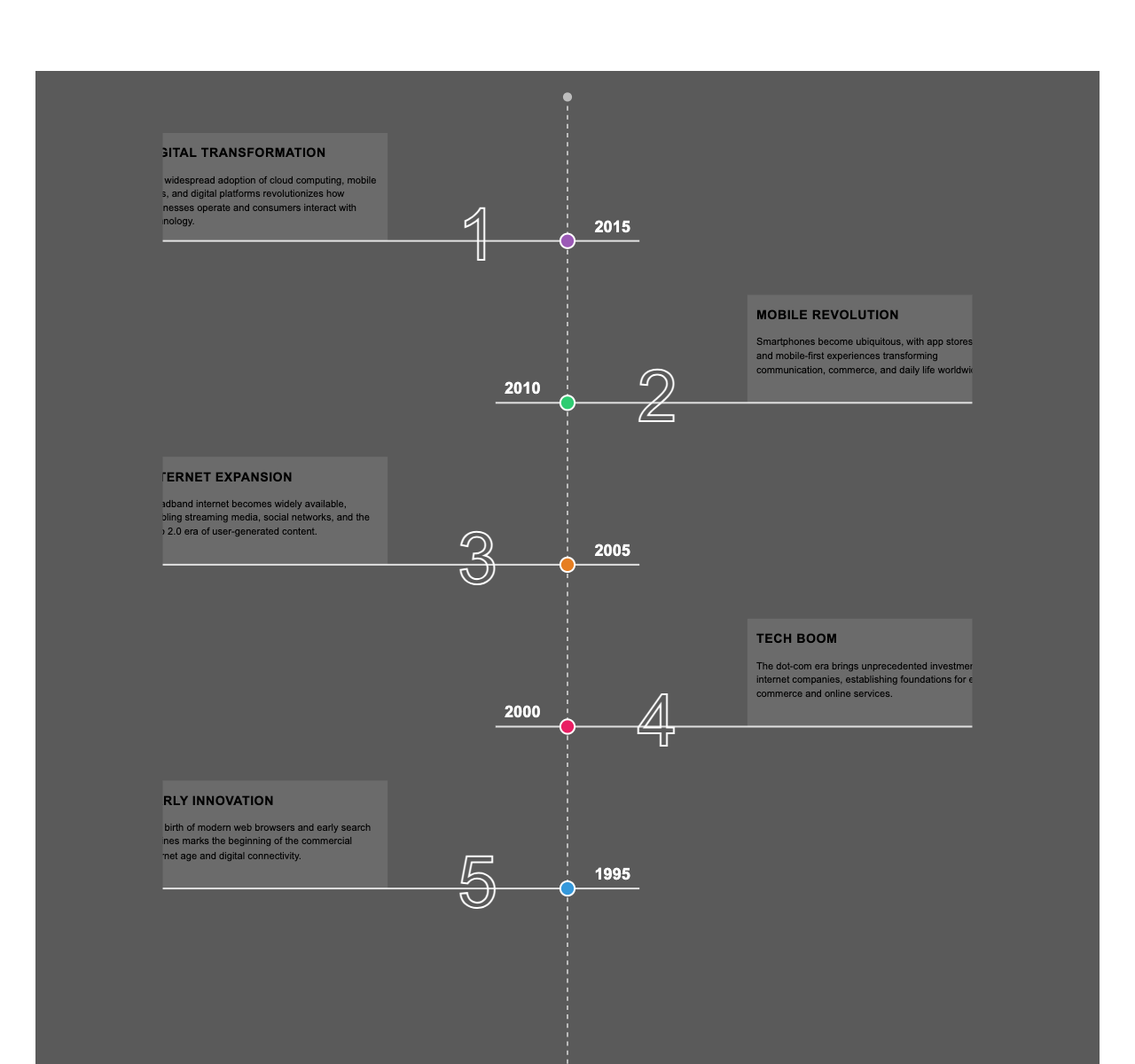
タイムライン

インタラクティブなタイムラインを数分で作成

プロジェクトのマイルストーン、歴史年表、会社のロードマップをブラウザ上で整理できます。AIで下書きを作成することも、編集パネルで日付・説明文・色分けを直接入力することも可能で、デザインの専門知識は不要です。

登録不要・無料で始められます。タイムラインエディターを開く

概要

MakeChartsのタイムライン作成ツールについて

MakeChartsは14言語に対応し、全88種類のチャート・図表・戦略キャンバスを提供するブラウザ完結型のAI+手動ビジュアライゼーションツールです。インタラクティブ・タイムライン機能では、手動入力、スプレッドシートからの貼り付け、AIプロンプトの3通りの方法で日付や節目を時系列にまとめられ、専用ソフトのインストールなしで見やすく整理できます。

初回作成の目安
2分未満
収録フォーマット
88種類
対応言語
14言語
レイアウト方向
2種類(縦・横)
開始料金
無料・登録不要

機能

タイムライン作成に役立つ主な機能

図形の手動整列なしで、ブラウザ上で直感的にレイアウトを調整

  1. 縦型・横型レイアウトの切り替え

    Web記事や報告書に向いた縦スクロール表示と、ワイド画面のプレゼン資料に適した横並びレイアウトを切り替えられます。

  2. マイルストーンごとの色分け

    各イベントノードに個別の色を設定し、フェーズや担当チーム、時代区分を一目で区別できるようにします。

  3. 見やすい交互配置レイアウト

    中央軸に沿ってイベントカードを自動で左右(または上下)に振り分けるため、項目が多くてもラベルが重ならず読みやすくなります。

  4. 柔軟な日付・フェーズ表記

    具体的な年月日や西暦だけでなく、「2026年Q1」「フェーズ1」「第3週」といった任意のラベル形式をそのまま入力できます。

  5. 自然言語でのAI下書き生成

    テーマや工程の流れを文章で入力するだけで、日付・見出し・要約文を備えたタイムライン構造をAIが整理します。

  6. パネル操作のリアルタイム反映

    日付、本文、余白、配色を変更すると即座にキャンバスへ反映されるため、書き出し前に正確な見た目を確認できます。

使い方

3ステップでタイムラインを作成

  1. イベントの追加またはAI生成

    編集パネルで日付・タイトル・説明を入力するか、表計算データを貼り付けます。AIプロンプトから時系列のたたき台を作ることもできます。

  2. 向きとカラーを設定

    縦型・横型のレイアウトを切り替え、余白や日付ラベルの表示を調整し、各マイルストーンへ役割に応じた色を割り当てます。

  3. 書き出し・閲覧リンクの共有

    高解像度PNGまたはSVGを無料で保存し、閲覧専用URLをコピーできます。有料プランではiframe埋め込みコードも利用できます。

活用例

活用シーンと対象ユーザー

ビジネス・プロジェクト管理

プロジェクトの工程表と納期管理

各工程の期限、引き継ぎタイミング、主要マイルストーンを一本の時系列にまとめ、関係者の認識を揃えます。

教育・研究

歴史年表と学術研究の整理

歴史上の出来事、科学技術の発展、研究スケジュールを構造化し、授業スライドや論文資料で見やすく提示します。

マーケティング・広報

ブランドの沿革とキャンペーン計画

企業の歩みやプロモーションの段階的な展開を整理し、投資家向け資料、プレスリリース、ブログ記事へきれいに掲載できます。

個人利用・ポートフォリオ

キャリア経歴とライフイベントの記録

職務経歴、旅行の行程、イベントの進行表などをすっきり整理し、ダウンロードやリンク共有にすぐ使える形でまとめます。

イベントデータの入力方法

  • パネルで直接編集 — 日付、イベント見出し、補足メモを編集パネルへ直接入力し、各マイルストーンを思い通りに調整できます。
  • スプレッドシートの行を貼り付け — ExcelやGoogleスプレッドシートで作ったイベント一覧表をコピーしてそのまま貼り付け、一気に年表へ反映できます。
  • AIプロンプトで自動構成 — 「再生可能エネルギーの歴史」などテーマを入力するだけで、AIが日付と説明付きの構成案を作成します。
  • CSV・Excel取り込み(有料プラン) — Project PackまたはPlus・Pro・Maxプランでは、CSVやExcelファイルを読み込んで多数のイベントを短時間で登録できます。

書き出し・共有オプション

  • PNG・SVGで出力 — プレゼンテーション、配布資料、印刷物に対応した鮮明なPNG画像や拡大可能なベクターSVGを無料でダウンロードできます。
  • 閲覧専用リンクを共有 — 登録不要で中身を確認できる閲覧専用URLを発行し、メンバーや学生、クライアントへ最新のタイムラインを共有できます。
  • iframeでのWeb埋め込み(有料プラン) — コピーしたiframeコードを使って、Webサイト、ブログ、社内Wikiの中へインタラクティブなタイムラインを組み込めます。
  • スライド資料へそのまま配置 — 書き出したPNGやSVGは、PowerPoint、Keynote、Googleスライドへ整った比率のまま貼り付けられます。

比較

スライド作成ツールとの違い

MakeCharts タイムライン作成ツール

  • 1つのプロンプトから日付とイベントが整理された構成案を自動生成
  • カードの交互配置を自動調整し、ボックス同士の重なりを防止
  • テキスト・色・向きの変更をキャンバス上ですぐにプレビュー
  • 表データの貼り付けに加え、有料プランではCSV・Excelアップロードに対応
  • PNG/SVGの無料出力と閲覧専用シェアリンクの発行に対応
  • ブラウザだけで完結し、図形を手作業で整列させる必要がない

手動のスライド・図形描画ツール

  • 線・点・テキストボックスの位置を一つずつ手動で揃えるのに時間がかかる
  • 途中にイベントを1件追加しただけで全体の間隔が崩れてしまう
  • 日付や見出しが変わるたびにレイアウトを手直しする必要がある
  • テーマからイベント一覧のたたき台を作るAI補助がない
  • ファイルを再出力せずに最新の閲覧専用リンクを共有できない
  • 統一感のある見栄えを保つには手動での書式調整が欠かせない

端末や言語を問わず使える設計

  • デザインの専門知識がなくても扱いやすいシンプルなパネル操作
  • 画面インターフェースとサイト全体を14言語で提供
  • アプリのインストール不要でPC・タブレット・スマートフォンのブラウザから利用可能
  • 手動編集・PNG/SVG書き出し・閲覧専用リンクを無料プランで提供
  • 学校の課題から業務のロードマップ管理まで幅広く使える柔軟な構成
  • 高コントラストなノード配色と明瞭な文字組で日付と注釈が読みやすい

タイムラインデータの保護と管理

  • 入力したイベント情報と日付はタイムラインの描画・表示にのみ使用されます
  • ユーザーのタイムライン内容を第三者へ販売・提供することはありません
  • 個人情報やアカウント登録なしで無料作成を始められます
  • 非公開のまま保つデータとダウンロード・共有する対象をご自身で選択できます
  • 発行した共有リンクは受信者に対して閲覧専用モードで開かれます
  • 保存したチャートやアカウントはいつでも削除できます

よくある質問

よくある質問(FAQ)

インタラクティブ・タイムライン作成ツールとは何ですか?

時系列の出来事、プロジェクトのフェーズ、歴史上の節目を視覚的な流れにまとめるブラウザ上のツールです。MakeChartsではAIによる下書き作成、パネルでの手動編集、表計算データの貼り付け、色分け調整を行い、その場で書き出しや共有ができます。

タイムライン作成は無料ですか?有料プランでは何が追加されますか?

登録不要の無料プランで、タイムラインの手動編集、スプレッドシート表データの貼り付け、PNG/SVGダウンロード、閲覧専用リンク共有に加えて、お試し用のAIクレジットを利用できます。買い切り型のProject PackやPlus・Pro・Maxのサブスクリプションでは、月間AIクレジットの増加、CSV/Excelファイルのアップロード、iframe埋め込みが利用できます。

AIを使ったタイムライン生成はどのように動きますか?

AI入力欄に「NASAの月探査ミッションの歴史」のように短い指示文を入れると、日付・見出し・要約文を含む構造化された時系列データを生成します。生成後はパネル上で並び替え、書き換え、項目の追加を自由に行えます。

どのような日付形式に対応していますか?

MakeChartsでは任意の文字列を日付・期間ラベルとして扱えます。年号(2020)、年月日(2024年3月15日)、四半期(2026年Q1)のほか、「フェーズ1」「第3週」といった独自表記もそのまま入力できます。

横型と縦型のレイアウトを切り替えられますか?

はい。表示設定パネルの向き切り替えスイッチで、Webページや縦長レポートに適した縦型レイアウトと、横長スライドに収まりやすい横型レイアウトをワンクリックで切り替えられます。

プロジェクトのマイルストーン工程表はどのように作ればよいですか?

各マイルストーンについて目標日・見出し・簡潔な説明を追加するか、ExcelやGoogleスプレッドシートの列をそのまま貼り付けます。フェーズごとに別の色を割り当てると、チームや顧客が作業区分をひと目で把握できます。

ExcelやCSVからイベントを一括で取り込めますか?

はい。ExcelやGoogleスプレッドシートからコピーしたセルを無料プランのまま貼り付けて取り込めます。CSVファイルやExcelファイルを直接アップロードしたい場合は、Project PackまたはPlus・Pro・Maxの有料プランでご利用いただけます。

書き出しに対応しているファイル形式は何ですか?

PNGとSVGの出力が無料で含まれています。プレゼン資料や日常的なドキュメントにはPNG、印刷物や高精細ディスプレイでの拡大表示には劣化しないベクター形式のSVGが適しています。

共有リンクの送信やWebサイトへの埋め込みはできますか?

閲覧専用の共有リンクはどなたでも無料で発行できます。ブログ、Webサイト、社内Wikiへiframeコードを使ってインタラクティブに埋め込む機能は有料プランに含まれています。

1つのタイムラインに追加できるイベント数に制限はありますか?

イベント数の厳格な上限はありません。項目数が多いタイムラインでは、縦型レイアウトを選ぶと余白が保たれ、スクロールしながらラベルを読みやすくなります。

はじめる

今すぐタイムラインの作成を始める

日付とマイルストーンを2分未満で見やすいインタラクティブ・タイムラインへ。

  • 登録不要・無料でそのまま開始
  • AI下書き生成とパネルでの細かな手動編集
  • PNG・SVGファイルを無料でダウンロード
  • ワンクリックで閲覧専用の共有リンクを発行
  • 縦型・横型レイアウトをいつでも切り替え
  • 88種類のチャート・図表をひとつのワークスペースで

登録不要・無料で始められます。