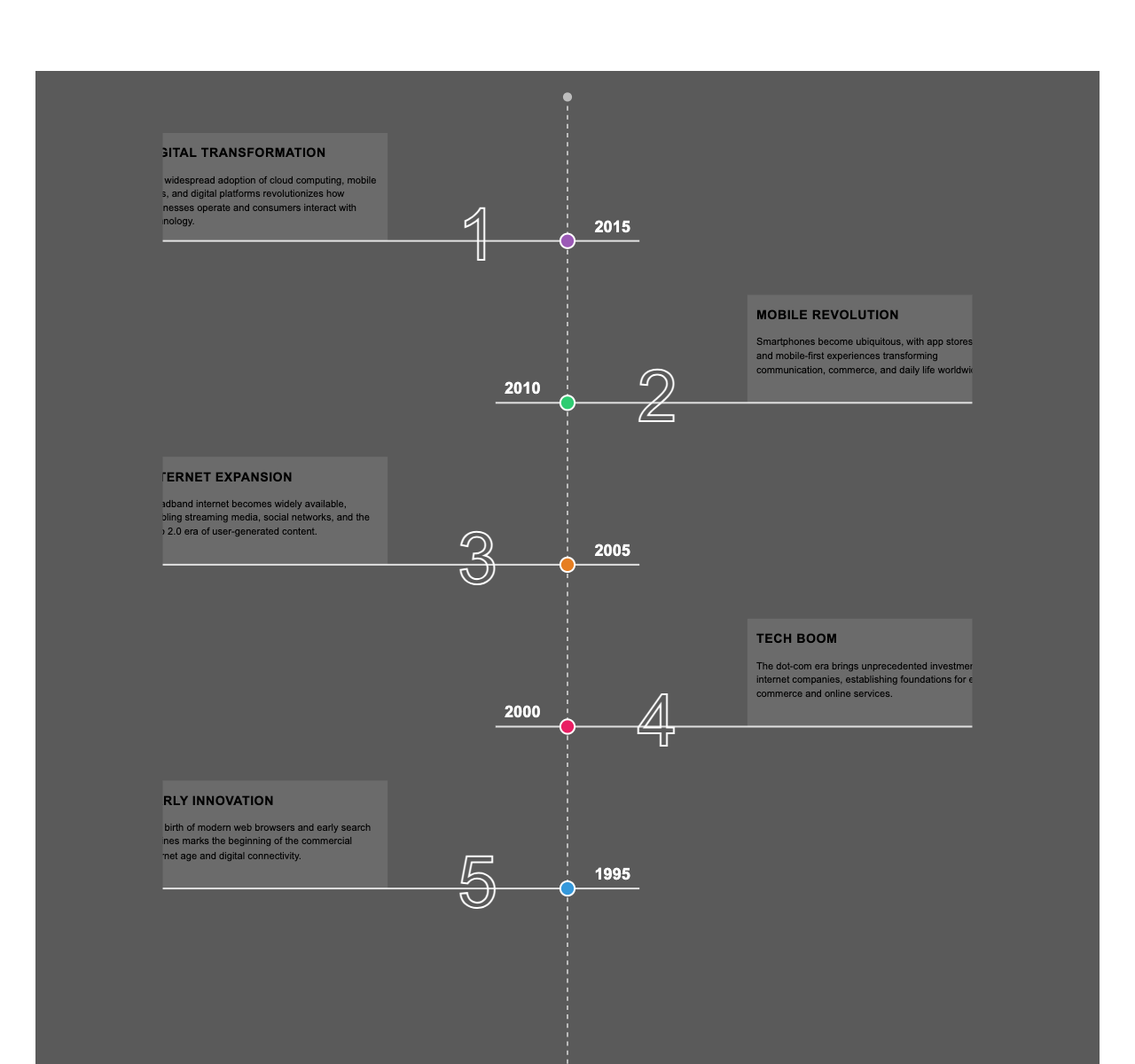
时间轴图表

几分钟快速创建交互式时间轴

直接在浏览器中梳理项目里程碑、历史事件脉络或企业发展路线图。无需设计基础,既可用 AI 一键生成初稿,也能在 MakeCharts 编辑面板中直接修改日期、说明与节点配色。

免费开始使用,无需注册账号。打开时间轴图表编辑器

关于

关于 MakeCharts 时间轴制作工具

MakeCharts 是一个基于浏览器的 AI 与手动制图平台,涵盖图表、流程图与策略画布,支持 14 种界面语言。交互式时间轴属于全平台 88 种专业图形模板之一,助你高效呈现有序脉络。无需安装桌面软件,只需手动录入节点、粘贴表格行或输入 AI 提示词,即可快速理清日期与关键里程碑。

首次出图耗时
<2 分钟
平台图形格式
88 种
支持界面语言
14 种
布局方向模式
2 种
基础起步费用
免费

功能

打造清晰时间轴所需的全套功能

在浏览器中直接微调版式,无需手动对齐文本框

  1. 纵向与横向双布局

    随时在纵向滚动视图(适合长报告与网页阅读)与横向宽屏布局(适合演示文稿幻灯片)之间切换。

  2. 按里程碑独立配色

    为每个时间节点指定专属颜色,让读者一眼区分项目阶段、业务条线或历史时期。

  3. 左右交替均衡排版

    事件卡片沿主轴自动左右交替分布,有效避免标签重叠,即便包含多个步骤也依然清晰易读。

  4. 灵活自定义日期标签

    支持具体年月日、年份、季度(如 2026 Q1)或自定义阶段标签(如“第一阶段”“第 3 周”)。

  5. 自然语言 AI 生成初稿

    只需用日常语言描述主题或推进顺序,AI 即可自动生成结构化的日期、事件标题与简明摘要。

  6. 面板实时预览效果

    对日期、文案、间距或配色的每一次修改都会即时呈现在画布上,导出分享前即可确认最终版式。

使用方式

三步创建交互式时间轴

  1. 录入或生成时间事件

    在编辑面板填写日期、标题和说明,直接从电子表格粘贴多行数据,或通过 AI 提示词自动梳理时间顺序。

  2. 选择版式方向与配色

    切换纵向或横向排版,调节节点间距,控制日期标签显示方式,并为不同里程碑搭配配色。

  3. 导出文件或分享链接

    免费下载高清 PNG 或矢量 SVG 文件,一键生成只读分享链接,或在付费方案中获取 iframe 嵌入代码。

使用场景

哪些人常用交互式时间轴工具

企业与项目管理

项目路线图与交付节点

用统一的时间顺序串联交付周期、阶段交接与截止日期,帮助团队和干系人快速对齐进度。

教育与科研

历史脉络与教学研究

将跨度较大的历史时期、科学发现或课题日程整理为条理分明的时间序列,方便课堂讲解与论文展示。

市场营销与品牌传播

品牌历程与营销活动排期

在融资路演材料、媒体资料包或博客文章中直观展示企业成长节点与传播波次。

个人与作品集

个人履历与生活规划

把职业成长、旅行行程或活动流程整理成清爽直观的时间轴图表,随时下载保存或线上分享。

多种方式导入时间轴数据

  • 面板直接编辑 — 在右侧面板直接输入日期、事件标题与简短备注,精细掌控每一个时间节点。
  • 粘贴表格数据 — 从 Excel 或 Google Sheets 复制活动清单,直接粘贴进时间轴编辑器即可自动填充。
  • AI 提示词生成 — 用一句话描述主题(如“新能源技术发展史”),即可快速生成结构完整的初始时间轴。
  • 上传 CSV 或 Excel(付费方案) — 通过 Project Pack 或 Plus、Pro、Max 方案导入 CSV 或 Excel 文件,快速生成大规模事件列表。

随时导出与多渠道分享

  • 导出 PNG 与 SVG — 免费下载清晰 PNG 图片或无损矢量 SVG 文件,适用于演示文稿、方案文档与印刷排版。
  • 生成只读分享链接 — 发送只读访问链接,同事、学生或客户无需登录即可在浏览器查看最新时间轴。
  • iframe 网页嵌入(付费方案) — 复制 iframe 嵌入代码,将交互式时间轴直接嵌入官网页面、博客文章或内部知识库。
  • 轻松插入幻灯片 — 导出的 PNG 或 SVG 文件可直接拖入 PowerPoint、Keynote 或 Google Slides,比例工整。

对比

为什么选择 MakeCharts 而不是用幻灯片手绘时间轴

MakeCharts 时间轴制作工具

  • 一句话提示词即可生成包含日期与说明的完整时间轴
  • 左右交替自动排版,彻底避免事件卡片相互重叠
  • 修改文案、配色或方向时画布实时同步刷新
  • 免费支持表格粘贴,付费方案支持上传 CSV 或 Excel 文件
  • 免费导出 PNG 与 SVG,并支持一键生成只读分享链接
  • 纯浏览器运行,无需手动拖拽对齐线条与方框

传统幻灯片与绘图软件

  • 需要花费数小时手动对齐连接线、圆点与文本框
  • 在中间插入一个新里程碑就会导致前后间距失衡
  • 只要改动一个日期,往往就得推翻重排整页版面
  • 缺少 AI 辅助,难以从主题快速生成可编辑事件清单
  • 没有实时更新的网页只读链接,每次修改都要重新发文件
  • 需要耗费大量精力做格式规范才能勉强对齐美观

跨设备、多语言都顺畅易用

  • 控制面板直观清晰,零平面设计基础也能轻松完成制作
  • 站点与操作界面完整支持 14 种语言本地化
  • 兼容桌面端、平板和手机浏览器,打开网页即用,免安装
  • 免费版即包含手动编辑、表格粘贴、PNG/SVG 导出与只读链接
  • 既满足学生课堂作业的快捷需求,也兼顾产品路线图的严谨表达
  • 高对比度节点与清晰字体排版,确保日期与说明文字清晰易读

时间轴内容由你全权掌控

  • 你输入的事件标题与日期仅用于实时渲染和展示时间轴图表
  • 我们绝不向第三方出售或转售你的图表内容
  • 免费开始制作,无需填写个人隐私信息或强制注册账号
  • 由你自主决定哪些时间轴保持私密、哪些下载导出或分享
  • 发给他人的链接默认以只读模式打开,保障内容不被随意篡改
  • 支持随时删除已保存的图表或注销你的账号

常见问题

常见问题解答

什么是交互式时间轴制作工具?

交互式时间轴制作工具是一款基于浏览器的在线制图工具,可将按时间排列的事件、项目阶段或历史节点转化为清晰的可视化脉络。在 MakeCharts 中,你可以通过 AI 生成初稿、在面板手动编辑、直接粘贴表格数据、定制配色,并即时导出或分享。

时间轴工具可以免费使用吗?付费方案有什么区别?

免费版即可无需注册直接手动创建和编辑时间轴、粘贴电子表格数据、下载 PNG 与 SVG 图片以及生成只读分享链接,并附带有限的 AI 试用额度。付费方案包括一次性购买的 Project Pack 以及 Plus、Pro、Max 订阅,可解锁更高月度 AI 额度、CSV/Excel 上传和 iframe 嵌入功能。

如何用 AI 自动生成时间轴?

在 AI 输入框中写一段简短提示词(例如“NASA 登月任务时间轴”),MakeCharts 便会自动生成包含日期、标题和简要说明的时间序列。之后你可以在右侧面板自由调整顺序、修改文字或扩充细节。

时间轴支持哪些日期与时间格式?

MakeCharts 支持将任意文本作为日期或阶段标签,包括年份(如 2020)、完整日期(如 2024 年 3 月 15 日)、季度(如 2026 Q1),或自定义标识(如“第一阶段”“第 3 周”)。

可以在横向和纵向时间轴之间切换吗?

可以。在显示设置中找到布局方向开关,即可在纵向时间轴(适合长网页滚动查看和条目较多时使用)与横向时间轴(适合宽屏幻灯片汇报)之间一键切换。

如何制作项目里程碑时间轴?

依次添加每个里程碑的目标日期、标题和简短说明,或直接从 Excel、Google Sheets 复制多列数据粘贴进来,再为不同阶段设置专属颜色,团队和客户就能一眼看清推进节奏。

支持从 Excel 或 CSV 导入时间轴事件吗?

可以。免费版支持直接从 Excel 或 Google Sheets 复制单元格后粘贴导入;如需直接上传完整的 CSV 或 Excel 文件批量生成,可通过 Project Pack 或 Plus、Pro、Max 付费方案使用。

支持导出哪些文件格式?

免费版已包含 PNG 与 SVG 两种导出格式。PNG 适合插入 PPT 幻灯片与日常文档;SVG 为无损矢量格式,适合高分辨率屏幕展示与印刷物料。

可以分享链接或嵌入到自己的网站吗?

任何用户都可以免费生成只读分享链接发给他人在线浏览。如果你想用 iframe 代码将交互式时间轴嵌入官网、博客或团队知识库中,可以在付费方案中开启该功能。

一张时间轴最多能添加多少个事件?

事件数量没有硬性限制。当里程碑较多时,建议切换为纵向布局,这样页面滚动更自然,文字与日期标签也更容易保持间距舒展、清晰可读。

开始使用

立即制作你的时间轴

两分钟内将日期与里程碑整理成清晰专业的交互式时间轴。

  • 免费开始使用,无需注册账号
  • AI 生成初稿结合面板精细手动编辑
  • 免费下载高清 PNG 与矢量 SVG
  • 一键生成只读分享链接
  • 支持纵向与横向布局随时切换
  • 同一平台汇聚 88 种图表与图形格式

免费开始使用,无需注册账号。