時間軸圖表

幾分鐘內打造互動式時間軸

直接在瀏覽器中整理專案里程碑、歷史事件脈絡或企業發展路線圖。透過 AI 草擬時間軸事件,或在 MakeCharts 編輯面板中直接調整日期、說明文字與配色——完全不需要任何設計背景。

免費開始使用,免註冊帳號。開啟時間軸圖表編輯器

關於

關於 MakeCharts 時間軸製作工具

MakeCharts 是一款運作於瀏覽器中的 AI 暨手動圖表、圖解與策略畫布平台,全面支援 14 種語言介面。互動式時間軸製作工具隸屬於 88 種圖表與圖解格式目錄,專為快速、有條理的溝通而生。無論手動輸入事件、貼上試算表資料列,或下達 AI 指令,都能直接排列日期、節點與關鍵里程碑,無須安裝任何桌面軟體。

完成首張時間軸所需時間
<2 分鐘
目錄圖表格式數
88
支援介面語言
14
版面方向選項
2
開始使用價格
免費

功能

打造清晰時間軸所需的完整功能

直接在瀏覽器中精準控制版面,省去手動對齊圖框的繁瑣工時

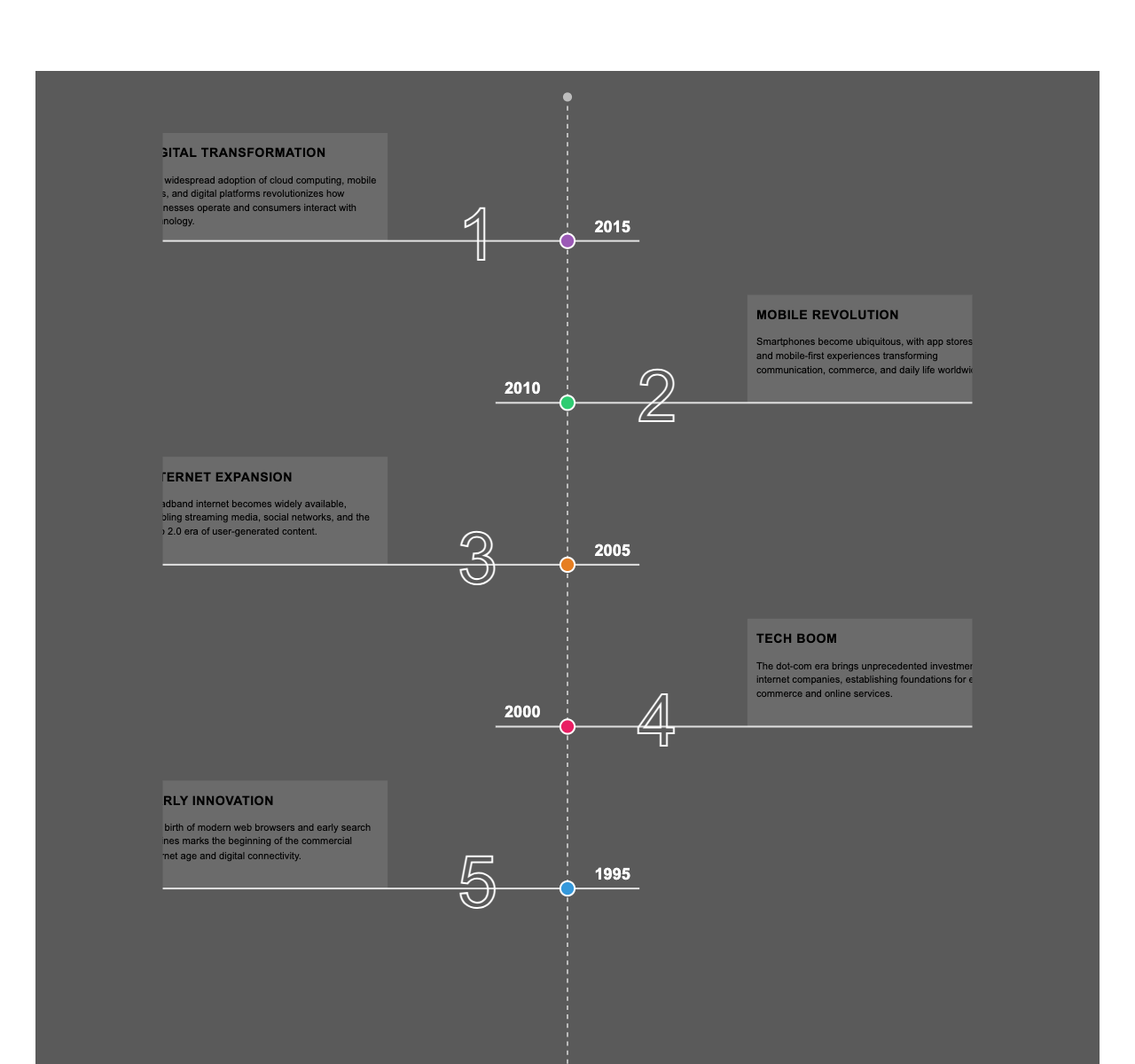
  1. 直向與橫向雙版面切換

    可依用途自由切換適合長篇報告捲動瀏覽的直向時間軸,或適合寬螢幕簡報投影片的橫向版面。

  2. 每個里程碑獨立配色

    為各個事件節點指定專屬顏色,讓讀者一眼區分不同專案階段、工作流或歷史時期。

  3. 均衡交替的自動排版

    事件卡片會沿著中心軸線自動左右或上下交替排列,避免文字標籤重疊,讓多步驟脈絡一目了然。

  4. 高度彈性的日期與階段標籤

    支援輸入精確日曆日期、年份、季度(例如 2026 Q1),或自訂階段標籤如「Phase 1」、「第 3 週」。

  5. 自然語言 AI 快速起草

    只要描述主題或里程碑順序,AI 就會自動填入結構化的日期、事件標題與精簡摘要。

  6. 編輯面板即時預覽

    每次修改日期、文案、間距或顏色,畫布都會即時同步更新,方便你在匯出或分享前確認最終效果。

運作方式

三步驟建立專屬時間軸

  1. 新增或生成時間軸事件

    在面板中填入日期、標題與說明,或從試算表貼上資料列,也可透過 AI 提示詞直接草擬完整的時序事件清單。

  2. 選擇版面方向與配色

    切換直向或橫向排版、調整節點間距、開關日期標籤,並為每一個里程碑指定對應顏色。

  3. 匯出檔案或分享連結

    免費儲存高解析 PNG 或 SVG 檔案、複製唯讀檢視網址,或在付費方案中使用 iframe 嵌入程式碼。

使用情境

誰在使用互動式時間軸製作工具

商務與專案管理

專案路線圖與交付節點

將交付區間、階段交接與目標日期整合在同一條時間軸上,讓所有利害關係人迅速對齊進度。

教育與學術研究

歷史演變與學術年表

將龐雜的歷史時期、科學發現或研究進度轉化為條理分明的時序圖解,特別適合課堂教學與論文呈現。

行銷與公關傳播

品牌沿革與行銷活動檔期

為投資人簡報、新聞資料袋與品牌部落格打造俐落的企業里程碑或行銷活動波段視覺圖。

個人與作品集展示

職涯歷程與個人規劃

把職涯重要節點、旅行路線或活動流程整理成清爽的時間軸,隨時下載或線上分享。

依你習慣的方式匯入事件

  • 直接在面板中編輯 — 在編輯器內直接輸入日期、事件標題與簡短備註,精準掌握每一個里程碑細節。
  • 貼上試算表資料列 — 直接從 Excel 或 Google Sheets 複製事件表格,一鍵貼入時間軸編輯器中。
  • 透過 AI 提示詞生成 — 輸入任何主題——例如「再生能源發展歷史」——立即取得結構完整的起始時間軸。
  • 上傳 CSV 或 Excel(付費方案) — 搭配 Project Pack 或 Plus、Pro、Max 方案直接匯入 CSV 或 Excel 檔案,快速建立大量事件清單。

隨時隨地匯出與分享

  • 匯出 PNG 與 SVG — 免費下載高畫質 PNG 圖片或可任意縮放不失真的 SVG 向量檔,滿足簡報、文件與印刷需求。
  • 分享唯讀連結 — 發送唯讀瀏覽網址,讓同事、學生或客戶無須登入即可檢視最新版時間軸。
  • 透過 iframe 嵌入網站(付費方案) — 複製 iframe 嵌入程式碼,將互動式時間軸直接放進官方網站、部落格或內部 Wiki。
  • 完美適配各類簡報 — 將匯出的 PNG 或 SVG 檔案直接拖入 PowerPoint、Keynote 或 Google Slides,維持俐落比例。

比較

為何選擇 MakeCharts 而非用簡報軟體手繪

MakeCharts 時間軸製作工具

  • 一句提示詞即可草擬結構完整的日期與事件序列
  • 事件卡片自動交替配置,徹底避免圖框互相重疊
  • 修改文字、顏色或版面方向時,畫布即時同步更新
  • 支援直接貼上試算表資料列,付費方案可上傳 CSV/Excel
  • 免費匯出 PNG 或 SVG,並提供唯讀分享連結
  • 全程於瀏覽器內運作,完全無須手動對齊線條與方塊

傳統簡報與手動繪圖工具

  • 得花費數小時手動對齊連接線、圓點與文字方塊
  • 只要在中間插入一個新里程碑,整體間距就會變得參差不齊
  • 僅僅修改一個日期,往往就得重新調整整張版面
  • 缺乏 AI 輔助,無法從主題直接產出可編輯的事件清單
  • 若不反覆重新匯出靜態圖檔,便無法提供線上唯讀連結
  • 需要耗費大量心力手動維持排版與格式的一致性

跨裝置、跨語系的無障礙體驗

  • 直覺好懂的面板控制項,完全不需要平面設計背景
  • 網站與編輯介面完整支援 14 種語言在地化呈現
  • 支援桌機、平板與手機瀏覽器,免下載安裝任何程式
  • 真實免費方案即包含手動編輯、PNG/SVG 匯出與唯讀連結
  • 操作簡單適合學生課堂作業,結構嚴謹也能勝任產品路線圖
  • 採用高對比節點與俐落字體排版,確保日期與標題清晰易讀

你的時間軸由你全權掌控

  • 你輸入的事件文字與日期僅用於建立及呈現你的時間軸
  • 我們絕不會將你的時間軸內容販售或轉介給第三方
  • 免提供個人資料或註冊帳號,即可直接免費開始製作
  • 由你決定哪些時間軸維持私密,哪些要下載或對外分享
  • 分享連結皆以唯讀模式開啟,確保瀏覽者無法更動原稿
  • 隨時可依需求刪除已儲存的圖表或個人帳號

常見問題

常見問題

什麼是互動式時間軸製作工具?

互動式時間軸製作工具是一款運作於瀏覽器的線上工具,能將時序事件、專案階段或歷史里程碑轉化為視覺化的時間序列圖表。在 MakeCharts 中,你可以透過 AI 起草事件、手動編輯資料列或貼上試算表內容,自訂配色後即可立即匯出或分享。

時間軸製作工具免費嗎?付費方案又多了哪些功能?

免費方案無須註冊即可使用,包含手動建立時間軸、貼上試算表資料、下載 PNG 與 SVG 檔案、分享唯讀連結,並附有有限的 AI 試用點數。付費方案(包含一次性購買的 Project Pack 與 Plus、Pro、Max 訂閱方案)則提供更高的每月 AI 點數、CSV/Excel 檔案上傳及 iframe 嵌入功能。

AI 時間軸自動生成是如何運作的?

只需在 AI 輸入欄寫下簡短指令,例如「NASA 登月任務時間軸」,MakeCharts 就會自動生成包含日期、標題與簡短說明的結構化時間序列,接著你可在面板中自由調整順序、修改或擴充任何項目。

支援哪些日期與時間格式?

MakeCharts 可接受任何文字字串作為日期或區間標籤,包括年份(2020)、完整日期(2024 年 3 月 15 日)、季度(2026 Q1),或是像「Phase 1」、「第 3 週」等自訂階段標記。

我可以切換橫向與直向版面配置嗎?

可以。在顯示設定面板中切換版面方向開關,即可自由選擇直向時間軸(最適合網頁捲動閱讀與長清單)或橫向時間軸(最適合寬螢幕簡報投影片)。

要如何製作專案里程碑時間軸?

將每個里程碑連同目標日期、標題與簡短摘要依序新增,或直接從 Excel、Google Sheets 複製欄位貼上即可。建議為不同階段指定專屬顏色,讓團隊與客戶一眼掌握各工作流進展。

可以從 Excel 或 CSV 匯入時間軸事件嗎?

可以。你能免費從 Excel 或 Google Sheets 複製儲存格直接貼上,若使用付費方案(Project Pack、Plus、Pro 或 Max),更可直接上傳 CSV 與 Excel 檔案批次匯入。

提供哪些檔案匯出格式?

免費方案即支援匯出 PNG 與 SVG 兩種格式。PNG 適合簡報與日常文件插圖;SVG 則為無失真向量格式,在印刷輸出與高解析度螢幕上都能保持銳利清晰。

我可以分享連結或將時間軸嵌入網站嗎?

任何人都可免費產生唯讀分享連結。如果你希望透過 iframe 程式碼片段將互動式時間軸直接嵌入官網、部落格或內部 Wiki,該功能已包含於付費方案中。

單一張時間軸最多可以加入幾個事件?

事件數量沒有嚴格上限。當里程碑項目較多時,建議切換為直向版面配置,讓間距更舒展、標籤文字也能保持舒適易讀。

開始使用

立即開始製作你的時間軸

不到兩分鐘,將日期與里程碑化為俐落清晰的互動式時間軸。

  • 免費開始使用,免註冊帳號
  • 支援 AI 草擬與完整面板手動編輯
  • 免費下載高畫質 PNG 與 SVG
  • 一鍵產生唯讀分享連結
  • 直向與橫向版面自由切換
  • 單一工作區整合 88 種圖表與圖解格式

免費開始使用,免註冊帳號。