開発フェーズ・スプリント・リリース計画
成果物、導入ステップ、目標期日を1本の時系列軸にまとめることで、細かな表を読み込まなくてもチームやクライアントの認識を揃えられます。
タイムライン
プロジェクトの工程、ブランドの沿革、歴史年表などを数分で見やすい時系列に整理できます。自然な文章で流れを伝えるだけでAIが下書きを作成し、日付やカードの色、レイアウトもブラウザ上でそのまま調整できます。
登録不要。基本エディターは無料、お試し用のAIクレジット付き。タイムラインエディターを開く
概要
MakeChartsは、88種類のチャート・図解・戦略キャンバスをブラウザ上で作成できるAI・手動対応の作図ツールです。タイムライン作成ツールでは、ソフトのインストール不要で、バラバラな日付や出来事のメモをバランスの取れた縦型・横型のタイムラインへ変換できます。文章プロンプトによる生成と、パネルでの1行ごとの手動編集の両方に対応しています。
機能
AIによるスピーディーな下書き作成と、軸の向き・色分け・余白の細かな手動調整をひとつの画面で。
プロジェクト計画、企業沿革、歴史上の出来事などを普段の言葉で入力するだけで、AIが日付・見出し・簡潔な説明付きのタイムラインを自動で組み立てます。
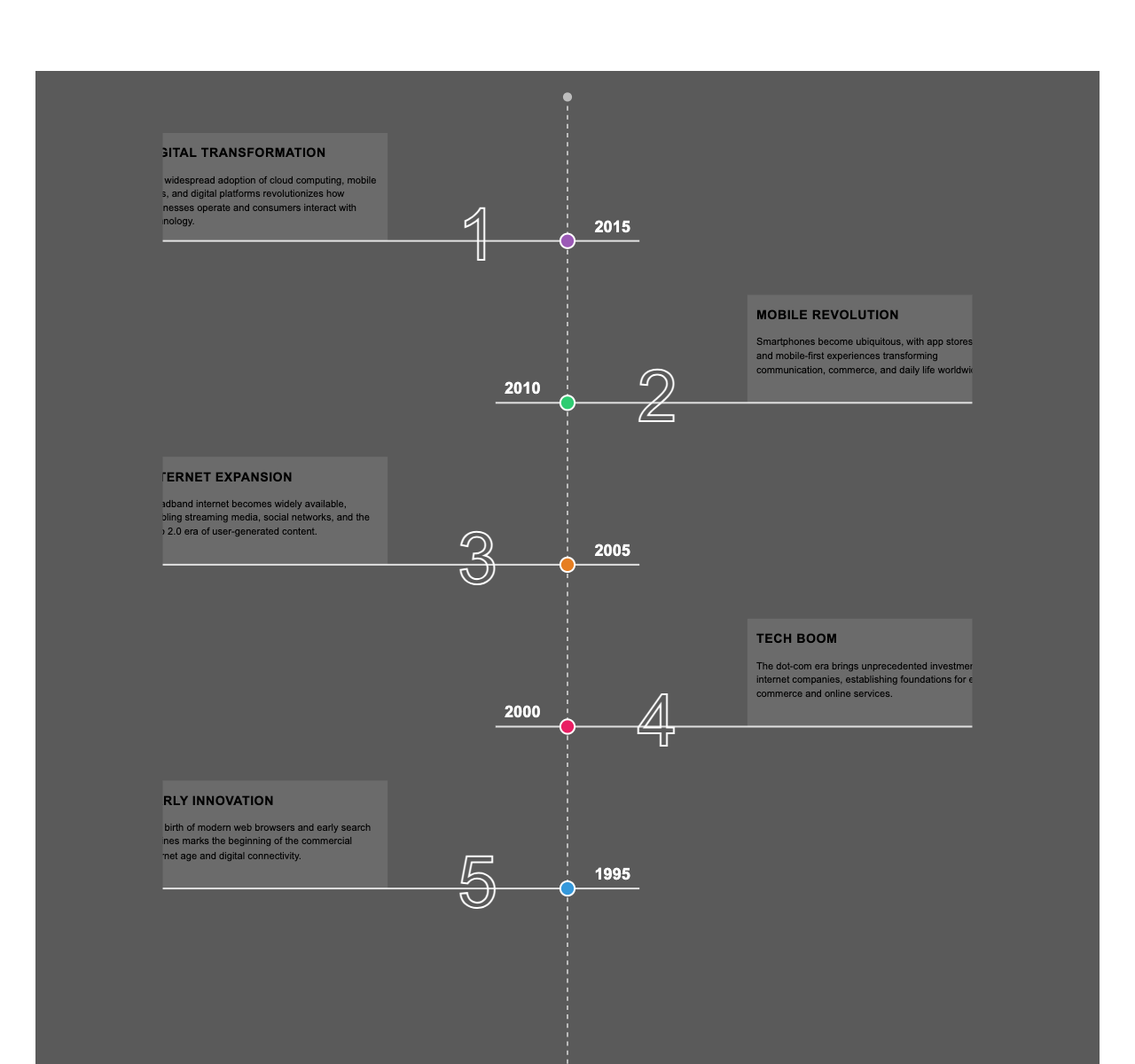
ワンクリックで軸の向きを切り替えられます。項目が多いリストや縦長ドキュメントには左右交互の縦型、ワイド画面のスライドには横型が最適です。
各イベントカードやマーカーに個別の色を設定でき、フェーズ・担当チーム・優先度などをひと目で区別できます。
日付、ラベル、カード幅、間隔を変更すると即座にキャンバスへ反映されます。手動で再描画し直す手間がありません。
具体的な年月日や月・年に加え、「Phase 1」「第2週」「2026年Q3」といった自由な順序ラベルも同一の軸上に配置できます。
ボックスを手作業でドラッグして揃える代わりに、パネル上のシンプルな操作でカードサイズや配置、イベント間の余白を整えられます。
使い方
AIへの短いプロンプトを入力するか、表計算ソフトやドキュメントから行を貼り付け、またはエディターパネルで日付・タイトル・説明を1件ずつ追加します。
縦型または横型の軸を選び、カテゴリ別にフェーズを色分けして、読みやすくなるようカードサイズと間隔を整えます。
高解像度のPNGや拡大しても崩れないSVGを無料でダウンロードできるほか、閲覧専用の共有リンクを発行したり、有料プランでiframe埋め込みコードを利用したりできます。
活用例
成果物、導入ステップ、目標期日を1本の時系列軸にまとめることで、細かな表を読み込まなくてもチームやクライアントの認識を揃えられます。
科学的発見、歴史上の転換点、文学思潮などを時系列順に整理し、学生や読者が因果関係と時代の流れを素早く理解できるようにします。
企業の成長プロセス、製品のバージョン履歴、月別キャンペーン実績をコンパクトにまとめ、広報資料や投資家向けピッチデックに活用できます。
結婚式の準備スケジュール、日別の旅行プラン、家族の歴史、複数年にわたるキャリアの歩みを、後から更新しやすい形式で記録できます。
比較
テンプレート
プロフェッショナルにデザインされたテンプレートから始める
AIツール
これらのツールで類似のチャートを作成
よくある質問
はい。登録不要で無料から始められます。手動でのイベント編集や表データの貼り付け、色や向きのカスタマイズ、PNG・SVG書き出し、閲覧専用リンクの共有は無料プランで利用でき、お試し用のAIクレジットも付与されます。より多くの月間AIクレジット、CSV・Excelアップロード、iframe埋め込みコードは、買い切りのProject PackまたはPlus・Pro・Maxの各サブスクリプションプランでご利用いただけます。
多くのタイムラインは2分未満で作成できます。パネルに直接イベントを入力するか、スプレッドシートの行を貼り付けるか、自然な文章でAIに構成案を作らせてから、ライブプレビューで配色と向きを整えて保存・共有するだけです。
「1960年〜2005年のインターネットの歴史」や「新製品ローンチの主要マイルストーン」といった短いプロンプトを入力すると、AIが日付・見出し・要約付きのイベントを時系列で出力します。生成された項目はすべて後から手動で編集・追記できます。
具体的なカレンダー日付、年月、年単体、「2026年Q3」といった四半期表記に加え、「Phase 1」「第2週」のような任意のステップラベルも設定可能です。歴史年表からプロジェクト工程表、段階別計画まで幅広く対応します。
はい。設定パネルの向き(オリエンテーション)オプションから、いつでも縦軸と横軸を切り替えられます。キャンバスに即時反映されるため、資料やスライドに合うレイアウトを見ながら選べます。
はい。各マイルストーンカードに個別の色を割り当てて、部門別・フェーズ別・カテゴリ別・優先度別に視覚的なグループ分けができます。カードのサイズやイベント間の余白もあわせて調整可能です。
無料プランのまま、高解像度PNG画像または拡大縮小可能なベクターSVGとしてダウンロードしたり、ブラウザで開ける閲覧専用リンクをコピーして共有したりできます。有料プラン(Project Pack、Plus、Pro、Max)ではWebサイトやWiki向けのHTML iframe埋め込みコードも取得できます。
はい。どのプランでもExcelやGoogleスプレッドシートの行をコピーして編集パネルに直接貼り付けられます。CSVやExcelファイルそのもののアップロード機能は、有料プラン(Project Pack、Plus、Pro、Max)に含まれています。
手動入力の項目数に厳格な上限はありません。縦型タイムラインでは中央軸の左右にカードが自動で交互配置されるため、イベント数が多い長い年表でも視認性を保てます。
いいえ。作成・デザイン調整・PNGやSVGでのダウンロードはアカウントなしで完結します。複数のセッションをまたいで図表を保存したい場合や、追加のAIクレジット、CSV・Excelアップロード、iframe埋め込みを利用したい場合のみご登録ください。
はじめる
登録不要のブラウザエディターを開いて、AIへの指示や日付入力ですぐに始められます。
登録不要。基本エディターは無料、お試し用のAIクレジット付き。