프로젝트 단계, 스프린트, 출시 일정
산출물, 고객 온보딩 단계, 목표 마감일을 하나의 시간 축에 정리하면 복잡한 표를 뒤지지 않아도 팀과 고객이 같은 일정을 공유할 수 있어요.
타임라인 차트
프로젝트 단계, 브랜드 주요 이정표, 역사적 사건을 몇 분 만에 정돈된 시간 축 위에 펼쳐 보세요. 흐름을 일반 문장으로 설명해 AI 초안을 만든 뒤, 날짜와 카드 색상, 배치를 브라우저에서 바로 다듬을 수 있어요.
회원가입이 필요 없어요. 핵심 편집기가 무료이며 체험용 AI 크레딧도 함께 제공돼요.타임라인 차트 편집기 열기
소개
MakeCharts는 88종의 차트·다이어그램·전략 캔버스를 아우르는 브라우저 기반 AI·수동 제작 서비스예요. 타임라인 도구는 프로그램 설치 없이도 텍스트 프롬프트나 사이드 패널의 행 단위 편집만으로 어수선한 날짜 메모를 균형 잡힌 세로형·가로형 타임라인으로 바꿔 줘요.
기능
빠른 AI 초안 생성에 축 방향, 마일스톤 색상, 카드 여백 제어 기능을 한 화면에 담았어요.
프로젝트 일정이나 회사 연혁, 학습 주제를 편한 문장으로 적으면 AI가 날짜, 이벤트 제목, 간결한 설명을 구조화해 채워 줘요.
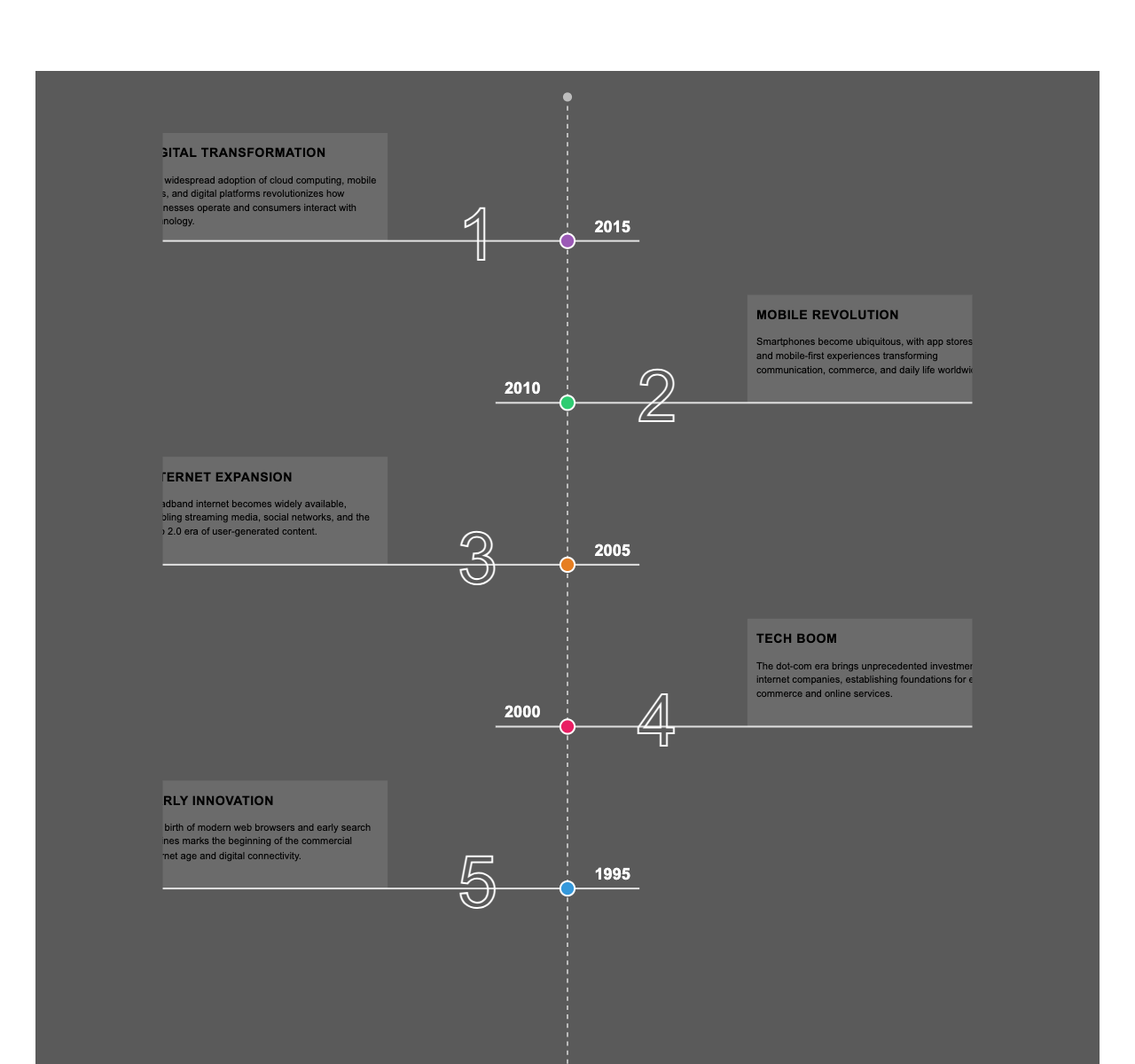
클릭 한 번으로 방향을 바꿀 수 있어요. 긴 목록이나 문서에는 좌우 교차 카드가 놓이는 세로 축이, 와이드 슬라이드에는 가로 축이 알맞아요.
개별 이벤트 카드와 표식에 서로 다른 색상을 입혀 프로젝트 단계, 담당 조직, 우선순위가 한눈에 들어오도록 강조할 수 있어요.
날짜, 라벨, 카드 너비, 항목 간격을 바꿀 때마다 캔버스에 즉시 반영되어 다시 렌더링을 기다릴 필요가 없어요.
정확한 달력 날짜, 월, 연도뿐 아니라 '1단계', '2주차', '2026년 3분기' 같은 사용자 지정 순서 라벨도 한 축 위에 자유롭게 배치해요.
도형을 일일이 마우스로 끌어 맞추지 않아도 패널의 간단한 옵션만으로 카드 크기, 라벨 위치, 이벤트 간 거리를 조정할 수 있어요.
사용 방법
AI에게 짧은 프롬프트를 입력하거나 스프레드시트·문서의 행을 복사해 붙여넣고, 또는 편집 패널에서 날짜와 제목, 설명을 하나씩 추가해 보세요.
세로 축과 가로 축 중 알맞은 형식을 고르고 단계별 색상을 지정한 뒤, 내용이 깔끔하게 읽히도록 카드 크기와 간격을 맞춰 주세요.
무료로 고화질 PNG나 벡터 SVG 파일을 내려받거나 검토자용 읽기 전용 링크를 복사해 보세요. 유료 플랜에서는 iframe 임베드 코드도 쓸 수 있어요.
활용 사례
산출물, 고객 온보딩 단계, 목표 마감일을 하나의 시간 축에 정리하면 복잡한 표를 뒤지지 않아도 팀과 고객이 같은 일정을 공유할 수 있어요.
발견 연대기, 역사적 사건, 문학 사조를 시간 순서로 배치하면 학생과 독자가 인과관계와 흐름을 훨씬 빠르게 이해할 수 있어요.
기업의 성장 과정, 제품 버전 변천사, 월별 캠페인 이정표를 간결한 비주얼로 담아 보도자료 키트나 투자자 발표에 바로 활용해 보세요.
결혼 준비 카운트다운, 일자별 여행 일정, 가족사 기록, 연도별 커리어 발자취를 수정하기 편한 타임라인으로 남겨 보세요.
비교
템플릿
전문적으로 디자인된 템플릿으로 시작하세요
AI 도구
이 도구들로 비슷한 차트 만들기
FAQ
네, 회원가입 없이도 타임라인 제작기를 열어 직접 입력하거나 표 데이터를 붙여넣고 색상과 방향을 꾸민 뒤 PNG·SVG 파일 다운로드와 읽기 전용 링크 공유까지 무료로 이용할 수 있어요. 무료 이용 시 기본 체험용 AI 크레딧도 포함되며, 더 높은 월간 AI 크레딧이나 CSV/Excel 파일 업로드, iframe 임베드 코드가 필요할 때 일회성 Project Pack 또는 Plus·Pro·Max 구독을 선택하시면 돼요.
대부분 2분 안에 완성할 수 있어요. 편집 패널에 이벤트를 입력하거나 스프레드시트 행을 붙여넣고, 또는 AI에게 주제를 설명해 초안을 만든 뒤 실시간 미리보기로 색상과 배치만 다듬어 바로 저장하거나 공유하면 돼요.
'1960년부터 2005년까지 인터넷 발전사'나 제품 출시의 핵심 단계처럼 짧은 프롬프트를 입력하면 AI가 날짜, 제목, 짧은 요약이 포함된 순서별 이벤트를 만들어 줘요. 생성된 모든 항목은 이후 패널에서 직접 수정할 수 있어요.
정확한 연월일, 월, 연도는 물론 '2026년 3분기', '1단계', '2주차' 같은 사용자 지정 라벨도 지원해요. 덕분에 역사 연표부터 프로젝트 일정표, 단계별 실행 계획까지 모두 무리 없이 표현할 수 있어요.
네, 가능해요. 설정 패널의 방향 옵션을 통해 언제든지 세로 축과 가로 축을 전환할 수 있으며, 캔버스가 즉시 바뀌어 문서나 슬라이드에 더 잘 어울리는 형태를 바로 고를 수 있어요.
네. 마일스톤 카드마다 개별 색상을 고를 수 있어 부서, 프로젝트 단계, 카테고리, 중요도에 따라 시각적으로 묶어 표현할 수 있고 카드 크기와 간격도 함께 조절할 수 있어요.
무료 플랜에서 래스터 PNG와 벡터 SVG 파일 다운로드, 그리고 브라우저 열람용 읽기 전용 링크 복사를 모두 이용할 수 있어요. 웹사이트나 위키 삽입용 HTML iframe 임베드 코드는 Project Pack, Plus, Pro, Max 유료 플랜에서 제공돼요.
네. 모든 플랜에서 Excel이나 Google Sheets의 행을 복사해 편집 패널에 바로 붙여넣을 수 있고, CSV 및 Excel 파일을 직접 업로드하는 기능은 유료 플랜(Project Pack, Plus, Pro, Max)에서 지원해요.
수동으로 입력하는 이벤트 수에는 엄격한 상한이 없어요. 특히 세로 축에서는 이벤트 카드가 중심선 좌우로 자동 교차 배치되므로 연대기가 길어져도 가독성이 유지돼요.
아니요. 타임라인을 구성하고 스타일을 바꾼 뒤 PNG나 SVG로 다운로드하는 데에는 계정이 전혀 필요하지 않아요. 여러 기기에서 프로젝트를 저장해 이어서 작업하거나 추가 AI 크레딧, CSV/Excel 업로드, iframe 임베드 기능을 쓰고 싶을 때만 가입하시면 돼요.
시작하기
회원가입 없이 브라우저 편집기를 열고 AI 프롬프트나 직접 입력으로 바로 시작하세요.
회원가입이 필요 없어요. 핵심 편집기가 무료이며 체험용 AI 크레딧도 함께 제공돼요.