מידול תהליכי עבודה קליניים ומטופלים
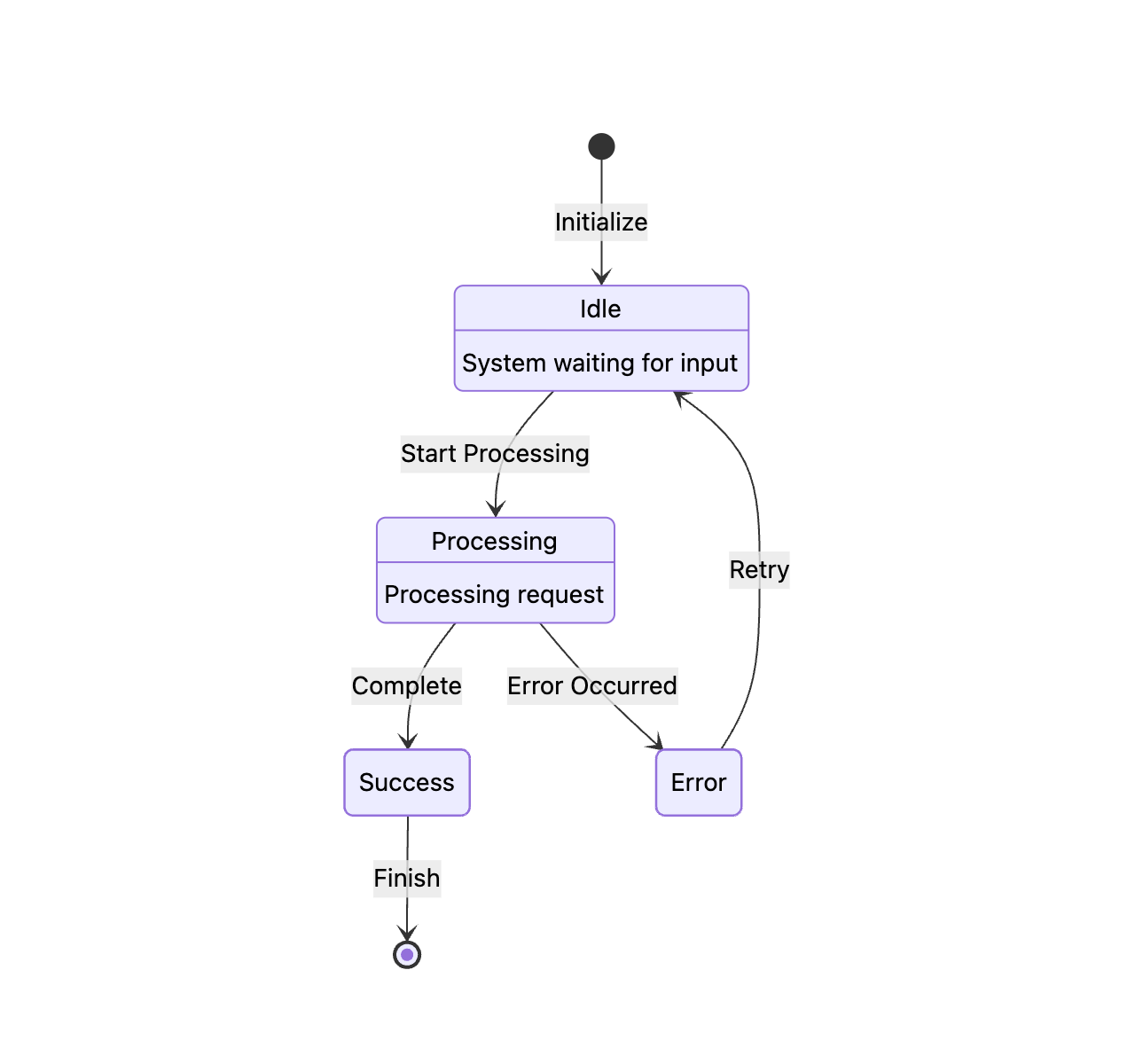
מפו סטטוס מטופל, שלבי טיפול או מצבי מסלול טיפול ברמת הדיוק הנדרשת בתיעוד קליני.
תרשים מצבים
הפכו לוגיקה מורכבת לדיאגרמת State Machine ברורה. הגדירו מצבים, מעברים ותנאים—והדיאגרמה הפיניטית שלכם מוכנה תוך שניות.
אין צורך בחשבון. מתחילים לבנות דיאגרמת State Machine מיד.פתיחת עורך תרשים מצבים
אודות
MakeCharts הוא יוצר גרפים אונליין בחינם, בנוי למהירות ולבהירות. כלי דיאגרמות מכונת המצבים מאפשר לכל אחד — מפתח, מעצב או אנליסט — למפות התנהגות של מערכת בלי להסתבך עם תוכנות דיאגרמה מורכבות. מתארים את המצבים, מחברים את המעברים, ובתוך דקות מפיקים דיאגרמת Finite State Machine מעוצבת ומקצועית.
תכונות
כלים ייעודיים למידול מצבים, מעברים והתנהגות המערכת — בצורה מדויקת וברורה
בחרו בין מצבים פשוטים, מורכבים, התחלה, סיום, בחירה (Choice), פיצול (Fork) וחיבור (Join) כדי לדמות כל מכונת מצבים סופית בצורה מדויקת.
צרפו תנאים, אירועים או תוויות פעולה לכל חץ מעבר — כדי שהתרשים יציג את הלוגיקה המדויקת של המערכת.
תארו את המערכת בשפה פשוטה, וה-AI ייצר תרשים מלא של מכונת מצבים סופית, כולל המצבים והמעברים ממופים כבר מההתחלה.
החליפו בין פריסה מלמעלה-למטה לבין פריסה משמאל-לימין כדי להתאים את התרשים למבנה שלכם ולזרימת הקריאה הטבעית.
הוסיפו הערות לכל מצב — בצד שמאל או ימין — כדי לתעד הנחות, מגבלות ופרטי יישום ישירות בתוך התרשים.
בחרו בין ערכות צבעים Default, Forest, Dark ו-Neutral בלחיצה אחת כדי להתאים את התרשים למותג או למסמך שלכם.
איך זה עובד
מוסיפים את כל המצבים שהמערכת שלכם יכולה להיות בהם. לכל מצב בוחרים סוג — start, end, simple, choice או composite — ובמידת הצורך מוסיפים תיאור קצר שיעזור להבין מה קורה בכל שלב.
מחברים בין המצבים באמצעות מעברים עם תוויות. כל חץ מייצג אירוע או תנאי שמוביל את המערכת ממצב אחד לאחר — כך שהזרימה תהיה ברורה ומובנית.
מכוונים את כיוון הפריסה, ערכת הצבעים, גודל הגופן ומוסיפים הערות. אחר כך מורידים את תרשים מכונת המצבים כקובץ או משתפים קישור בקלות.
תרחישי שימוש
מפו סטטוס מטופל, שלבי טיפול או מצבי מסלול טיפול ברמת הדיוק הנדרשת בתיעוד קליני.
המחישו מצבי הזמנה, מלאי או מילוי מהתשלום ועד המשלוח כדי לאתר צווארי בקבוק ומקרי קצה.
תעדו סטטוס תיק, שלבי הגשה או מצבי מחזור חיים של עניין למערכות ניהול תיקים ומעקב תאימות.
מפו מצבי טיוטה, סקירה ופרסום לתהליכי עריכה או ניהול תוכן.
השוואה
תבניות
התחל עם תבניות שעוצבו באופן מקצועי
כלי AI
צור תרשימים דומים עם הכלים האלה
שאלות נפוצות
יוצר דיאגרמות מכונת מצבים (State Machine Diagram Maker) הוא כלי אונליין שמאפשר לבנות בצורה ויזואלית דיאגרמות של מכונת מצבים סופית (FSM). מגדירים “מצבים” (המצבים האפשריים של המערכת) ו-“מעברים” (האירועים שמזיזים את המערכת בין המצבים). עם MakeCharts הכול קורה מהר בזכות עורך ויזואלי + יצירה בעזרת AI.
כנסו ל-MakeCharts, בחרו את סוג התרשים State Diagram, ואז או שתתארו את המערכת ל-AI, או שתוסיפו ידנית מצבים ומעברים דרך חלונית ההגדרות. אין צורך בחשבון כדי להתחיל. משתמשים בחינם מקבלים גישה מלאה לעורך הוויזואלי ויכולים לייצא תמונות PNG.
בפועל לא פעם משתמשים בזה באותו מובן. מכונת מצבים סופית (FSM) היא מודל פורמלי שבו מספר המצבים קבוע וידוע מראש. דיאגרמת State Diagram היא הייצוג הוויזואלי של המודל הזה. MakeCharts תומך גם ב-FSM פשוט וגם בדיאגרמות בסגנון UML עם מצבים מרוכבים, נקודות fork/join ו-nodes של בחירה (choice).
כן. פשוט כותבים תיאור כמו “order processing: pending, processing, shipped, delivered, cancelled” בשורת ה-prompt, ו-MakeCharts ייצור דיאגרמת מכונת מצבים מלאה עם מעברים ותוויות. אחר כך אפשר לערוך כל מצב או מעבר בעורך הוויזואלי.
MakeCharts תומך ב-7 סוגי מצבים: Simple State, Composite State, Start State, End State, Choice Point, Fork Point ו-Join Point. זה מכסה את כל טווח סימון ה-UML Statechart לצורך מודלים של תהליכים פשוטים וגם מערכות מורכבות עם קונקרנציה.
בלשונית Transitions בחלונית ההגדרות לחצו 'Add Transition', בחרו בממדים (Source ו-Target) את המצבים המתאימים מהרשימות, והקלידו תווית של תנאי או אירוע. הדיאגרמה מתעדכנת בזמן אמת תוך כדי הקלדה.
כן. משתמשי Plus, Pro ו-Max יכולים לייצא כ-SVG כדי לשמור על איכות מלאה גם בהגדלה בכל מסמך או מצגת. כל המשתמשים יכולים לייצא כ-PNG. שני הפורמטים הם באיכות גבוהה ומתאימים לשימוש מקצועי.
בהחלט. מהנדסי תוכנה משתמשים בדיאגרמות כדי למפות תהליכי אימות (authentication), מכונות מצבים ל-API, התנהגות של דמויות במשחקים ומצבי מסכים בממשק משתמש לפני שמממשים. סוגי ה-choice, fork ו-join תומכים בהיגיון מקביל ותנאי שמתאים בדיוק לתכנון של מערכות בעולם האמיתי.
אפשר. אחרי שיוצרים את הדיאגרמה, מעתיקים קישור לשיתוף ושלחו אותו ישירות. אין צורך בחשבון כדי לצפות בקישור. משתמשי Pro יכולים גם להטמיע דיאגרמות באתרי אינטרנט ובוויקים פנימיים.
כן. בהגדרת Diagram Direction בתוך Chart Settings אפשר לעבור בין 'Top to Bottom' (TB) לבין 'Left to Right' (LR). פריסה מימין לשמאל (LR) מתאימה במיוחד לדיאגרמות עם הרבה מצבים עוקבים בזרימה אופקית.
בואו נתחיל
חינמי, מהיר וללא התקנה. דגמו כל התנהגות של מערכת תוך דקות.
אין צורך בחשבון. מתחילים לבנות דיאגרמת State Machine מיד.