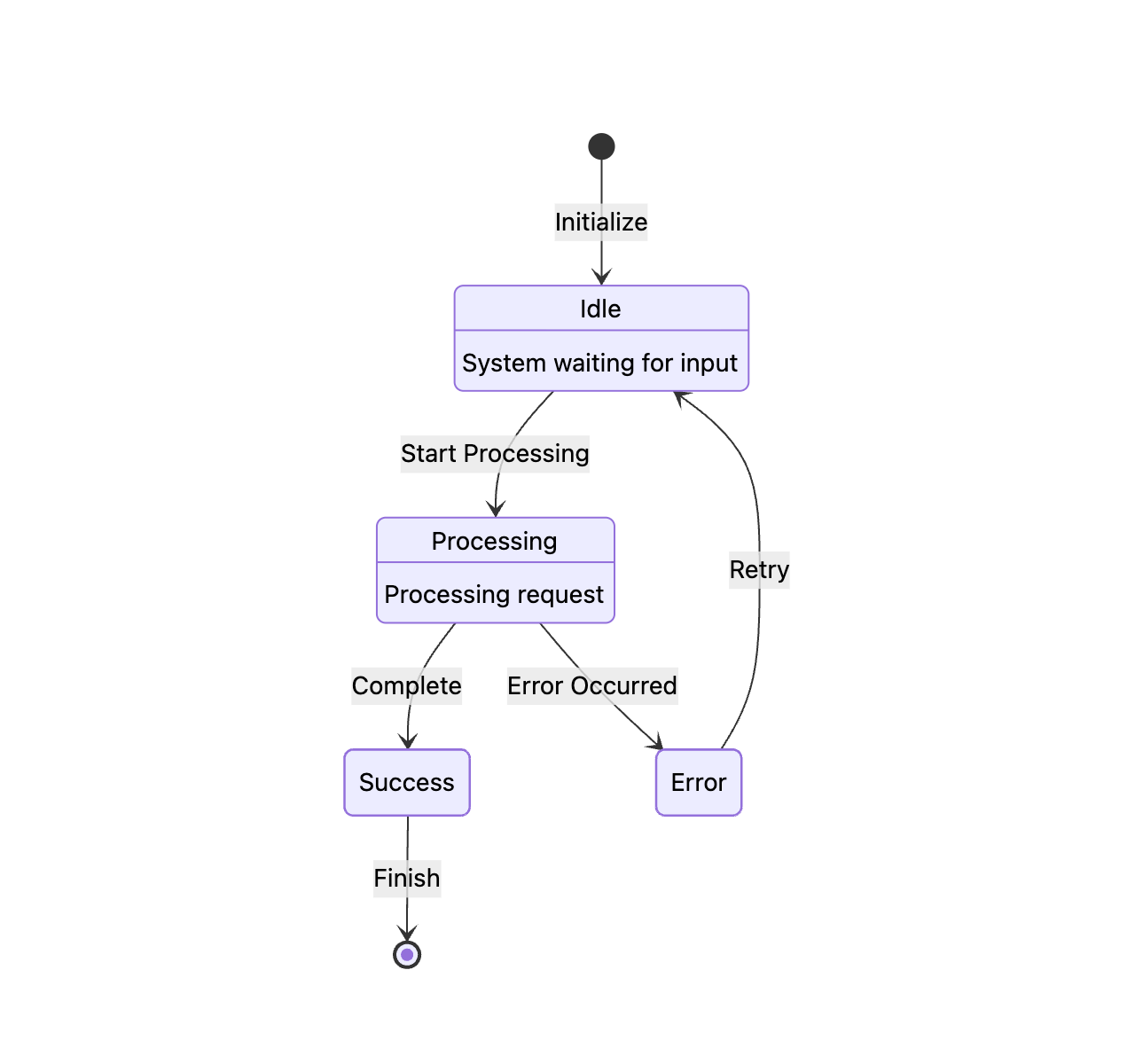
Klinische Workflows und Patientenpfade modellieren
Bilden Sie Patientenstatus, Behandlungsphasen oder Versorgungspfad-Zustände mit der von der klinischen Dokumentation geforderten Präzision ab.
Zustandsdiagramm
Mache komplexe Abläufe mit einem übersichtlichen State-Machine-Diagramm klar. Definiere Zustände, Übergänge und Bedingungen – und in wenigen Sekunden steht dein Finite-State-Machine-Diagramm.
Kein Konto nötig. Starte sofort mit deinem State-Machine-Diagramm.Zustandsdiagramm-Editor öffnen
Über
MakeCharts ist ein kostenloser Online-Chart-Maker, gemacht für Tempo und Übersicht. Mit dem State-Machine-Diagramm-Editor können Entwickler, Designer und Analysten das Verhalten von Systemen modellieren, ohne sich mit komplizierten Zeichenprogrammen herumzuschlagen. Beschreibe deine Zustände, verbinde die Übergänge und exportiere in wenigen Minuten ein professionelles Diagramm einer endlichen Zustandsmaschine.
Funktionen
Passgenaue Funktionen zum Modellieren von Zuständen, Übergängen und Systemverhalten
Wähle aus einfachen, zusammengesetzten, Start- und Endzuständen sowie Choice-, Fork- und Join-Zuständen – so bildet du jede endliche Zustandsmaschine präzise ab.
Hänge Bedingungen, Events oder Aktionslabels an jeden Pfeil – damit dein Diagramm die Logik deines Systems ganz genau vermittelt.
Beschreibe dein System in natürlicher Sprache und die KI erstellt daraus ein vollständiges Diagramm der endlichen Zustandsmaschine – inklusive Zuständen und Übergängen.
Wechsle zwischen Top-to-Bottom und Left-to-Right, damit sich dein Diagramm optimal an Struktur und Lesefluss anpasst.
Füge an jeden Zustand eine Notiz hinzu – wahlweise links oder rechts – um Annahmen, Einschränkungen oder Implementierungsdetails direkt im Kontext zu dokumentieren.
Wähle in einem Klick zwischen Default, Forest, Dark und Neutral – passend zu deinem Branding oder Dokumentenstil.
So funktioniert's
Lege alle Zustände fest, in denen sich dein System befinden kann. Weise jedem Zustand einen Typ zu – start, end, simple, choice oder composite – und ergänze bei Bedarf eine kurze Beschreibung.
Verbinde die Zustände miteinander – mit benannten Übergängen. Jede Pfeil-Verbindung steht für ein Ereignis oder eine Bedingung, die das System von einem Zustand in den nächsten bringt.
Stelle die Darstellung nach deinen Bedürfnissen ein: Ausrichtung der Grafik, Farbthema, Schriftgröße sowie Notizen. Danach kannst du dein Zustandsautomaten-Diagramm als Datei herunterladen oder einen Link teilen.
Anwendungsfälle
Bilden Sie Patientenstatus, Behandlungsphasen oder Versorgungspfad-Zustände mit der von der klinischen Dokumentation geforderten Präzision ab.
Visualisieren Sie Bestell-, Lager- oder Abwicklungszustände vom Checkout bis zur Lieferung, um Engpässe und Randfälle zu erkennen.
Dokumentieren Sie Fallstatus, Einreichungsphasen oder Vorgangslebenszyklus-Zustände für Fallmanagementsysteme und Compliance-Tracking.
Bilden Sie Entwurfs-, Prüfungs- und Veröffentlichungszustände für redaktionelle oder Content-Management-Workflows ab.
Vergleich
Vorlagen
Beginnen Sie mit professionell gestalteten Vorlagen
KI-Tools
Erstellen Sie ähnliche Diagramme mit diesen Tools
FAQ
Ein State-Machine-Diagramm-Maker ist ein Online-Tool, mit dem du endliche Zustandsmaschinen (FSM, Finite State Machines) als Diagramm visuell erstellen kannst. Du definierst Zustände (die möglichen „Zustände“, in denen sich ein System befinden kann) und Transitionen (Ereignisse, die zwischen den Zuständen wechseln). MakeCharts macht das dank visueller Bearbeitung und KI-Generierung besonders schnell.
Öffne MakeCharts, wähle den Chart-Typ „State Diagram“ und beschreibe dein System entweder direkt der KI oder füge Zustände und Transitionen manuell im Konfigurationsbereich hinzu. Für den Start brauchst du kein Konto. Free-Nutzer erhalten vollen Zugriff auf den visuellen Editor und können PNG-Bilder exportieren.
Die Begriffe werden oft synonym verwendet. Eine endliche Zustandsmaschine (FSM) ist ein formales Modell, bei dem die Anzahl der Zustände fest und bekannt ist. Das State-Diagramm ist die visuelle Darstellung genau dieses Modells. MakeCharts unterstützt sowohl einfache FSMs als auch ausdrucksstärkere UML-Style-State-Diagramme mit zusammengesetzten Zuständen, Fork/Join-Punkten und Choice-Knoten.
Ja. Gib z. B. eine Beschreibung wie „order processing: pending, processing, shipped, delivered, cancelled“ in den KI-Prompt ein – MakeCharts erstellt daraus ein vollständiges State-Machine-Diagramm mit Transitionen und Beschriftungen. Danach kannst du jeden Zustand oder jede Transition im visuellen Editor anpassen.
MakeCharts unterstützt sieben State-Typen: Simple State, Composite State, Start State, End State, Choice Point, Fork Point und Join Point. Damit deckst du die komplette Bandbreite der UML-Statechart-Notation ab – sowohl für einfache Abläufe als auch für komplexe, parallele Systeme.
Wechsle im Konfigurationsbereich zum Abschnitt „Transitions“, klicke auf „Add Transition“, wähle im Dropdown die Quell- und Zielzustände aus und gib dann eine Bedingung oder ein Ereignis-Label ein. Das Diagramm aktualisiert sich in Echtzeit während du tippst.
Ja. Nutzer mit Plus, Pro oder Max können Diagramme als SVG exportieren – ideal für verlustfreies Skalieren in beliebigen Dokumenten oder Präsentationen. Alle Nutzer können als PNG exportieren. Beide Formate sind in hoher Qualität und für den professionellen Einsatz geeignet.
Auf jeden Fall. Softwareentwickler nutzen solche Diagramme u. a., um Authentifizierungs-Workflows, Zustandsmaschinen für APIs, das Verhalten von Spielecharakteren oder UI-Screens zu modellieren – oft schon vor der Umsetzung. Dank der Choice-, Fork- und Join-State-Typen lassen sich parallele sowie bedingte Logik abbilden, die der Realität bei der Systementwicklung entspricht.
Ja. Sobald dein Diagramm fertig ist, kannst du einen freigabefähigen Link kopieren und direkt versenden. Für das Anzeigen eines geteilten Links brauchst du kein Konto. Pro-Nutzer können zudem State-Diagramme in Websites und interne Wikis einbetten.
Ja. Du kannst in den Chart-Einstellungen über die Option „Diagram Direction“ zwischen „Top to Bottom“ (TB) und „Left to Right“ (LR) umschalten. „Links nach rechts“ eignet sich besonders gut für Diagramme mit vielen aufeinanderfolgenden Zuständen in einer horizontalen Abfolge.
Jetzt starten
Kostenlos, schnell und ohne Einrichtung. Modellier das Verhalten deines Systems in Minuten.
Kein Konto nötig. Starte sofort mit deinem State-Machine-Diagramm.