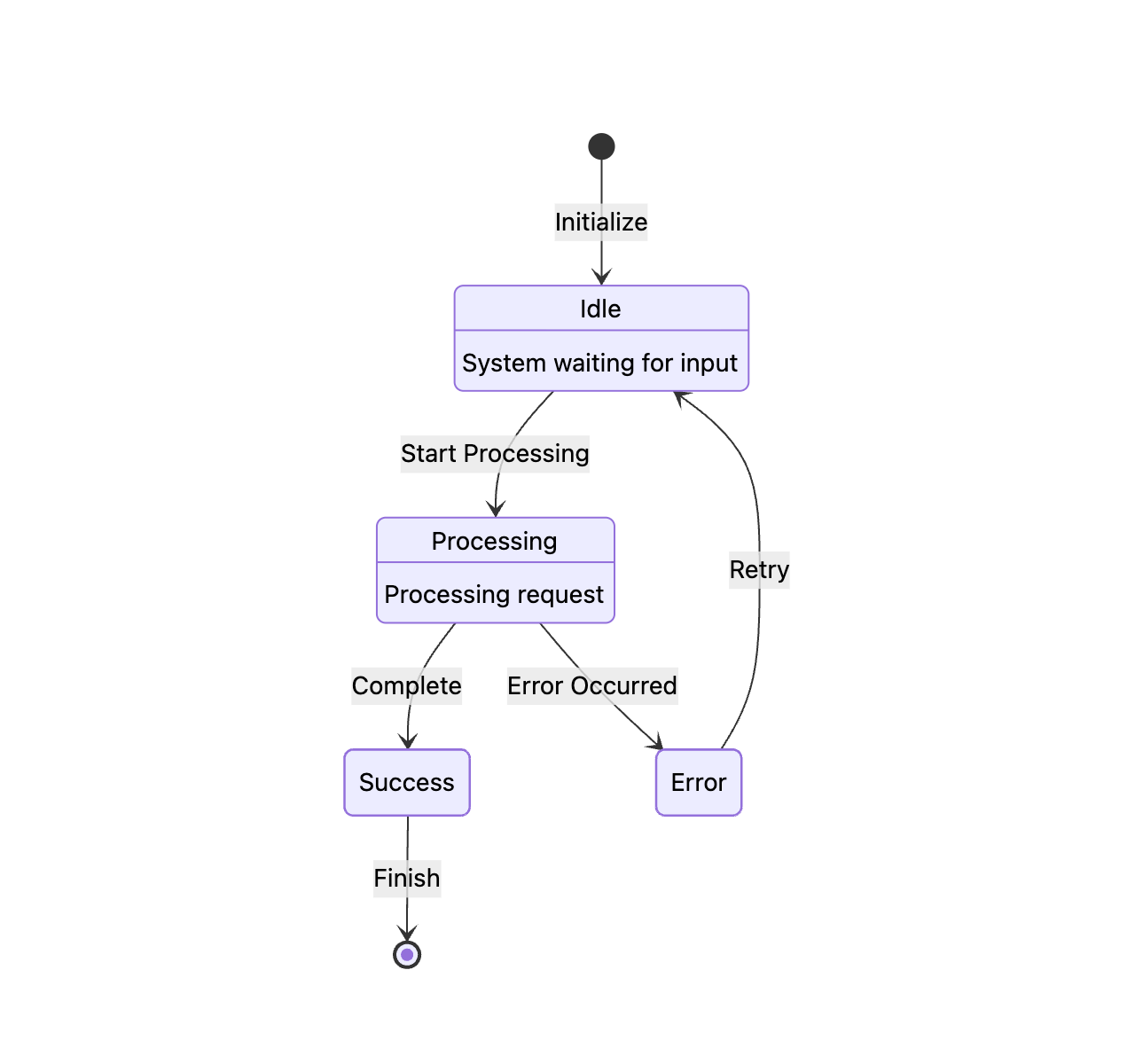
Моделируйте клинические и пациентские рабочие процессы
Отображайте статус пациента, этапы лечения или состояния пути оказания помощи с точностью, требуемой клинической документацией.
Диаграмма состояний
Преобразуйте сложную логику в понятные диаграммы состояний. Задайте состояния, переходы и условия — и получите готовую finite state machine диаграмму всего за несколько секунд.
Без аккаунта. Начните строить диаграмму состояний прямо сейчас.Открыть редактор: Диаграмма состояний
О сервисе
MakeCharts — это бесплатный онлайн-конструктор диаграмм, созданный для скорости и понятности. Инструмент для диаграмм состояний (state machine) позволяет любому — разработчику, дизайнеру или аналитику — описывать поведение системы, не погружаясь в сложные программы для рисования схем. Опишите свои состояния, соедините переходы и получите аккуратную диаграмму конечного автомата всего за несколько минут.
Возможности
Продуманные инструменты для моделирования состояний, переходов и поведения системы
Выбирайте простые и составные состояния, а также start, end, choice, fork и join — так вы точно опишете любую конечную машину состояний.
Добавляйте условия, события или метки действий к каждому переходу-стрелке, чтобы диаграмма передавала логику системы без двусмысленностей.
Опишите систему обычным языком — и MakeCharts сгенерирует готовую диаграмму конечного автомата: состояния и переходы будут разложены по местам.
Переключайтесь между вертикальным (сверху вниз) и горизонтальным (слева направо) расположением — чтобы диаграмма читалась удобно и логично.
Добавляйте примечания к любому состоянию — слева или справа — чтобы зафиксировать допущения, ограничения и детали реализации прямо в диаграмме.
Выберите один клик: Default, Forest, Dark или Neutral — чтобы привести диаграмму в нужный стиль под бренд или документ.
Как это работает
Добавьте все состояния, в которых может находиться ваша система. Для каждого укажите тип — start, end, simple, choice или composite — и при желании добавьте короткое описание, чтобы схема была понятной с первого взгляда.
Соедините состояния переходами с подписями. Каждая стрелка — это событие или условие, которое переводит систему из одного состояния в другое. Так вы визуально покажете логику работы процесса.
Отрегулируйте направление компоновки, тему оформления, размер шрифта и добавьте заметки. После этого скачайте диаграмму конечного автомата в удобном формате или поделитесь ссылкой — чтобы показать результат команде или заказчику.
Сценарии использования
Отображайте статус пациента, этапы лечения или состояния пути оказания помощи с точностью, требуемой клинической документацией.
Визуализируйте состояния заказа, склада или выполнения от оформления до доставки, чтобы находить узкие места и граничные случаи.
Документируйте статус дела, этапы подачи или состояния жизненного цикла вопроса для систем управления делами и отслеживания комплаенса.
Отображайте состояния черновика, проверки и публикации для редакционных рабочих процессов или управления контентом.
Сравнение
Шаблоны
Начните с профессионально разработанных шаблонов
ИИ-инструменты
Создавайте похожие диаграммы с помощью этих инструментов
Вопросы и ответы
Конструктор диаграмм автоматов — это онлайн-инструмент, который помогает наглядно создавать диаграммы конечных автоматов (FSM). Вы задаёте состояния (в каком состоянии может находиться система) и переходы (какие события переводят систему между состояниями). MakeCharts ускоряет процесс: есть удобный визуальный редактор и генерация с помощью ИИ.
Откройте MakeCharts, выберите тип графика State Diagram и либо опишите свою систему в запросе для ИИ, либо добавляйте состояния и переходы вручную в панели конфигурации. Аккаунт не нужен, чтобы начать. Для бесплатных пользователей доступен полный функционал визуального редактора, а также экспорт в PNG.
Эти термины часто используют как взаимозаменяемые. Конечный автомат (FSM) — это формальная модель, где количество состояний фиксировано и заранее известно. Диаграмма состояний — это визуальное представление этой модели. MakeCharts поддерживает как простые FSM, так и более выразительные диаграммы состояний в стиле UML: составные состояния, точки fork/join и узлы выбора (choice).
Да. Просто напишите описание вроде «обработка заказа: ожидание, обработка, отправлен, доставлен, отменён» в подсказке для ИИ, и MakeCharts сгенерирует полную диаграмму конечного автомата с переходами и подписями. Затем вы сможете отредактировать любое состояние или переход в визуальном редакторе.
MakeCharts поддерживает семь типов состояний: Simple State, Composite State, Start State, End State, Choice Point, Fork Point и Join Point. Это покрывает полный спектр нотации UML statechart — подходит как для простых процессов, так и для сложных систем с параллельными сценариями.
В разделе Transitions в панели конфигурации нажмите «Add Transition», выберите исходное и целевое состояние в выпадающих списках и укажите условие или событие в виде текста. Диаграмма обновляется в реальном времени прямо по мере ввода.
Да. Пользователи тарифов Plus, Pro и Max могут экспортировать диаграммы в SVG — это позволяет масштабировать без потерь для любых документов и презентаций. Все пользователи могут экспортировать в PNG. Оба формата — в высоком качестве и подходят для профессиональных задач.
Конечно. Его используют, чтобы моделировать сценарии аутентификации, автоматы состояний для API, поведение персонажей в играх и состояния экранов интерфейса ещё до реализации. Типы состояний choice, fork и join поддерживают условную и параллельную логику — то, что реально нужно при проектировании систем.
Да. После создания диаграммы можно скопировать ссылку для совместного просмотра и отправить её напрямую. Аккаунт не нужен, чтобы открыть общую ссылку. Пользователи Pro также могут встраивать диаграммы в сайты и внутренние вики.
Да. В настройке Diagram Direction в Chart Settings можно переключаться между «Top to Bottom» (TB) и «Left to Right» (LR). Вариант слева направо особенно удобен для диаграмм с множеством последовательных состояний в горизонтальном потоке.
Начать
Бесплатно, быстро и без настроек. Моделируйте поведение любой системы за считанные минуты.
Без аккаунта. Начните строить диаграмму состояний прямо сейчас.