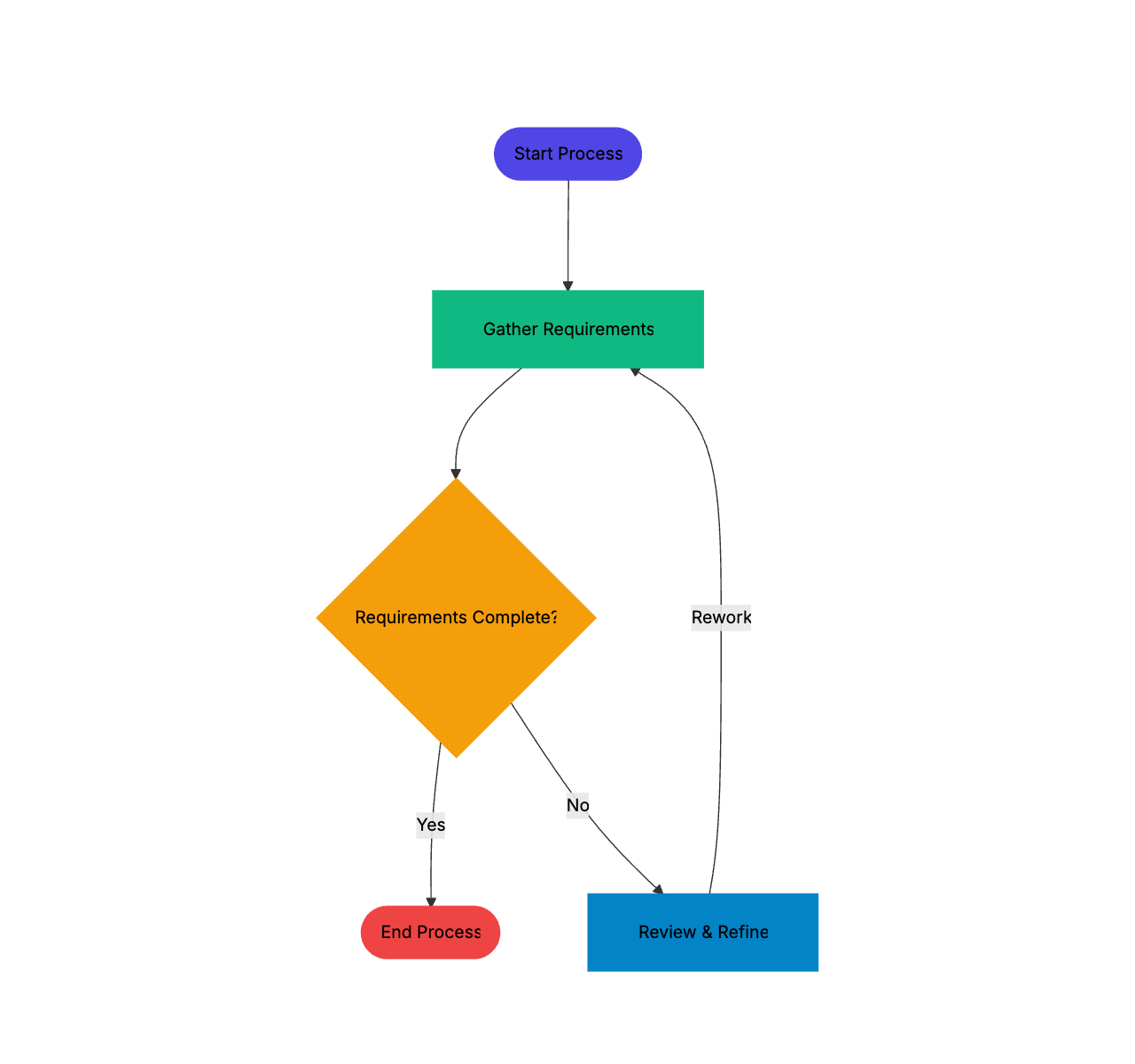
Procedure operative standard (SOP)
Documenta approvazioni di acquisto, onboarding di nuovi colleghi e passaggi tra reparti affinché tutti seguano la stessa sequenza.
Diagramma di flusso
Trasforma procedure articolate e logiche condizionali in diagrammi di flusso ordinati direttamente nel browser. Genera una bozza con l’AI o modifica nel pannello mentre il layout automatico allinea connettori e spaziature, poi esporta in PNG o SVG.
Gratis per iniziare senza registrazione. Include crediti AI di prova, modifica manuale dei nodi ed export PNG/SVG.Apri l'editor Diagramma di flusso
Informazioni
MakeCharts è una piattaforma online per creare grafici, diagrammi e tele strategiche tramite AI ed editing manuale nel browser. Il creatore di diagrammi di flusso aiuta team di prodotto, ingegneria, operazioni e assistenza clienti a mappare procedure operative, flussi di approvazione e logiche applicative senza software desktop né frecce da riallineare a mano. Nodi distinti per Inizio, Processo, Decisione e Fine si combinano con l’instradamento automatico e l’esportazione nitida in PNG o SVG.
Funzionalità
Concentrati sulla logica del processo mentre il layout automatico gestisce l’allineamento dei nodi e il percorso delle frecce.
Disponi passaggi sequenziali, rombi decisionali e cicli di ritorno con spaziature orizzontali e verticali sempre bilanciate.
Aggiorna i testi nel pannello o sposta le forme sull’area di lavoro: i connettori ricalcolano il percorso riducendo gli incroci.
Aggiungi etichette brevi come Sì/No, Approvato/Respinto o Vero/Falso lungo i rami in uscita per evitare ogni ambiguità.
Distingui visivamente le forme di Inizio, Processo, Decisione e Fine così chi legge riconosce subito la struttura del flusso.
Regola gli intervalli verticali e orizzontali, attiva la griglia di allineamento e imposta dimensioni dei nodi, corpo del testo e spessore delle linee.
Mantieni titoli dei nodi e note sui collegamenti perfettamente leggibili su monitor grandi, slide proiettate e schermi mobili.
Come funziona
Avvia l’editor nel browser senza download né registrazione e scegli un orientamento dall’alto verso il basso o da sinistra a destra.
Descrivi il flusso in linguaggio naturale per una bozza immediata, incolla righe da una tabella oppure crea nodi e collegamenti nel pannello.
Regola spaziature, palette colori, caratteri e spessore delle linee, verificando che ogni bivio decisionale riporti un’etichetta chiara.
Scarica gratuitamente PNG ad alta risoluzione o vettoriali SVG, copia un link in sola lettura o genera un codice iframe sui piani a pagamento.
Casi d'uso
Documenta approvazioni di acquisto, onboarding di nuovi colleghi e passaggi tra reparti affinché tutti seguano la stessa sequenza.
Mappa flussi di autenticazione, transizioni di stato del checkout e gestione degli errori API prima di scrivere il codice.
Guida gli operatori lungo rami diagnostici Sì/No per instradare i ticket e risolvere le richieste in modo uniforme.
Suddividi protocolli di laboratorio, verifiche di sicurezza e criteri di valutazione in fasi sequenziali immediate.
Confronto
Modelli
Inizia con modelli progettati professionalmente
Strumenti IA
Crea grafici simili con questi strumenti
FAQ
Serve a rappresentare visivamente flussi operativi, alberi decisionali e logiche di sistema usando nodi standard di Inizio, Processo, Decisione e Fine uniti da frecce direzionali. I team usano MakeCharts per documentare SOP, percorsi di onboarding, regole di smistamento ticket e comportamenti software.
Scrivi i passaggi del flusso e le condizioni di diramazione in italiano semplice nella casella del prompt. MakeCharts interpreta la sequenza, crea nodi e rombi decisionali, etichetta i rami e applica il layout automatico così puoi rifinire ogni dettaglio nel pannello.
Sì. Cambia la direzione del flusso e regola gli spazi verticali o orizzontali nei controlli di layout per leggere il diagramma dall’alto verso il basso oppure da sinistra a destra, spostando all’occorrenza i singoli nodi.
Seleziona nel pannello qualsiasi connettore in uscita da un nodo Decisione e inserisci un’etichetta sintetica come Sì/No, Approvato/Respinto o Valido/Non valido. Puoi anche regolare dimensione del carattere e spessore del tratto per evitare sovrapposizioni.
Puoi iniziare gratuitamente senza registrazione: il piano gratuito include crediti AI di prova insieme alla modifica manuale completa nel pannello, all’incolla da foglio di calcolo, al download PNG e SVG senza filigrana e ai link in sola lettura. I piani a pagamento — il pacchetto una tantum Project Pack o gli abbonamenti Plus, Pro e Max — offrono crediti AI mensili più ampi, caricamento file CSV/Excel e incorporamento iframe.
Puoi scaricare gratis immagini PNG nitide e file vettoriali SVG adatti a presentazioni, wiki aziendali e stampa. Inoltre puoi copiare un link in sola lettura per i collaboratori o generare un codice iframe sui piani a pagamento per integrare il diagramma nelle pagine web.
MakeCharts supporta quattro modalità: prompt AI in linguaggio naturale, creazione e modifica manuale di nodi e collegamenti nel pannello, incolla di passaggi strutturati da tabelle o fogli di calcolo e caricamento di file CSV o Excel sui piani a pagamento.
Negli editor di slide devi riallineare rettangoli e riagganciare frecce a mano ogni volta che aggiungi o togli un passaggio. MakeCharts automatizza spaziatura, ricalcolo dei connettori ed etichette dei rami, permettendoti di esportare diagrammi SVG puliti in una frazione del tempo.
Inizia
Nessuna installazione o registrazione richiesta: genera la bozza con l’AI o modifica nel pannello ed esporta diagrammi PNG o SVG nitidi in pochi minuti.
Gratis per iniziare senza registrazione. Include crediti AI di prova, modifica manuale dei nodi ed export PNG/SVG.