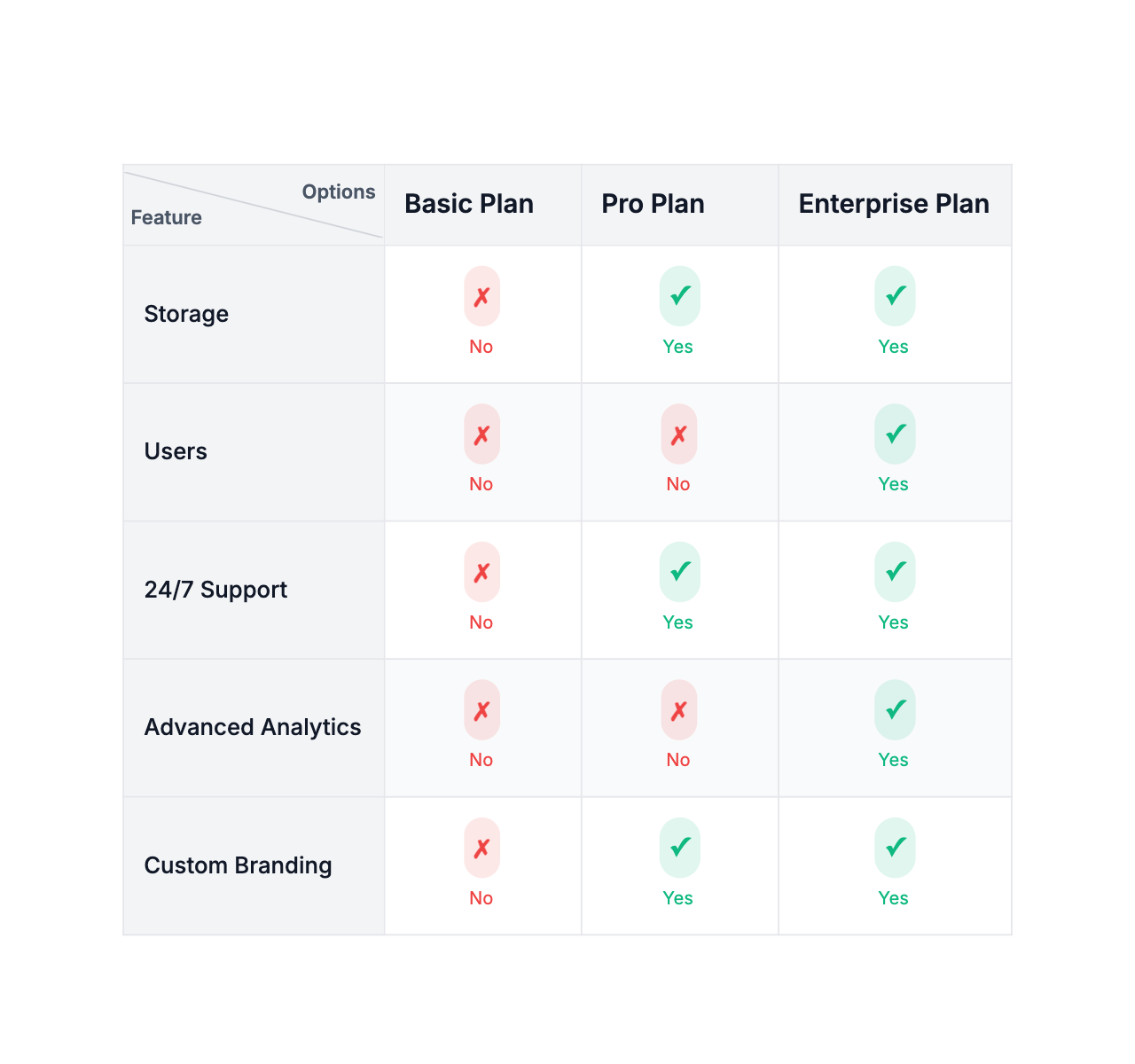
料金プランの比較をスッキリ可視化
営業チームはTチャートで「各プランで何ができるか」を見込み客に一目で伝えられるので、アップグレード判断が迷わず進みます。情報を整理して、透明性の高い提案が可能です。
比較表
プロ仕様のTチャート/比較表を今すぐ作成。行・列を追加したら、特徴や長所・短所を見やすく整理し、各項目は「はい/いいえ」などで簡単に判定できます。作成後はワンクリックでダウンロード・共有・埋め込みが可能です。
登録不要。無料で使えます。比較表エディターを開く
概要
MakeChartsは、スピーディーに分かりやすい図を作れる無料のオンラインチャートメーカーです。Tチャートメーカーなら、選択肢・機能・判断を表形式で整理して比較できるので、スプレッドシートを開かなくても意思決定が進みます。デザインを自由にカスタマイズし、はい/いいえの表示も追加して、そのまま数分で共有可能です。
機能
強力な比較機能を、直感的で使いやすいインターフェースにまとめました。
比較したい項目数に合わせて列を必要なだけ追加できます。列名も自由に設定でき、比較の形に合わせてその場で並べ替え可能です。
チェックマーク、サムズアップ、星、または独自テキストで「できる/できない」を一目で整理できます。さらに「はい/いいえ」の色も細かく指定できます。
枠線の太さ、ヘッダー背景、行の交互色、フォントサイズ、文字の配置まで調整可能。MakeChartsで、ブランドや発表スタイルにぴったり合わせた表を作れます。
長い比較表でも、列見出し(ヘッダー)をスクロールに合わせて固定表示。読み進めている最中も、見出しの文脈が途切れません。
比較内容を文章で簡単に説明するだけで、関連する行と列が整理されたTチャートを数秒で作成します。
デスクトップはもちろん、タブレットやスマホでも文字がくっきり表示。どこで見られても、比較がきちんとプロらしく仕上がります。
使い方
MakeChartsのツールを起動すると、デフォルトの比較テンプレートがすぐに表示されます。サンプルの列や行が入った状態なので、そのまま編集して使えます。
列名と項目(行)を入力していきます。各セルの種類を「文字」「はい/いいえ」「数値」「割合」から選ぶことで、情報が一目で伝わる比較表になります。
ヘッダーの色、交互の行の背景、文字サイズ、罫線スタイルなどを選択。編集内容はリアルタイムでプレビューに反映されるので、仕上がりを確認しながらスムーズに作成できます。
PNGまたはSVGで書き出したり、共有用リンクをコピーしたりできます。さらに、埋め込みコードをそのままWebサイトやブログに貼り付け可能です。
活用例
営業チームはTチャートで「各プランで何ができるか」を見込み客に一目で伝えられるので、アップグレード判断が迷わず進みます。情報を整理して、透明性の高い提案が可能です。
先生や学生はTチャートで、考え方・出来事・科学的な概念などを「対比」して学べます。シンプルで構造化された見た目だから、理解の抜け漏れを減らしやすくなります。
プロダクトマネージャーはTチャートで競合の機能を自社と対比し、一目で差分(ギャップ)と強みを把握します。調査結果を素早く共有でき、意思決定のスピードも上がります。
個人の意思決定では、Tチャートが「比較の軸」をはっきりさせます。求人、金融商品、サブスク、保険など、横並びで整理することで後悔の少ない判断に近づけます。
比較
テンプレート
プロフェッショナルにデザインされたテンプレートから始める
AIツール
これらのツールで類似のチャートを作成
よくある質問
Tチャート作成ツールは、選択肢どうしを横並びで素早く比較できるオンラインの表作成ツールです。各選択肢を列として追加し、特徴や項目ごとに行を作って整理していきます。MakeChartsならこの作業がすぐ終わるため、スプレッドシートソフトやデザインのスキルは不要です。
はい。MakeChartsはサインアップ不要の無料Tチャート作成ツールを提供しています。比較チャートを無料で作成・カスタマイズし、ダウンロードも可能です。なお、有料プランでは追加のAIクレジット、ファイルアップロード、より高度な書き出し(エクスポート)機能が利用できます。
Tチャート作成ページを開くと、サンプルの列・行を含むテンプレートが最初から表示されます。サンプルの内容を自分の列名や項目(行)に置き換え、セルの種類(テキスト、はい/いいえ、数値)を選択します。表の見た目を整えたら、ダウンロードや共有ができます。全体の作業は2分以内で完了します。
もちろん可能です。MakeChartsのTチャート作成機能は、授業や学習の場での比較にもぴったりです。歴史の出来事、理科の概念、文学のテーマなど、横並びで整理すると理解が深まる内容なら何でも使えます。アカウント作成なしで始められます。
Tチャートは一般的に、縦線で区切られた2つの列で構成されます(いわゆる定番の「メリット/デメリット」形式など)。一方、比較表は3つ以上の列を持つこともあります。MakeChartsならどちらの形式にも対応しており、列の設定を柔軟に行えるため、2列のTチャートも複数列の比較マトリクスも同じ感覚で作れます。
はい。たとえば「価格・容量・サポートで3つのクラウドストレージプランを比較して」といった内容をプロンプトで入力すると、AIが内容に合った行・列をもつTチャートを自動生成します。生成後は、各セルを手動で編集して微調整もできます。
はい。MakeChartsのTチャート作成ツールを開くと、既定の比較テンプレートが自動で読み込まれるため、最初から白紙で作り始める必要がありません。AIによる生成は、あなたのテーマや列の内容に合わせて作り方(テンプレート)を賢く組み立てるイメージです。
設定パネルで、任意のセルの列を「Yes/No」タイプにします。チェックマーク、親指アイコン、星、プラス記号などから選べます。また、アイコンなしも指定可能です。はい/いいえそれぞれの色もカスタマイズできるので、見た目をあなたの資料のデザインに合わせられます。
ツールバーのダウンロードボタンをクリックして、PNGまたはSVG形式を選択してください。PNGはプレゼン資料、書類、SNS投稿に向いています。SVGはWeb表示や高解像度の印刷にも最適で、サイズを変えてもきれいに見えます。
はい。Tチャートを作成したら「Share」をクリックして埋め込みコードをコピーします。サイトのHTMLに貼り付けるだけで、比較チャートがそのページ上に直接表示されます。画像ホスティングや外部プラグインは不要です。
はじめる
無料でデザイン不要。入力したデータと比較内容を入れるだけで、すぐに形になります。
登録不要。無料で使えます。