Qu’est-ce qu’un T chart maker ?
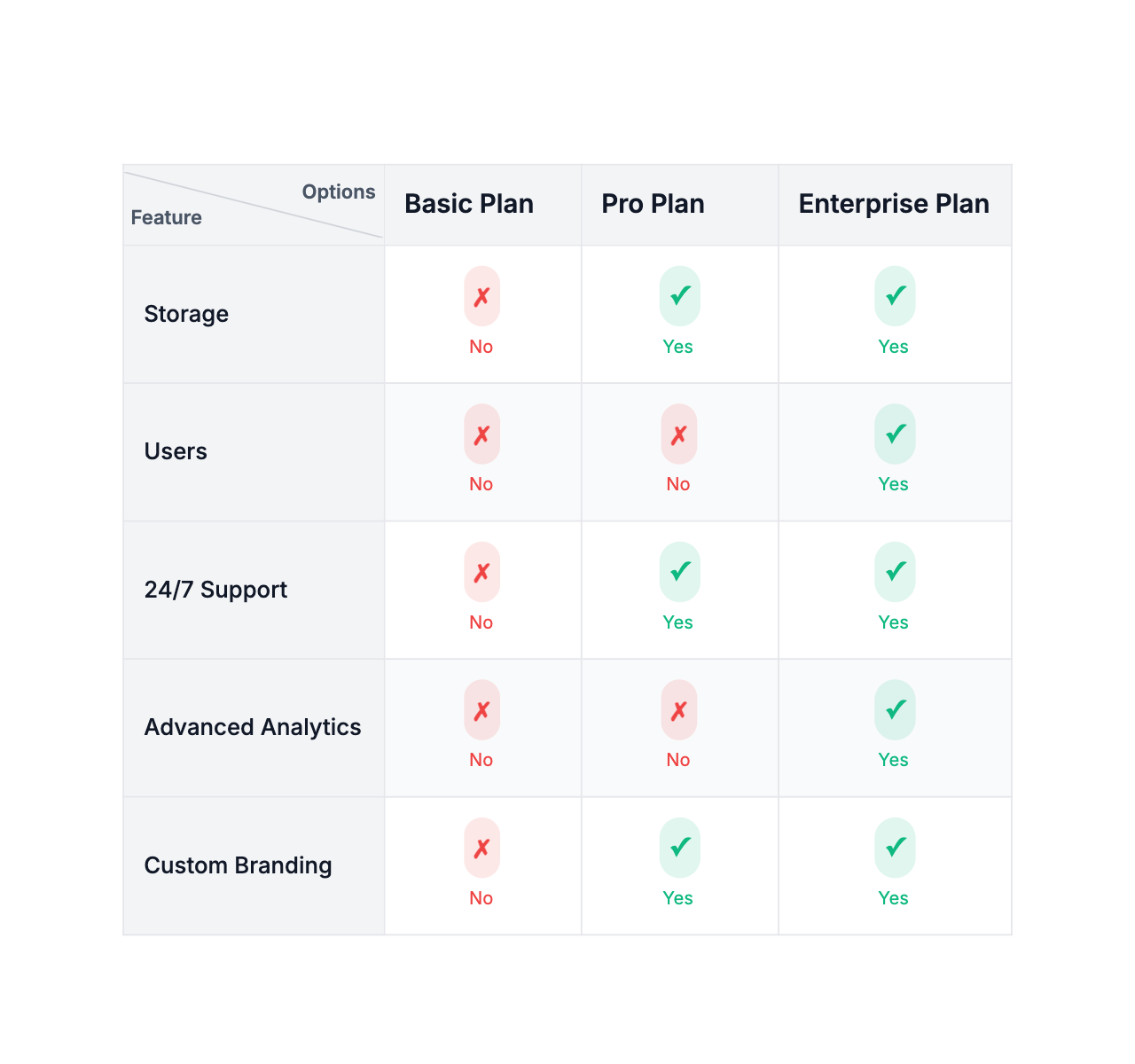
Un T chart maker est un outil en ligne qui permet de créer rapidement des tableaux de comparaison côte à côte. Vous ajoutez des colonnes pour chaque option et des lignes pour chaque caractéristique ou critère. Avec MakeCharts, tout devient instantané — sans logiciel de tableur ni compétences en design.
Est-ce que ce T chart maker est gratuit ?
Oui. MakeCharts propose un T chart maker gratuit, sans inscription requise. Vous pouvez créer, personnaliser et télécharger vos graphiques de comparaison gratuitement. Les formules payantes débloquent des crédits IA supplémentaires, l’import de fichiers et des options d’export avancées.
Comment créer un T chart en ligne ?
Ouvrez le T chart maker et un modèle par défaut se charge avec des colonnes et des lignes d’exemple. Remplacez les données de démonstration par vos propres intitulés et critères, choisissez les types de cellules (texte, oui/non, nombre), appliquez un style au tableau, puis téléchargez ou partagez. L’ensemble se fait en moins de deux minutes.
Puis-je utiliser ce T chart creator gratuitement pour des projets scolaires ?
Bien sûr. Le créateur de T charts est idéal pour la classe : comparer des événements historiques, des notions scientifiques, des thèmes littéraires ou tout sujet qui bénéficie d’une structure claire et comparative. Aucun compte n’est nécessaire pour commencer.
Quelle est la différence entre un T chart et un tableau de comparaison ?
Un T chart a traditionnellement deux colonnes séparées par une ligne verticale, comme un format classique « pour / contre ». Un tableau de comparaison peut comporter trois colonnes ou plus. MakeCharts prend en charge les deux formats : vous pouvez créer facilement un T chart à deux colonnes ou une matrice de comparaison multi-colonnes, sans difficulté.
L’IA peut-elle générer un T chart pour moi ?
Oui. Rédigez un prompt décrivant ce que vous souhaitez comparer — par exemple « compare trois offres de stockage cloud selon le prix, l’espace et le support » — et l’IA génère un T chart entièrement structuré avec les lignes et colonnes pertinentes. Ensuite, vous pouvez ajuster manuellement chaque cellule pour affiner le résultat.
Est-ce que MakeCharts propose des modèles de T charts ?
MakeCharts charge un modèle de comparaison par défaut dès l’ouverture du T chart maker, ce qui évite de partir de zéro. La génération par IA agit comme un créateur de modèle intelligent, adapté à votre sujet et à vos colonnes.
Comment ajouter des cases de type oui/non (checkmarks) à mon tableau ?
Dans le panneau de configuration, définissez une colonne de cellules sur le type « Yes/No ». Vous pouvez choisir différents indicateurs : coche, pouce levé, étoiles, signe plus, ou aucun icône. Vous pouvez aussi personnaliser les couleurs des états oui et non pour que les repères correspondent à votre style visuel.
Comment télécharger mon T chart ?
Cliquez sur le bouton de téléchargement dans la barre d’outils, puis choisissez le format PNG ou SVG. Le PNG est parfait pour les présentations, les documents et les publications sur les réseaux sociaux. Le SVG s’adapte parfaitement pour le web et permet une impression haute résolution.
Puis-je intégrer un tableau de comparaison sur mon site web ?
Oui. Une fois votre T chart créé, cliquez sur « Share » puis copiez le code d’intégration. Collez-le dans le HTML de votre site : le tableau s’affiche directement sur votre page, sans hébergement d’image ni plugins tiers nécessaires.