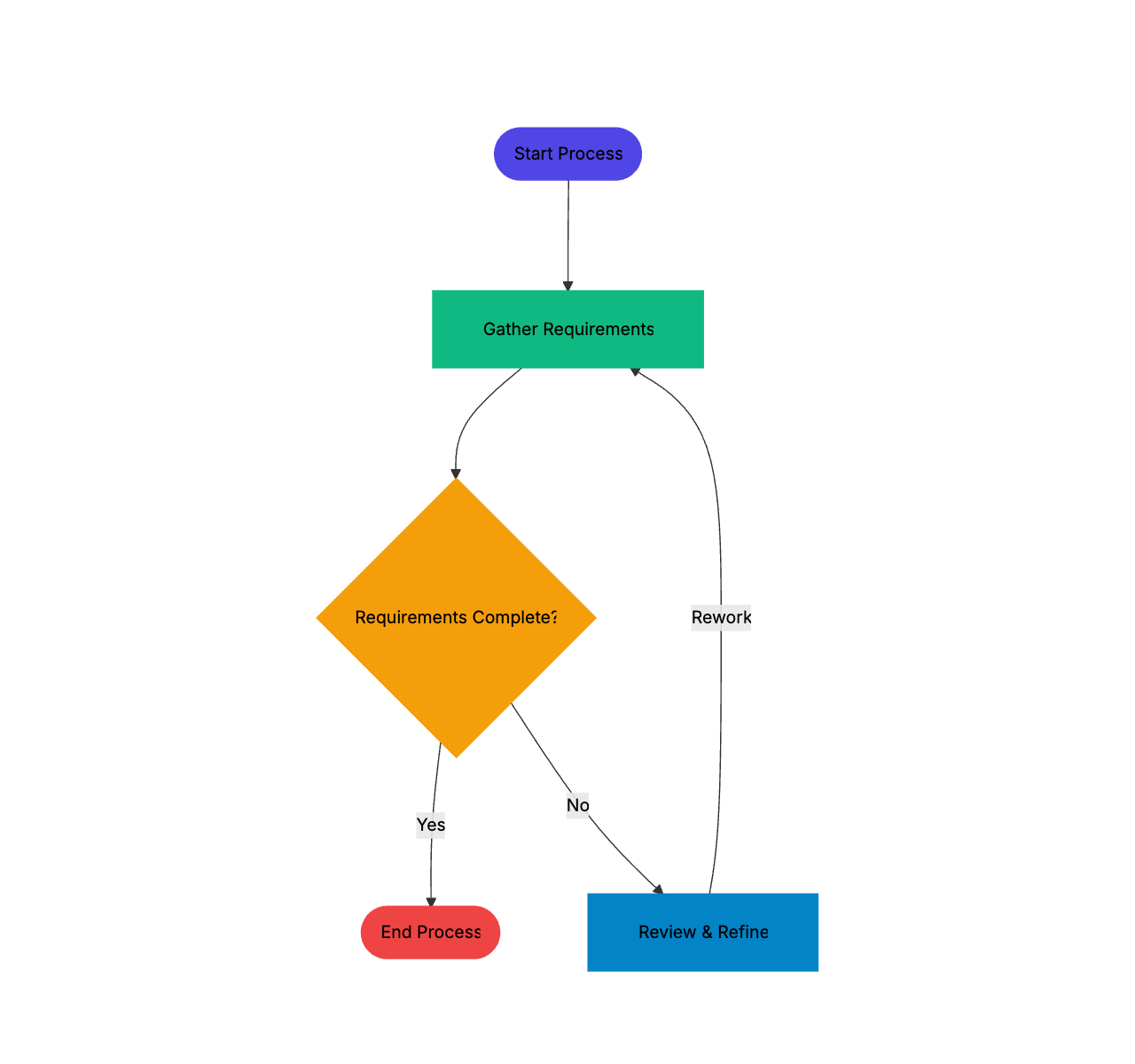
업무 흐름을 문서화하고 개선하기
승인 라인, 채용 파이프라인, 고객 여정을 정리해 병목 지점을 찾아내고, 팀이 실제로 업무가 어떻게 진행되는지에 대한 공감대를 형성할 수 있게 합니다.
순서도
AI 기반 플로우차트 생성기로 프로세스, 의사결정, 워크플로우를 몇 분 만에 깔끔하게 정리해 보세요. 흐름을 설명하기만 하면, 결과가 바로 형태를 갖춥니다.
무료로 이용하세요 — 시작하려면 가입이 필요 없습니다.순서도 편집기 열기
소개
MakeCharts는 선명함과 속도를 위해 만든 무료 온라인 차트 제작 도구입니다. 플로우차트 제작 기능을 통해 학생부터 엔터프라이즈 팀까지 누구나 몇 분 만에 프로세스, 의사결정, 워크플로우를 한눈에 정리할 수 있습니다. 소프트웨어 설치가 필요 없고, 가파른 학습 곡선도 없으며, 디자인 기술도 요구되지 않습니다.
기능
명확함, 속도, 유연성을 위해 설계 — 간단한 프로세스 맵부터 복잡한 의사결정 트리까지.
시작, 프로세스, 결정, 종료 노드를 맞춤 라벨과 색상으로 추가하세요. 드래그로 위치를 바꾸거나 자동 레이아웃을 사용해 즉시 정리할 수 있습니다.
라벨이 있거나 없는 화살표로 어떤 두 노드든 연결하세요. 예/아니오 연결 라벨로 분기 로직과 의사결정 경로를 한눈에 명확하게 보여줍니다.
한 번 클릭하면 모든 노드를 자동으로 배치합니다 — 위에서 아래로, 왼쪽에서 오른쪽으로, 또는 프로세스에 맞는 어떤 방향이든 설정하세요.
일상적인 영어로 프로세스를 설명하면, AI 흐름도 생성기가 노드, 연결, 라벨까지 전체 다이어그램을 단 몇 초 만에 완성해 줍니다.
각 노드 유형별로 개별 색상을 설정하고, 연결선 굵기, 글꼴 크기, 화살표 크기를 브랜드나 발표 스타일에 맞게 조정하세요.
부드러운 줌과 팬으로 크고 복잡한 흐름도를 편리하게 탐색하세요. 검토 중 레이아웃을 고정하려면 드래그와 줌 기능을 켜거나 끌 수 있습니다.
사용 방법
워크플로우에 대한 설명을 입력하거나 노드 편집기를 사용해 노드를 직접 추가하세요. 시작, 프로세스, 결정, 종료 노드 유형 중에서 선택할 수 있습니다.
노드 사이를 연결해 흐름의 방향을 표시하세요. 분기 로직을 한눈에 이해할 수 있도록 결정 분기는 'Yes' 또는 'No'로 라벨링하세요.
색상을 적용하고 레이아웃 방향을 조정한 뒤 간격을 세밀하게 다듬으세요. 그런 다음 PNG 또는 SVG로 다운로드하고, 링크를 공유하거나 사이트에 임베드하세요.
활용 사례
승인 라인, 채용 파이프라인, 고객 여정을 정리해 병목 지점을 찾아내고, 팀이 실제로 업무가 어떻게 진행되는지에 대한 공감대를 형성할 수 있게 합니다.
티켓 라우팅, 에스컬레이션 경로, 문제 해결 단계를 도식화해 지원팀이 일관되게 문제를 해결하도록 돕습니다.
학생이나 신규 채용자가 절차, 규칙, 의사결정 프레임워크를 쉽게 따라갈 수 있도록 흐름도를 만들어 보세요.
환자 경로, 트리아지(분류) 프로토콜, 컴플라이언스 체크리스트를 다이어그램으로 정리해 모든 팀원이 매번 동일하게 검증된 프로세스를 따르도록 합니다.
비교
템플릿
전문적으로 디자인된 템플릿으로 시작하세요
AI 도구
이 도구들로 비슷한 차트 만들기
FAQ
플로우차트 생성기는 프로세스의 단계, 의사결정, 연결 관계를 그림으로 나타낼 수 있게 해주는 온라인 도구입니다. MakeCharts는 드래그 앤 드롭 노드, AI 생성, 원클릭 내보내기 기능을 갖춘 무료 플로우차트 생성기를 제공하며, 소프트웨어 설치가 필요 없습니다.
네. 핵심 플로우차트 생성기는 가입 없이 완전히 무료로 사용할 수 있습니다. 노드를 추가하고 연결한 뒤 색상과 레이아웃을 원하는 대로 바꾸고, 비용 없이 플로우차트를 이미지로 내보낼 수 있습니다. 유료 플랜에서는 AI 크레딧, 파일 업로드, 임베드 코드를 이용할 수 있습니다.
프롬프트 상자에 프로세스를 평이한 영어로 설명해 주세요. 예: '새 벤더 승인 단계' AI가 라벨이 붙은 노드, 의사결정 분기, 연결까지 포함한 완성형 플로우차트를 생성해 줍니다. 이후에는 어떤 부분이든 수동으로 편집할 수 있습니다.
MakeCharts는 4가지 표준 플로우차트 노드 유형을 지원합니다: Start(시작), Process(처리), Decision(의사결정), End(끝). 각 유형은 고유한 모양을 가지며, 색상과 라벨을 개별로 설정해 커스터마이즈할 수 있습니다. 프로세스에 필요한 만큼 노드를 얼마든지 추가할 수 있습니다.
물론입니다. 의사결정 노드를 사용하면 조건에 따라 흐름을 두 가지 이상 경로로 분기할 수 있습니다. 예를 들어 'Yes'와 'No'처럼 각 분기 연결에 라벨을 붙이면 분기 로직이 더 명확해집니다. 그래서 이 도구는 의사결정 트리, 문제 해결 가이드, 조건부 워크플로에 특히 잘 맞습니다.
플로우차트가 준비되면 다운로드 버튼을 클릭해 고해상도 PNG 또는 SVG 파일로 저장하세요. 공유 가능한 링크를 복사해 바로 전송하거나, 임베드 코드를 사용해 웹사이트에 표시할 수도 있습니다(Plus 플랜 이상).
네. 이 도구는 프로세스 플로우 다이어그램을 만들기 위해 설계된 것이 맞습니다. 각 프로세스 단계를 노드로 추가하고, 순서대로 연결한 뒤 흐름이 분기되는 지점마다 의사결정 노드를 사용하세요. 자동 레이아웃 기능이 항상 깔끔하고 읽기 쉬운 다이어그램을 유지해 줍니다.
네. MakeCharts는 완전히 반응형이라 휴대폰, 태블릿, 데스크톱에서 모두 사용할 수 있습니다. 앱을 설치할 필요 없이 어떤 기기에서든 플로우차트를 만들고, 편집하고, 내보낼 수 있어요.
네. 시작(Start), 처리(Process), 의사결정(Decision), 종료(End) 등 각 노드 유형별로 색상을 따로 지정할 수 있으며, 연결선 색상도 변경할 수 있습니다. 레이아웃 방향(위→아래, 왼쪽→오른쪽 등), 간격, 글꼴 크기, 노드 크기는 모두 설정 패널에서 조정할 수 있습니다.
플로우차트의 노드 개수에 대한 하드 한도는 없습니다. 매우 큰 다이어그램의 경우에도 자동 레이아웃과 줌 컨트롤을 통해 복잡한 흐름을 명확성을 잃지 않고 탐색하고 정리할 수 있습니다.
시작하기
몇 분 만에 작업 흐름을 정리하세요 — 무료이며 가입이 필요 없습니다.
무료로 이용하세요 — 시작하려면 가입이 필요 없습니다.