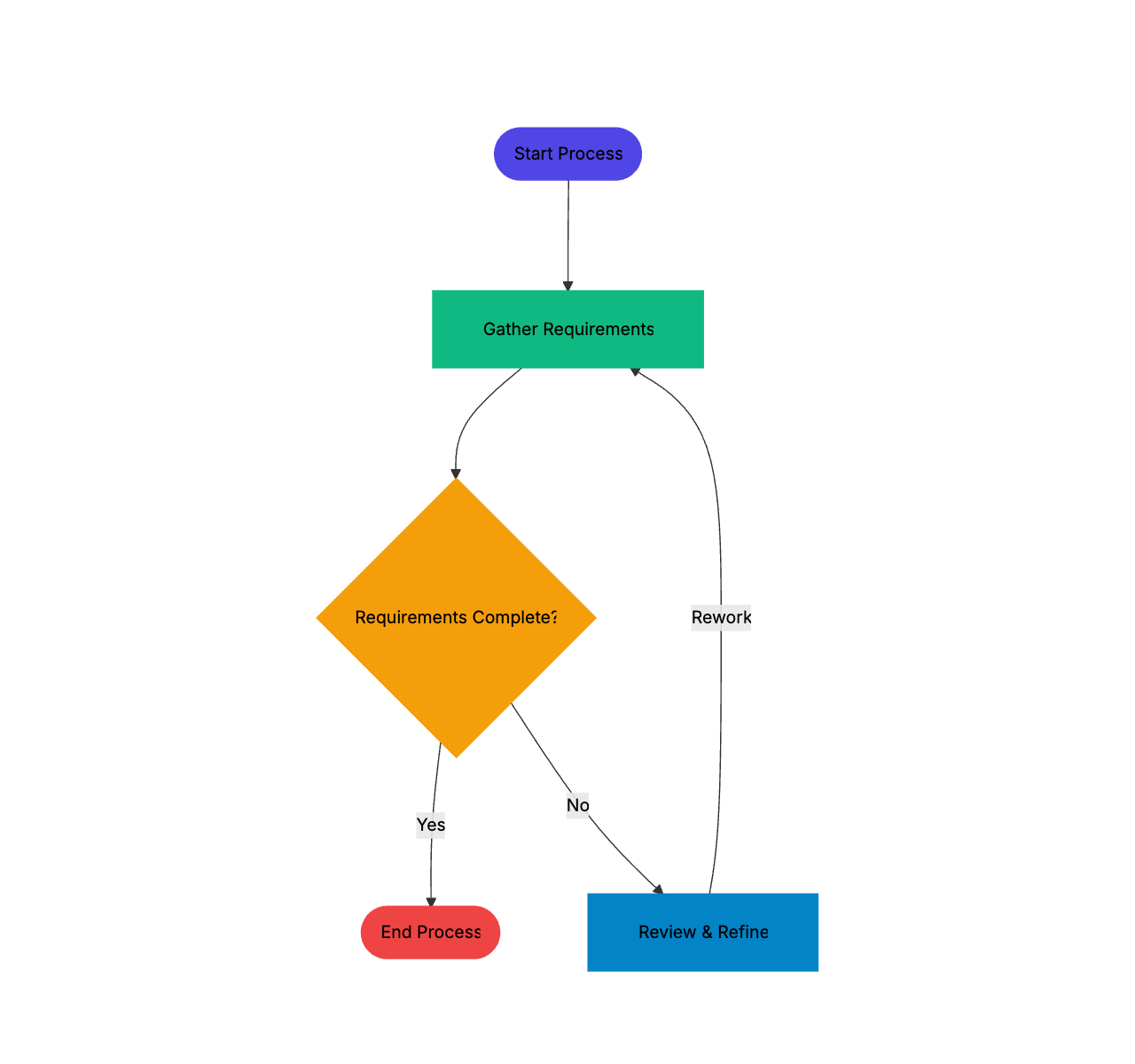
Dokumentieren und Workflows verbessern
Zeichnen Sie Genehmigungsketten, Recruiting-Pipelines und Customer Journeys nach, um Engpässe zu finden und Ihr Team darauf auszurichten, wie die Arbeit in der Praxis wirklich abläuft.
Flussdiagramm
Mit unserem KI-gestützten Flowchart-Creator kannst du Prozesse, Entscheidungen und Workflows in wenigen Minuten übersichtlich darstellen. Beschreibe einfach deinen Flow und sieh, wie er Gestalt annimmt.
Kostenlos nutzbar — kein Login erforderlich, um zu starten.Flussdiagramm-Editor öffnen
Über
MakeCharts ist ein kostenloser Online-Diagramm-Editor, der auf Klarheit und Tempo ausgelegt ist. Der Flowchart-Ersteller ermöglicht es jedem — von Schülern bis hin zu Unternehmens-Teams — Prozesse, Entscheidungen und Workflows in wenigen Minuten zu visualisieren. Keine Software, keine steile Lernkurve, keine Design-Kenntnisse erforderlich.
Funktionen
Entwickelt für Klarheit, Tempo und Flexibilität – von einfachen Prozessabläufen bis zu komplexen Entscheidungsketten.
Füge Start-, Prozess-, Entscheidungs- und Endknoten mit benutzerdefinierten Beschriftungen und Farben hinzu. Ziehen zum Neu positionieren oder Auto-Layout für sofortige Struktur.
Verknüpfe zwei beliebige Knoten mit beschrifteten oder unbeschrifteten Pfeilen. Zeige Verzweigungslogik und Entscheidungswege klar mit Ja/Nein-Verbindungsbeschriftungen.
Mit einem Klick automatisch alle Knoten anordnen – von oben nach unten, von links nach rechts oder in jede Richtung, die zu deinem Prozess passt.
Beschreibe deinen Prozess in einfachem Englisch und der KI-Flowchart-Ersteller erstellt das gesamte Diagramm – Knoten, Verbindungen und Beschriftungen – in Sekunden.
Lege für jeden Knotentyp eigene Farben fest, passe die Linienstärke der Verbindungen, die Schriftgröße und die Pfeilgröße an, damit es zu deiner Marke oder deinem Präsentationsstil passt.
Navigiere durch große, komplexe Flowcharts mit flüssigem Zoomen und Schwenken. Aktiviere oder deaktiviere Ziehen und Zoomen, um dein Layout während der Überprüfung festzulegen.
So funktioniert's
Erstelle eine Beschreibung deines Workflows oder füge Knoten manuell hinzu – mit dem Node-Editor. Wähle aus Start-, Prozess-, Entscheidungs- und Endknoten-Typen.
Ziehe Verbindungen zwischen den Knoten, um die Flussrichtung darzustellen. Beschrifte Entscheidungszweige mit „Ja“ oder „Nein“, damit die Verzweigungslogik sofort verständlich ist.
Wende Farben an, passe die Ausrichtung an und optimiere den Abstand. Lade es dann als PNG oder SVG herunter, teile einen Link oder bette es auf deiner Website ein.
Anwendungsfälle
Zeichnen Sie Genehmigungsketten, Recruiting-Pipelines und Customer Journeys nach, um Engpässe zu finden und Ihr Team darauf auszurichten, wie die Arbeit in der Praxis wirklich abläuft.
Bilden Sie Ticket-Routing, Eskalationspfade und Troubleshooting-Schritte ab, damit das Support-Team Probleme konsistent löst.
Erstellen Sie Flussdiagramme, die Studierende oder neue Mitarbeitende Schritt für Schritt durch Verfahren, Regeln oder Entscheidungsrahmen führen – in einem Format, das leicht zu folgen ist.
Skizzieren Sie Patientenpfade, Triage-Protokolle und Compliance-Checklisten, damit jedes Teammitglied jedes Mal demselben geprüften Prozess folgt.
Vergleich
Vorlagen
Beginnen Sie mit professionell gestalteten Vorlagen
KI-Tools
Erstellen Sie ähnliche Diagramme mit diesen Tools
FAQ
Ein Flowchart-Ersteller ist ein Online-Tool, mit dem du Diagramme erstellen kannst, die die Schritte, Entscheidungen und Verbindungen in einem Prozess darstellen. MakeCharts bietet einen kostenlosen Flowchart-Ersteller mit Drag-and-Drop-Knoten, KI-Generierung und Export per Klick – ohne Software-Installation.
Ja. Der zentrale Flowchart-Ersteller ist komplett kostenlos nutzbar, ohne dass du dich anmelden musst. Du kannst Knoten hinzufügen, sie verbinden, Farben und Layout anpassen und dein Flowchart kostenlos als Bild exportieren. Bezahlte Tarife schalten KI-Credits, Datei-Uploads und Embed-Codes frei.
Gib im Eingabefeld eine Beschreibung deines Prozesses in einfachem Englisch ein – zum Beispiel: „Schritte zur Freigabe eines neuen Lieferanten“. Die KI erzeugt dann ein vollständiges Flowchart mit beschrifteten Knoten, Entscheidungszweigen und Verbindungen. Anschließend kannst du jede Stelle bei Bedarf manuell bearbeiten.
MakeCharts unterstützt vier gängige Flowchart-Knotentypen: Start, Prozess, Entscheidung und Ende. Jeder Typ hat seine eigene Form und kann mit einer individuellen Farbe und Beschriftung angepasst werden. Du kannst so viele Knoten hinzufügen, wie dein Prozess erfordert.
Unbedingt. Entscheidungs-Knoten ermöglichen es, einen Ablauf in zwei oder mehr Pfade zu verzweigen – basierend auf einer Bedingung. Beschrifte jede ausgehende Verbindung, zum Beispiel „Ja“ und „Nein“, damit die Logik der Verzweigung klar ersichtlich ist. Das macht das Tool besonders geeignet für Entscheidungbäume, Anleitungen zur Fehlersuche und bedingte Workflows.
Wenn dein Flowchart fertig ist, klicke auf den Download-Button, um es als hochauflösende PNG- oder SVG-Datei zu speichern. Du kannst außerdem einen teilbaren Link kopieren, den du direkt versenden kannst, oder den Embed-Code nutzen, um es auf einer Website anzuzeigen (Plus-Tarif und höher).
Ja. Ein Process Flow Diagram ist genau für dieses Tool gedacht. Füge jeden Prozessschritt als Knoten hinzu, verbinde sie der Reihe nach und nutze Entscheidungs-Knoten, wenn sich der Ablauf verzweigt. Die Auto-Layout-Funktion sorgt dafür, dass dein Diagramm stets sauber und gut lesbar bleibt.
Ja. MakeCharts ist vollständig responsiv und funktioniert auf Smartphones, Tablets und Desktops. Du kannst Flowcharts von jedem Gerät aus erstellen, bearbeiten und exportieren – ohne eine App installieren zu müssen.
Ja. Du kannst einzelnen Knotentypen individuelle Farben zuweisen – Start, Prozess, Entscheidung und Ende – sowie die Farbe der Verbindungslinie. Die Ausrichtung (von oben nach unten, von links nach rechts usw.), Abstände, Schriftgröße und Knotengröße lassen sich alle im Konfigurationsbereich anpassen.
Es gibt keine harte Obergrenze für die Anzahl der Knoten in deinem Flowchart. Bei sehr großen Diagrammen helfen Auto-Layout und Zoom-Steuerung dabei, auch komplexe Abläufe übersichtlich zu navigieren und zu organisieren – ohne dass die Lesbarkeit verloren geht.
Jetzt starten
Stelle deinen Prozess in Minuten dar – kostenlos, ohne Anmeldung.
Kostenlos nutzbar — kein Login erforderlich, um zu starten.