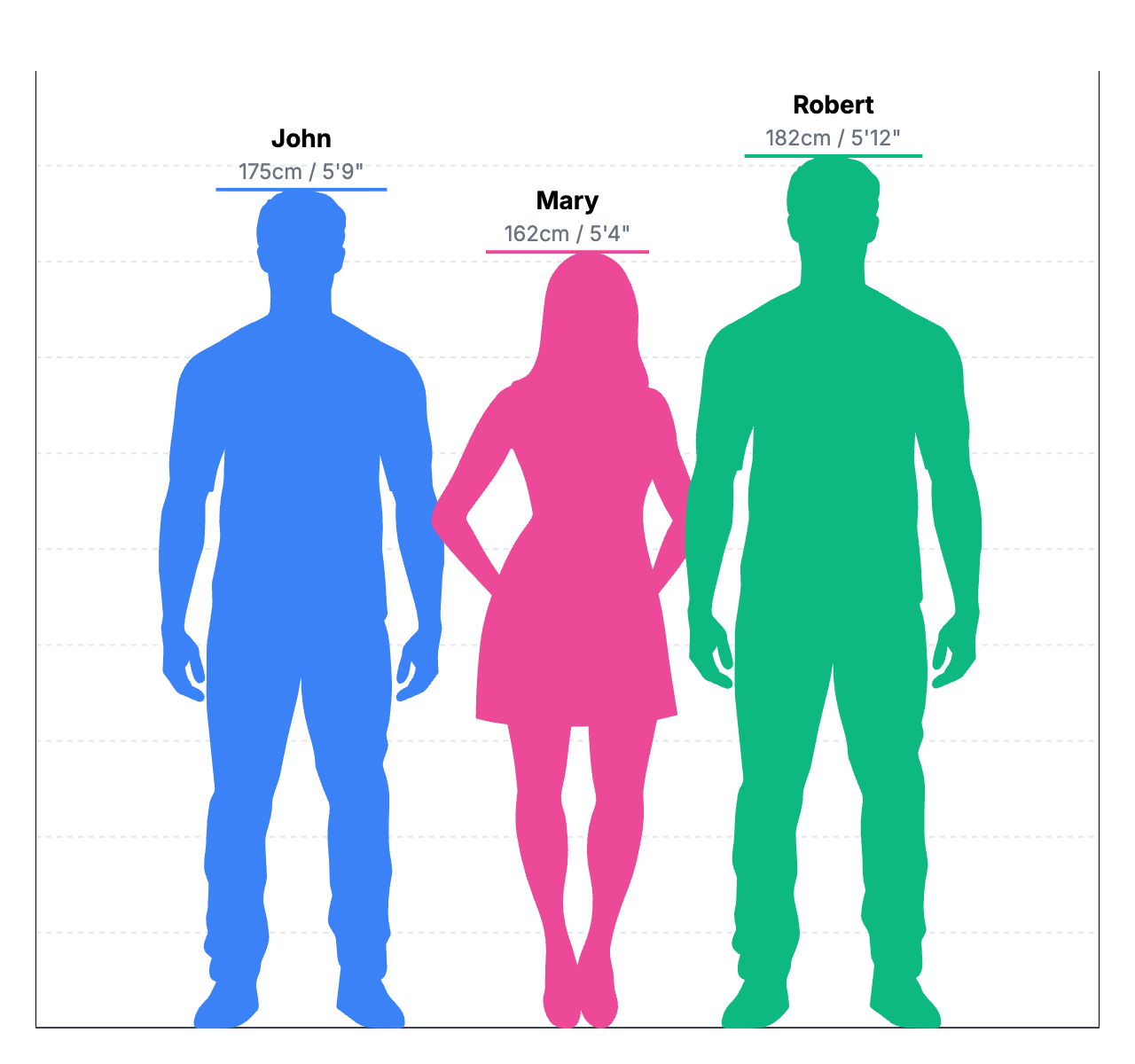
身高比較圖表

用等比例剪影直覺比較身高差異

輸入姓名與公分或英尺/英吋身高,系統會將所有人對齊同一條基準軸並排呈現。無論是運動員對照、家族紀錄、歷史人物或虛構角色陣容,都能一眼看出高度落差。

輸入 AI 提示詞自動生成陣容,或在編輯面板中手動逐筆新增人物。開啟身高比較圖表編輯器

關於

關於 MakeCharts 身高比較圖製作工具

MakeCharts 是一款可在瀏覽器直接使用的圖表、流程圖與策略畫布製作平台,結合 AI 生成與手動面板編輯。這款身高比較圖製作工具不需試算表公式或繪圖軟體,就能沿著共同基準線精準繪製等比例人形剪影。免註冊即可免費開始,即時調整版面並在幾秒內匯出高畫質圖檔。

完稿所需時間
<2 分鐘
支援高度單位
cm 與 ft/in
單張圖表人數
不限
平台圖表規模
88 種格式 · 14 種語言
帳號註冊需求
免註冊即可開始

功能

專為精準身高對照打造的實用功能

基準線對齊、雙單位標籤與面板即時編輯,在同一個工作區輕鬆完成。

  1. 真實比例人形剪影

    所有人物皆依共用垂直刻度等比例繪製,即使僅差幾公分也能在畫面上清楚辨識。

  2. 雙單位同步標示

    每個人物同時顯示公分(cm)與英尺/英吋(ft/in),讓習慣公制或英制的讀者都能輕鬆閱讀。

  3. 單人獨立配色設定

    可套用預設色票或輸入自訂 Hex 色碼為每位角色上色,多人並列時依然層次分明。

  4. 男性與女性剪影樣式

    可為每筆資料指定對應的人物剪影風格,讓家庭成員、球隊或角色對照圖更貼近實際情境。

  5. 即時排序切換

    無須重新輸入身高數值,點一下即可在原始輸入順序、由高到矮或由矮到高之間切換。

  6. 自然語言 AI 快速建圖

    只要用文字描述想比較的人物清單或主題,AI 就能先幫你填好姓名與身高,再交由手動微調。

運作方式

如何製作身高比較圖

  1. 新增人物與身高單位

    點選新增人物並填寫姓名、剪影樣式與 cm 或 ft/in 身高,也可以直接貼上試算表資料或輸入 AI 提示詞。

  2. 調整配色與排列順序

    設定每個角色的專屬顏色、選擇排序方式並微調標籤,讓畫面呈現清晰的故事脈絡。

  3. 匯出圖檔或分享連結

    下載高解析度 PNG 或向量 SVG、複製唯讀分享連結,或在付費方案中取得 iframe 嵌入程式碼。

使用情境

身高比較圖的最佳應用情境

運動與賽事

運動選手與體型對照

將選手身高放在統一比例尺上並排比較,讓球迷、球探與分析人員一眼看懂各位置的身材優勢。

教育與研究

課堂尺度與單位換算教學

在同一條座標軸上並列公制與英制數值,讓學生具體理解比例、差距與單位換算概念。

家庭與個人

記錄家族成員成長歷程

把家人的身高量測紀錄整理成精緻紀念圖,清楚呈現孩子逐年抽高或親友之間的可愛身高差。

媒體與內容創作

文章配圖與影音企劃參考

無須聘請插畫師,就能為讀者與觀眾快速製作角色陣容、公眾人物或比例說明的視覺圖卡。

多種彈性資料輸入方式

  • 面板直接手動輸入 — 在右側編輯面板輸入姓名、挑選剪影並填寫 cm 或 ft/in,畫布會即時同步更新。
  • 自然語言 AI 提示生成 — 用白話描述想比較的人物群組或主題,AI 會在幾秒內自動建立整張身高圖表。
  • 貼上試算表或上傳檔案 — 直接複製試算表中的文字與數值列貼上,付費方案亦支援匯入 CSV 與 Excel 檔案。
  • 混合單位自動換算對齊 — 前一筆輸入公分、下一筆輸入英尺與英吋也沒問題,系統會自動換算並對齊同一基準。

隨時隨地匯出與發布

  • 下載 PNG 與 SVG 圖檔 — 儲存高解析度 PNG 用於文件與社群貼文,或下載無損縮放的向量 SVG 用於印刷與簡報。
  • 唯讀分享連結 — 產生僅供檢視的專屬網址,讓同事、同學或讀者直接查看身高比較,不用擔心資料被誤改。
  • 網頁 iframe 嵌入 — 使用付費方案提供的 iframe 嵌入碼,輕鬆把圖表放進部落格、教學平台或內部知識庫。
  • 簡報投影片即插即用 — 將乾淨俐落的匯出圖檔直接放入 PowerPoint、Google 簡報或 Keynote,省去裁切試算表邊框的麻煩。

比較

MakeCharts 與手動繪圖及試算表比較

MakeCharts 身高比較圖工具

  • 以單一基準軸自動計算並繪製等比例人形剪影
  • 內建男女性向量剪影圖示,可自由調整樣式與顏色
  • 支援單位混用輸入,並同步顯示 cm 與 ft/in 數值標籤
  • 一鍵下載 PNG 與 SVG 圖檔,並提供唯讀分享連結
  • 調整身高、顏色或排序時,畫布立即同步預覽
  • 完全不需要設計軟體基礎,輸入名字與身高即可完成

試算表與一般繪圖軟體

  • 手動換算像素與公分比例耗時又容易算錯
  • 得自行搜尋剪影圖檔、去背並逐一拉齊底部對齊線
  • 同時呈現 cm 與 ft/in 需要自己撰寫繁瑣的轉換公式
  • 試算表預設長條圖缺乏真實人體比例的視覺直覺
  • 只要多加一個人,整張畫布的間距與位置就得全部重調
  • 使用向量繪圖軟體對齊文字標籤需要相當的設計經驗

跨語言與跨裝置皆流暢好操作

  • 支援 14 種介面語言,方便跨國團隊與不同地區讀者使用
  • 自適應版面設計,在桌機、平板與手機上都能順暢建立與檢視
  • 核心手動編輯與匯出功能免註冊即可免費使用
  • 介面兼顧新手快速上手與進階使用者的 Hex 色碼微調需求
  • 每筆資料皆可選擇男性或女性剪影,呈現更貼近真實的多元組合
  • 清晰的標籤間距與高對比配色,兼顧淺色與深色瀏覽環境

資料預設保持私密

  • 你輸入的姓名與身高僅用於繪製圖表,絕不轉售給第三方
  • 除非主動產生唯讀分享連結或嵌入碼,否則圖表維持私密狀態
  • 無須建立帳號即可直接製作與下載圖表
  • AI 提示詞僅用於生成當次圖表版面內容
  • 已註冊使用者可隨時刪除單張圖表或永久移除帳號資料

常見問題

常見問題

身高比較圖製作工具有什麼用途?

它能將兩人以上或多個對象的身高,以對齊同一基準軸的等比例剪影並排呈現。讀者不必在腦中換算數字,就能一眼看出實際的公分與英尺/英吋差距。

可以快速看自己跟伴侶或朋友差幾公分嗎?

可以。只要輸入兩人的身高,系統就會立即在同一條基準線上按比例繪出剪影,讓你不用捲尺或心算就能直覺看出確切的高低落差。

免費方案與付費方案有哪些差別?

免註冊即可免費開始使用,包含面板手動編輯、PNG 與 SVG 下載、唯讀連結分享,以及有限額度的 AI 試用點數。購買一次性 Project Pack 或訂閱 Plus、Pro、Max 方案後,可解鎖更高的每月 AI 點數、CSV/Excel 上傳與 iframe 嵌入功能。

同一張圖裡可以混用公分與英尺/英吋嗎?

沒問題。你可以第一筆填公分、第二筆填英尺與英吋,MakeCharts 會自動將所有數值統一換算到相同比例尺上,並以雙單位標示呈現。

一張身高比較圖最多可以加入幾個剪影?

系統沒有嚴格的人數上限,無論是兩人對比或整支球隊名單都能繪製。人數較多時,建議切換由高到矮或由矮到高排序,讓標籤與剪影排列更整齊。

除了真實人物,也能做虛構角色或動漫人物對照嗎?

可以。工具支援任何自訂名稱與身高數值,非常適合用來製作電影演員陣容、小說或動漫角色、歷史人物,甚至是地標與比例基準的對照圖。

如何使用 AI 提示詞生成身高比較圖?

只要在提示欄用自然語言輸入需求(例如比較某支球隊或角色陣容的身高),AI 就會自動建立名單與高度資料;生成後你仍可在面板中修改姓名、身高、剪影與顏色。

可以把試算表資料貼上或直接上傳 CSV / Excel 嗎?

可以。所有使用者都能直接從試算表複製行列貼進編輯器;若搭配 Project Pack、Plus、Pro 或 Max 付費方案,還可直接上傳 CSV 與 Excel 檔案。

要如何自訂人物顏色與排序順序?

每筆人物資料都有獨立的色彩選擇器,支援預設色票與自訂 Hex 色碼;在顯示設定中也能隨時切換原始順序、由矮到高或由高到矮,畫布會即時更新。

支援哪些匯出格式與網站嵌入方式?

你可以免費下載高畫質 PNG 與向量 SVG 圖檔並建立唯讀分享連結;付費方案則另外提供 iframe 嵌入程式碼,方便直接嵌入網頁、部落格或課程頁面。

開始使用

立即製作你的身高比較圖

幾秒內新增第一位人物,馬上在畫面中預覽精準的等比例身高差距。

  • 無須註冊即可免費開始
  • cm 與 ft/in 雙單位同時顯示
  • 結合 AI 提示生成與面板手動編輯
  • 支援 PNG 與 SVG 高畫質下載
  • 內建唯讀連結方便隨時分享
  • 不需安裝任何設計軟體

輸入 AI 提示詞自動生成陣容,或在編輯面板中手動逐筆新增人物。