Sportler und Teams vergleichen
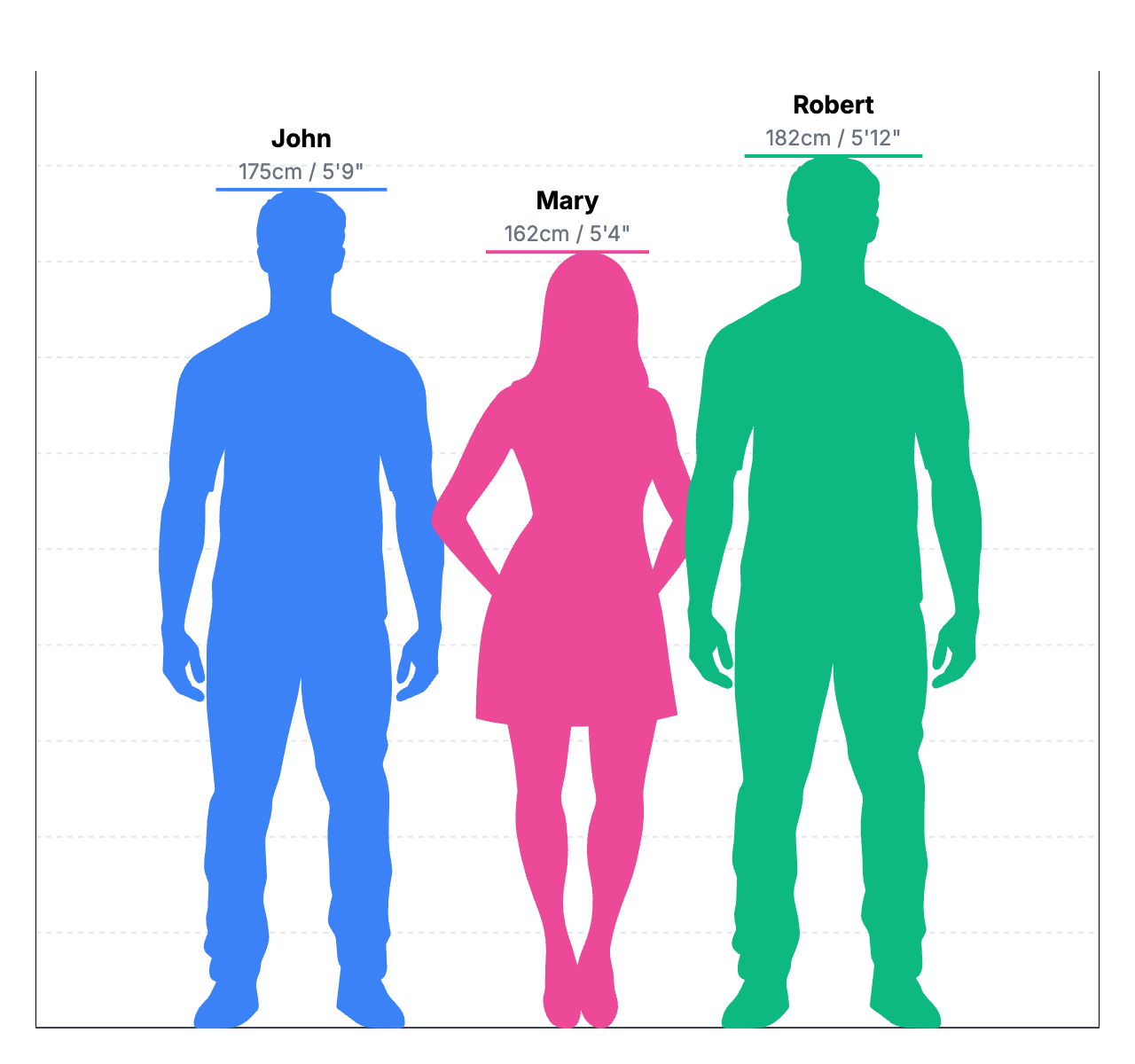
Stelle Spielergrößen auf einer einheitlichen Skala nebeneinander dar, damit Fans, Scouts und Redaktionen Größenvorteile auf einen Blick erkennen.
Größenvergleichsdiagramm
Trage Namen und Körpergrößen in cm oder ft/in ein und stelle alle Figuren auf einer gemeinsamen Grundlinie nebeneinander dar. Ideal für Sportlerinnen und Sportler, Familien, historische Persönlichkeiten oder fiktive Charaktere.
Beschreibe deine Auswahl per KI-Prompt oder füge Einträge manuell im Editor-Panel hinzu.Größenvergleichsdiagramm-Editor öffnen
Über
MakeCharts ist ein browserbasiertes Tool für Diagramme, Schaubilder und Strategie-Canvas – per KI und mit direkter manueller Bearbeitung. Mit dem Größenvergleichs-Maker zeichnest du Silhouetten auf einer gemeinsamen Basisachse exakt im richtigen Verhältnis, ganz ohne Tabellenformeln oder Grafikprogramm. Starte kostenlos ohne Anmeldung, passe Details in Echtzeit an und exportiere saubere Grafiken in Sekunden.
Funktionen
Saubere Basislinien-Ausrichtung, zweifache Einheitenbeschriftung und direkte Bearbeitung auf einem Bildschirm.
Jede Figur wird exakt anhand der gemeinsamen vertikalen Achse skaliert, sodass selbst wenige Zentimeter Unterschied sofort auffallen.
Zeige bei jedem Eintrag Zentimeter sowie Fuß und Zoll (ft/in) gleichzeitig an, damit internationale Leserinnen und Leser die Werte sofort erfassen.
Nutze abgestimmte Farbpaletten oder eigene Hex-Codes für jede Silhouette, um auch größere Gruppen übersichtlich zu gliedern.
Wähle für jeden Eintrag den passenden Figurenstil, damit Familien-, Team- oder Charakter-Übersichten stimmig wirken.
Wechsle jederzeit zwischen Eingabereihenfolge, Größte zuerst oder Kleinste zuerst, ohne Maße neu eintippen zu müssen.
Nenne eine Personengruppe oder Kategorie im Prompt und lass die KI den ersten Entwurf mit Namen und Größen für deinen Feinschliff anlegen.
So funktioniert's
Klicke auf „Person hinzufügen“, gib Name, Silhouettenstil und Größe in cm oder ft/in ein, füge Tabellendaten ein oder starte per KI-Prompt.
Lege eigene Farben fest, wähle die gewünschte Sortierung und verfeinere Beschriftungen, bis die Größenunterschiede klar hervortreten.
Lade dein Diagramm als hochauflösendes PNG oder SVG herunter, kopiere einen schreibgeschützten Link oder nutze den Iframe-Einbettungscode in kostenpflichtigen Tarifen.
Anwendungsfälle
Stelle Spielergrößen auf einer einheitlichen Skala nebeneinander dar, damit Fans, Scouts und Redaktionen Größenvorteile auf einen Blick erkennen.
Verknüpfe Zentimeter und Fuß/Zoll auf derselben Achse, um Proportionen, Spannen und Einheitenumrechnung anschaulich zu erklären.
Verwandle Messwerte aus dem Alltag in eine übersichtliche Erinnerungsgrafik, die zeigt, wie Kinder wachsen oder wie die Familie nebeneinander aussieht.
Gib deiner Leserschaft oder deinen Zuschauenden sofortigen visuellen Kontext zu Casts, Figuren oder Rekorden – ohne Grafikdesign-Umweg.
Vergleich
Vorlagen
Beginnen Sie mit professionell gestalteten Vorlagen
KI-Tools
Erstellen Sie ähnliche Diagramme mit diesen Tools
FAQ
Das Tool stellt zwei oder mehr Personen oder Objekte als proportionale Silhouetten nebeneinander auf einer gemeinsamen vertikalen Skala dar. Statt Zahlen im Kopf zu vergleichen, sehen Betrachter den exakten Abstand sofort in Zentimetern sowie Fuß und Zoll.
Ja. Gib einfach beide Körpergrößen ein – das Tool platziert die Silhouetten auf derselben Grundlinie nebeneinander, sodass du die Differenz in cm und Zoll auf einen Blick erkennst.
Du kannst ohne Anmeldung kostenlos starten, manuell bearbeiten, PNG- und SVG-Dateien exportieren, schreibgeschützte Links teilen und KI-Prompts mit begrenztem Testguthaben ausprobieren. Der einmalige Project Pack sowie Plus-, Pro- und Max-Abos schalten mehr monatliche KI-Credits, CSV-/Excel-Uploads und Iframe-Einbettungen frei.
Ja. Du kannst eine Person in Zentimetern und die nächste in Fuß und Zoll eingeben. MakeCharts normiert alle Werte auf einer Skala und zeigt beide Einheiten einheitlich an.
Es gibt kein festes Limit für die Anzahl der Einträge – du kannst zwei Personen ebenso vergleichen wie einen ganzen Mannschaftskader. Bei größeren Gruppen sorgt die Sortierfunktion für Übersicht.
Es verarbeitet jede beliebige Kombination aus Bezeichnung und Höhenwert. Dadurch eignet es sich ebenso für Filmbesetzungen, Roman- oder Anime-Charaktere, historische Figuren oder Vergleichsobjekte.
Schreibe deinen Wunsch in Alltagssprache ins Prompt-Feld – etwa den Vergleich eines Sportkaders oder Film-Casts – und die KI füllt das Diagramm vor. Danach lassen sich alle Namen, Größen, Silhouetten und Farben im Panel nachbearbeiten.
Ja. Kopierte Tabellenzeilen lassen sich kostenlos direkt im Editor einfügen. Für den direkten Upload von CSV- und Excel-Dateien stehen der Project Pack sowie Plus-, Pro- und Max-Tarife bereit.
Jeder Eintrag besitzt eine eigene Farbauswahl mit Vorlagen und Hex-Code-Feld. In den Anzeigeeinstellungen wechselst du mit Live-Vorschau zwischen Eingabereihenfolge, Kleinste zuerst und Größte zuerst.
Du kannst Diagramme kostenlos als PNG-Rastergrafik oder skalierbare SVG-Vektordatei herunterladen und über schreibgeschützte Links teilen. In kostenpflichtigen Tarifen erhältst du zusätzlich einen Iframe-Einbettungscode für Websites und Blogs.
Jetzt starten
Füge in Sekunden deine erste Figur hinzu und sieh exakte Größenunterschiede direkt nebeneinander.
Beschreibe deine Auswahl per KI-Prompt oder füge Einträge manuell im Editor-Panel hinzu.