Allocation de capital et revues Go / No-Go
Mettez à plat les options stratégiques concurrentes face aux probabilités de demande et aux retours estimés avant d’engager le budget.
Arbre de décision
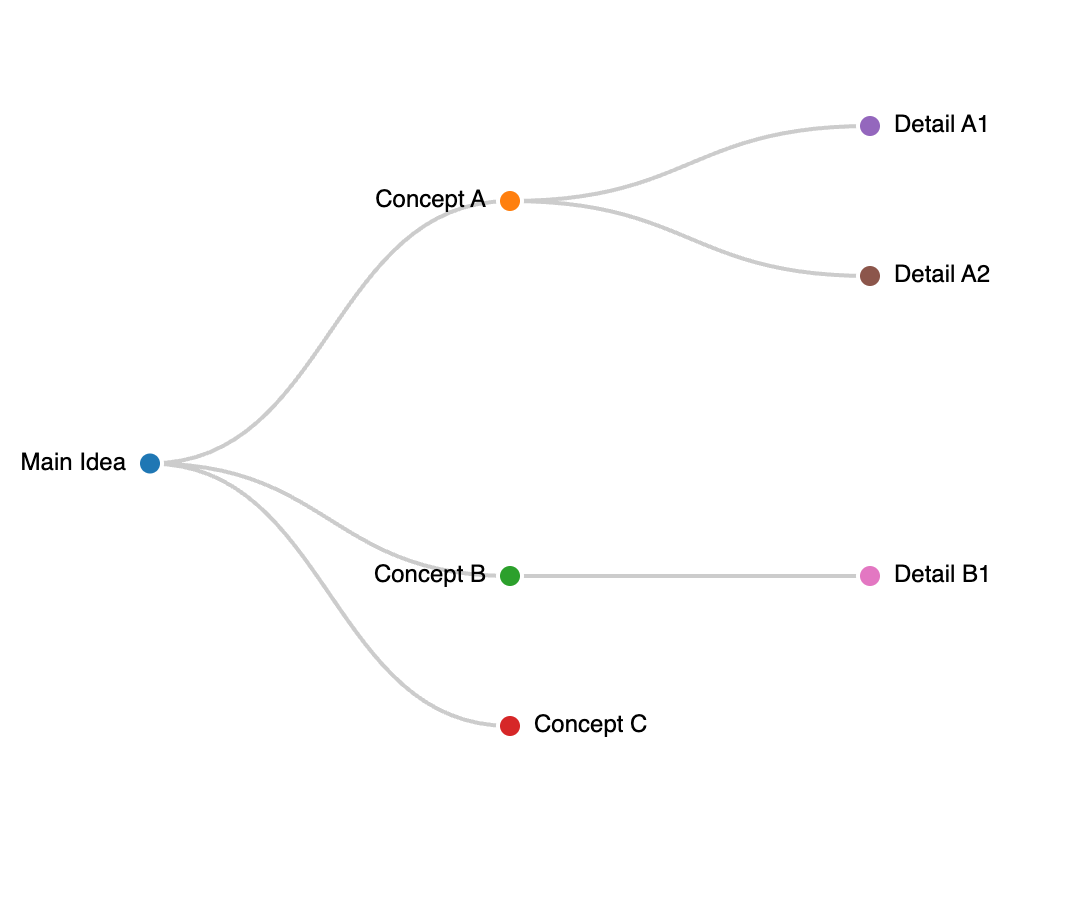
Structurez décisions, aléas probabilistes et issues finales sur un canevas arborescent lisible. Définissez le type de chaque nœud, annotez les conditions sur les branches, réglez l’espacement et exportez en PNG ou SVG.
Gratuit pour démarrer sans inscription. Inclut des crédits IA d’essai et l’édition manuelle au panneau.Ouvrir l'éditeur Arbre de décision
À propos
MakeCharts est un outil en ligne dans le navigateur pour concevoir graphiques, diagrammes et canevas stratégiques, pensé pour les équipes et analystes qui veulent des schémas nets sans logiciel de bureau. Le créateur d’arbre de décision — l’un des 88 formats du catalogue — distingue clairement choix, aléas et résultats grâce à des nœuds typés et des branches pondérées.
Fonctionnalités
Des réglages dédiés aux embranchements logiques, aux pondérations probabilistes et à l’alignement hiérarchique.
Qualifiez chaque étape en nœud Décision, Chance ou Résultat afin que vos lecteurs distinguent aussitôt les choix maîtrisés des événements incertains et des issues finales.
Associez à chaque branche un libellé de condition et un poids probabiliste entre 0 et 1, avec possibilité d’afficher ou de masquer les probabilités.
Basculez entre une arborescence de gauche à droite pour vos présentations et de haut en bas pour vos documents, tout en ajustant largeur, hauteur et écarts.
Attribuez des teintes de remplissage et d’accentuation distinctes aux nœuds Décision, Chance et Résultat pour préserver la lisibilité des arbres profonds.
Décrivez votre situation en langage courant pour générer un nœud racine structuré, des branches enfants et des probabilités initiales à affiner ensuite.
Chaque modification de libellé, ajout de branche, changement de couleur ou ajustement d’espacement s’affiche instantanément dans le navigateur.
Comment ça marche
Partez du choix central à la racine de l’arborescence — en saisissant une instruction en langage naturel ou en éditant directement le nœud racine dans le panneau.
Rattachez des nœuds enfants pour chaque option envisageable, événement incertain ou issue terminale, en les marquant comme Décision, Chance ou Résultat.
Ajoutez des conditions déclenchantes concises et des probabilités entre 0 et 1 sur chaque lien afin que vos relecteurs suivent chaque chemin et son gain attendu.
Choisissez le sens horizontal ou vertical, ajustez l’espacement des nœuds, puis exportez un PNG ou un SVG net ou copiez un lien en lecture seule.
Cas d'usage
Mettez à plat les options stratégiques concurrentes face aux probabilités de demande et aux retours estimés avant d’engager le budget.
Documentez contrôles diagnostiques séquentiels, seuils de risque et orientations afin que les équipes soignantes appliquent des protocoles homogènes.
Montrez comment choix successifs, probabilités conditionnelles et résultats finaux interagissent sur un même schéma lisible.
Transformez listes de diagnostic et exceptions contractuelles en branches visuelles faciles à parcourir en direct pendant le traitement des tickets.
Comparatif
Modèles
Commencez avec des modèles conçus professionnellement
Outils IA
Créez des graphiques similaires avec ces outils
FAQ
Un créateur d’arbre de décision est pensé pour modéliser des choix séquentiels, des aléas incertains et des issues finales sous forme hiérarchique parent-enfant. Contrairement à un tableau blanc libre, MakeCharts intègre les nœuds typés Décision, Chance et Résultat, les probabilités sur les arêtes et le placement automatique des branches.
Vous pouvez ouvrir l’éditeur, construire ou modifier un arbre de décision manuellement et télécharger des fichiers PNG ou SVG gratuitement sans créer de compte. L’offre gratuite inclut aussi des crédits IA d’essai pour partir d’un texte. Les formules payantes — Project Pack en achat unique ou abonnements Plus, Pro et Max — ajoutent davantage de crédits IA mensuels, l’import CSV/Excel et l’intégration iframe.
Saisissez votre scénario de décision dans le champ d’instruction — par exemple des options tarifaires, des états du marché et les gains attendus — puis validez. MakeCharts génère une hiérarchie éditable avec nœuds typés et conditions que vous pouvez aussitôt modifier, étendre ou recolorer dans le panneau.
L’éditeur propose trois types de nœuds dédiés : les nœuds Décision pour les choix que vous maîtrisez, les nœuds Chance pour les événements incertains et les nœuds Résultat pour les issues ou gains finaux. Vous pouvez personnaliser la couleur de chaque catégorie.
Oui. Chaque arête reliant un nœud parent à un nœud enfant accepte à la fois un libellé de condition descriptif et une probabilité comprise entre 0 et 1. Vous pouvez afficher ou masquer les probabilités depuis les réglages d’affichage.
Un arbre de décision est orienté et analytique : les branches progressent d’une question racine à travers des nœuds Décision et Chance avec conditions et probabilités explicites jusqu’aux Résultats. Une carte mentale rayonne librement autour d’un sujet pour le brainstorming sans logique probabiliste. MakeCharts inclut les deux parmi ses 88 formats.
Oui. Dans les paramètres de mise en page, passez à tout moment d’un sens gauche-droite (horizontal) à un sens haut-bas (vertical). Vous pouvez aussi régler largeur et hauteur des nœuds ainsi que les écarts horizontaux et verticaux sans avoir à reconnecter les arêtes.
Téléchargez votre arbre au format image PNG ou vecteur SVG directement depuis l’éditeur, copiez un lien de partage en lecture seule pour une consultation dans le navigateur, ou générez un code iframe avec les formules payantes (Project Pack, Plus, Pro ou Max).
Oui. MakeCharts permet de coller des données structurées depuis un tableur, et les formules payantes prennent en charge l’import de fichiers CSV ou Excel pour alimenter vos branches plus vite qu’en saisissant chaque nœud un par un.
Oui. L’interface est disponible en 14 langues et s’utilise sur ordinateur, tablette et mobile. Les arbres denses comportant des dizaines de nœuds sont plus confortables à éditer sur grand écran, tandis que les liens partagés en lecture seule s’affichent proprement sur téléphone.
Commencer
Générez depuis une instruction, collez un tableau ou montez vos branches une par une dans votre navigateur.
Gratuit pour démarrer sans inscription. Inclut des crédits IA d’essai et l’édition manuelle au panneau.