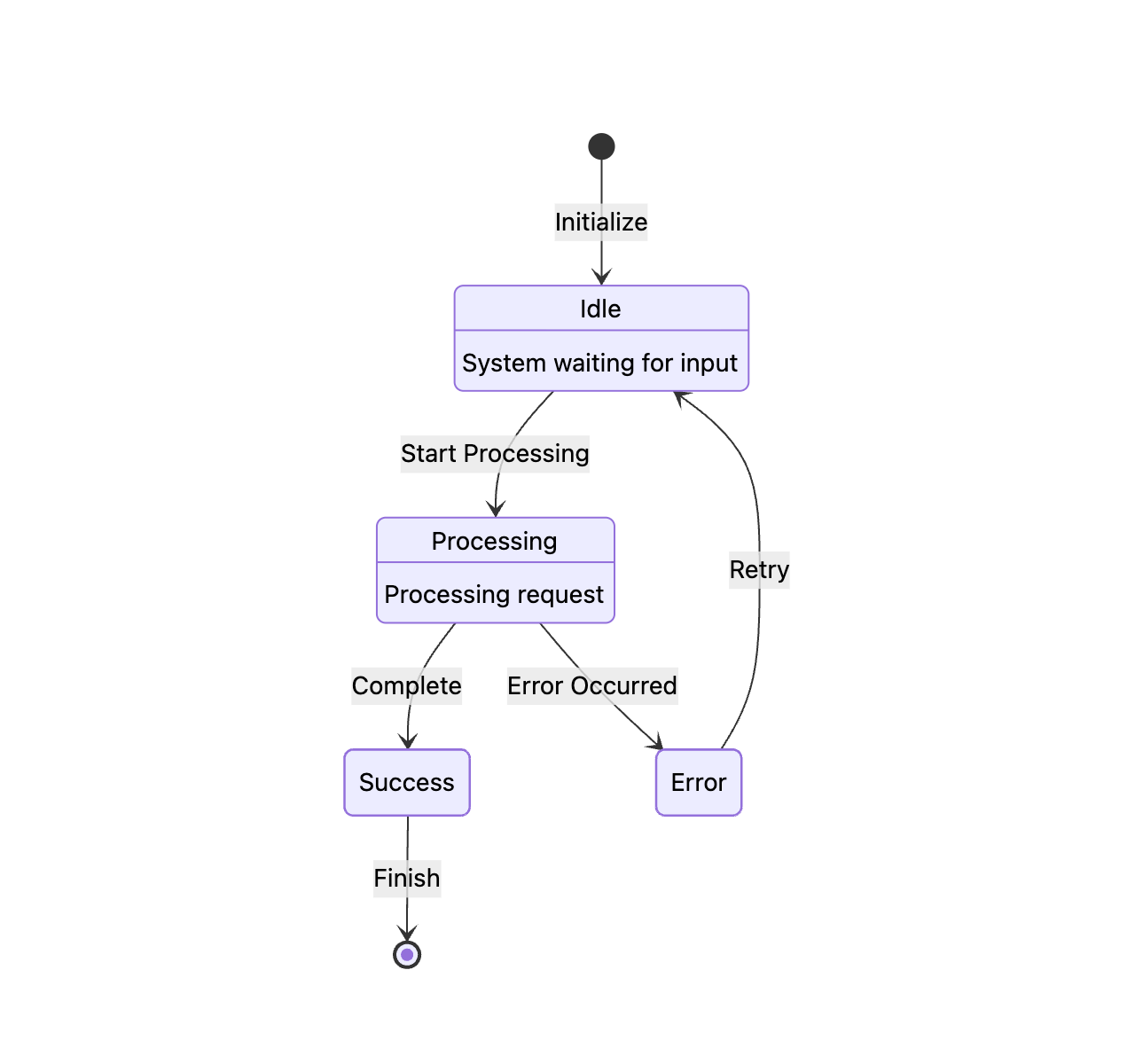
Cos’è un diagramma UML di macchine a stati?
Un diagramma UML di stati (chiamato anche state machine diagram) descrive gli stati possibili di un oggetto o di un sistema e le transizioni tra uno stato e l’altro. Fa parte dello standard Unified Modeling Language (UML). I diagrammi a stati sono usati spesso nella progettazione software, nell’analisi di business e nell’ingegneria dei sistemi per mostrare come qualcosa si comporta nel tempo.
Come funziona il maker di diagrammi UML di stati?
Aggiungi i tuoi stati tramite l’editor degli stati: scegli un’etichetta e il tipo di stato (semplice, composto, iniziale, finale, scelta, fork o join). Poi definisci le transizioni tra gli stati con etichette per condizioni o eventi. Puoi anche aggiungere note, scegliere la direzione del layout e un tema colore, quindi esportare o condividere. La modalità AI ti permette di descrivere il flusso in linguaggio naturale e genera automaticamente l’intero diagramma per te.
È un tool gratuito per i diagrammi di stati UML?
Sì. MakeCharts è gratuito e non richiede alcuna registrazione. Puoi creare, personalizzare e scaricare diagrammi UML di stati senza costi. Il piano free include tutti i tipi di grafico principali, l’export in PNG e crediti AI limitati. I piani a pagamento sbloccano più diagrammi AI al mese, l’export in SVG e funzioni avanzate.
Che tipi di stati UML sono supportati?
L’editor supporta sette tipi di stati UML: Simple State, Composite State, Start State, End State, Choice Point, Fork Point e Join Point. Coprono l’intera gamma della notazione standard per state machine UML 2.x.
Posso usarlo come strumento per un diagramma di state machine nella progettazione software?
Certo. Lo strumento è pensato per gli ingegneri del software che devono documentare cicli di vita degli oggetti, flussi di sessione, stati di protocollo e altre state machine. Puoi modellare logiche complesse con ramificazioni usando i Choice Point, gestire flussi paralleli con fork e join e aggiungere note a qualunque stato.
Come aggiungo le transizioni al mio diagramma?
Apri la sezione Transitions nel pannello di configurazione e fai clic su 'Add Transition'. Seleziona lo stato di partenza (From State) e quello di arrivo (To State) dai menu a tendina, poi aggiungi un’etichetta per l’evento o la condizione che scatta la transizione (es. 'Pagamento confermato'). In modo opzionale, puoi aggiungere una descrizione per dare più contesto. Le transizioni compaiono subito nel diagramma live.
Posso esportare il diagramma in PNG o SVG?
Sì. Clicca il pulsante di export per scaricare il tuo diagramma UML di stati in un PNG di alta qualità (ideale per presentazioni e documenti) oppure in SVG, perfetto per utilizzi scalabili su siti web e in strumenti di design. L’export in SVG è disponibile dai piani Starter in su.
C’è un generatore AI di diagrammi di stati?
Sì. MakeCharts include una modalità AI: descrivi il tuo sistema in inglese semplice, ad esempio 'un ordine e-commerce passa da in sospeso a in lavorazione, poi spedito oppure annullato' — e l’AI genera un diagramma completo con stati, transizioni e tipi di stati coerenti. I crediti AI free sono inclusi in ogni piano.
Posso condividere online il mio diagramma UML di stati?
Sì. Usa la funzione di condivisione per creare un link che chiunque può aprire, oppure copia il codice embed per inserire il diagramma in un sito web, in un wiki o in una piattaforma di documentazione. Chi riceve il link non deve avere un account per visualizzarlo.
Quali orientamenti di layout supporta il diagramma di stati?
Puoi passare tra le opzioni Top to Bottom e Left to Right nel pannello Chart Settings. Il layout si aggiorna all’istante, così puoi scegliere l’orientamento che si adatta meglio al tuo flusso di lavoro o allo spazio disponibile sullo schermo.