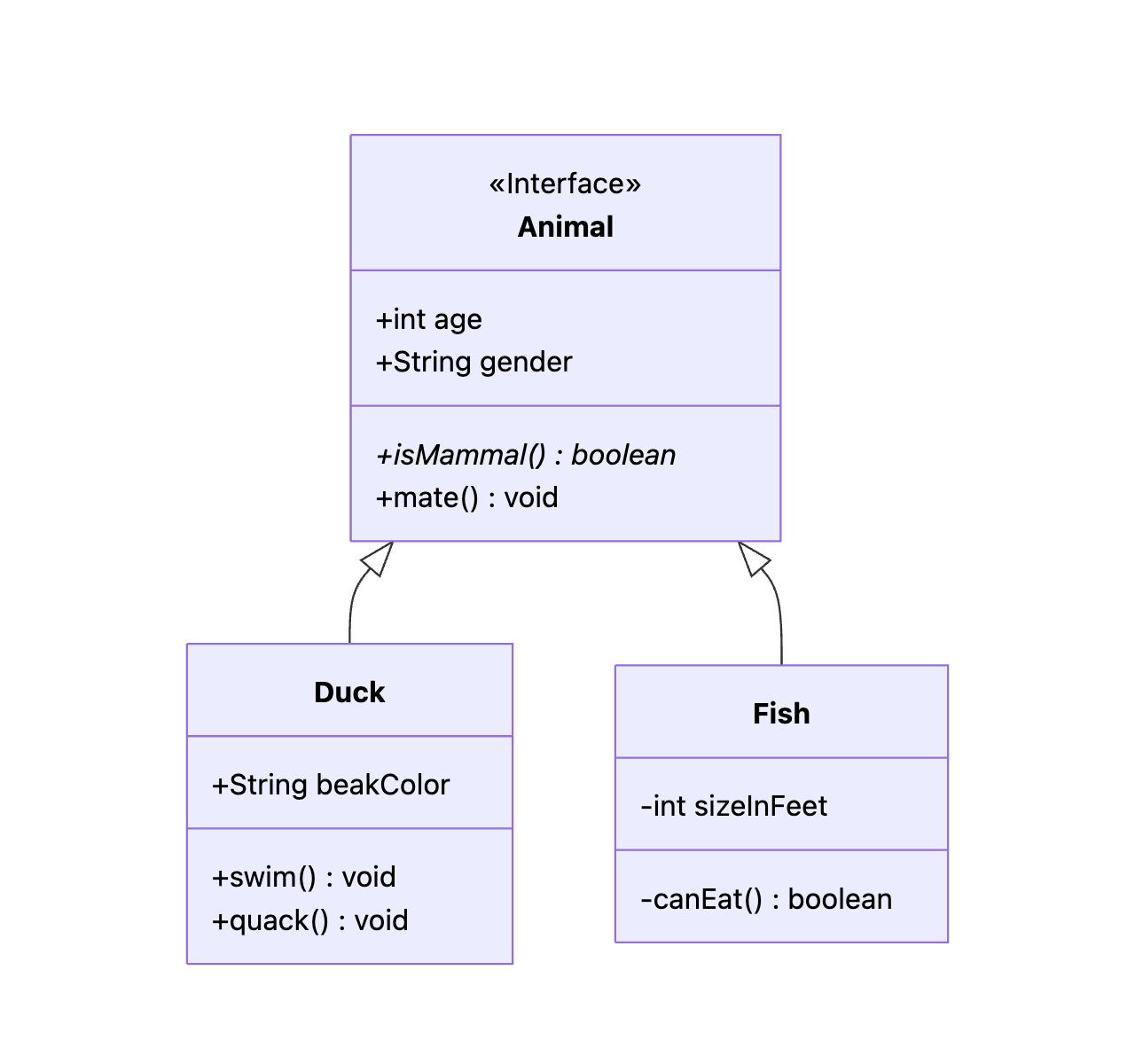
Диаграмма состояний

UML-диаграмма состояний

Опишите свой процесс, а MakeCharts сгенерирует UML-диаграмму состояний. Задайте состояния, переходы и (при необходимости) примечания с удобным визуальным редактором — чтобы схема была наглядной и пригодной для согласований.

Регистрация не нужна. Первая UML-диаграмма готова меньше чем за 2 минуты.Открыть редактор: Диаграмма состояний

О сервисе

О нашем UML-диаграмме состояний

MakeCharts — это бесплатный онлайн‑инструмент для создания графиков и диаграмм, сделанный так, чтобы было понятно и быстро. Наша UML‑диаграмма состояний сочетает структурированный визуальный редактор и генерацию с помощью ИИ: вы сможете моделировать state machine без изучения сложных специализированных программ. Создайте один раз — и делитесь результатом где угодно.

Диаграмма готова за
<2 мин
Типы UML state
7
Начать можно бесплатно
Без регистрации
Экспорт в форматах
PNG & SVG
Поддерживаемые языки
12+

Возможности

Всё, что нужно для построения диаграмм состояний

Удобный UML-редактор диаграмм состояний для ясности, скорости и совместной работы.

  1. 7 типов UML-состояний

    Смоделируйте любую систему с помощью простых, составных, начальных, конечных, выбора, ветвления и соединения — вся базовая нотация UML в одном инструменте.

  2. Подписанные переходы

    Добавляйте условия и метки событий к каждому переходу, чтобы всем сразу было понятно, что именно запускает смену состояния.

  3. Встроенные заметки

    Прикрепляйте заметки слева или справа от любого состояния — фиксируйте предположения, крайние случаи и бизнес-правила, не перегружая схему.

  4. Управление направлением

    Переключайте компоновку между верх→низ и лево→право в один клик — подберите вариант, который лучше подходит под ваш процесс и экран.

  5. Цветовые темы

    Выберите тему Default, Forest, Dark или Neutral — быстро подстройте диаграммы под стиль бренда или презентации.

  6. Масштабирование и прокрутка

    Легко ориентируйтесь в больших диаграммах состояний: плавный zoom и pan помогают держать общую картину в поле зрения и при этом углубляться в детали.

Как это работает

Как создать UML-диаграмму состояний

  1. Задайте состояния

    Добавьте каждое состояние с названием и выберите его тип — simple, start, end, choice, fork или join. При желании добавьте короткое описание: так будет проще разобраться в логике диаграммы.

  2. Соедините переходами

    Свяжите состояния между собой с помощью переходов с подписями. Укажите «Откуда» и «Куда», а затем задайте событие или условие, которое переводит систему в новое состояние.

  3. Добавьте пояснения и экспортируйте

    Ключевым состояниям добавьте заметки, выберите тему и направление макета, а затем экспортируйте диаграмму в PNG или SVG или поделитесь ею по ссылке.

Сценарии использования

Кто использует UML State Diagram Maker

Разработка ПО

Жизненный цикл объектов и запросов

Зафиксируйте, как объекты, сессии или запросы в вашем приложении переходят между состояниями — от инициализации до завершения (и/или отмены). Это помогает быстрее разбираться в логике, устранять ошибки и согласовывать поведение на всех этапах.

Продукт и UX

Сопоставление UI и состояний функций

Наглядно покажите, как экраны, модальные окна и функции переключаются между состояниями. Так дизайнеры и разработчики одинаково понимают поведение интерфейса — включая все крайние случаи и сценарии ошибок.

Бизнес-анализ

Моделирование бизнес‑процессов

Описывайте процессы согласования, жизненные циклы заявок и политики в виде понятных состояний. Stakeholder’ам проще проверить логику, поставить подписи и утвердить решение без двусмысленностей.

Образование и исследования

Обучение концепциям автоматов состояний

Создавайте прозрачные визуальные примеры конечных автоматов, машин Тьюринга и диаграмм протоколов для лекций, статей и исследований. Диаграммы помогают студентам быстрее понять логику переходов.

Постройте любую диаграмму состояний

  • Введите вручную или опишите — Просто напишите состояния и переходы напрямую или опишите свой процесс обычными словами — а AI соберёт схему за вас.
  • Вставьте из документов — Скопируйте списки состояний или таблицы переходов из любого документа и вставьте их прямо в редактор.
  • Загрузите файл с данными — Импортируйте CSV или Excel с данными о состояниях и переходах — диаграммы соберутся автоматически (Pro).
  • Картирование с помощью AI — Опишите свою систему понятным языком — и AI структурирует состояния, переходы и логику потока вместо вас.

Делитесь диаграммами состояний где угодно

  • Экспортируйте как изображение — Скачайте UML-диаграмму состояний в высоком качестве PNG или SVG — для документации, слайдов и отчётов.
  • Публикуемая ссылка — Создайте прямую ссылку на вашу диаграмму состояний и сразу делитесь ею с командой или заинтересованными лицами.
  • Встраивайте в любом месте — Добавьте диаграмму состояний на сайт или в вики с помощью одного кода для вставки — без дополнительных инструментов.
  • Готово для презентаций — Чёткий векторный результат, который не теряет качество при любом масштабе — идеально для слайдов, досок и документации.

Сравнение

Конструктор диаграмм состояний с ИИ против традиционных инструментов

Конструктор UML-диаграмм состояний MakeCharts

  • Опишите логику — и MakeCharts сгенерирует диаграмму состояния с понятной структурой
  • В редакторе уже есть корректные UML-типы состояний, чтобы вы не «собирали» нотацию вручную
  • Мгновенные пронумерованные/подписанные переходы с поддержкой условий
  • Меняйте тему и направление диаграммы в один клик — без лишних настроек и правок
  • Экспорт в PNG и SVG бесплатно — аккаунт не нужен
  • Сразу доступны ссылки и коды для встраивания, чтобы легко делиться диаграммой с командой

Традиционные инструменты для схем

  • Каждый элемент приходится перетаскивать вручную: состояния, стрелки и подписи
  • Нет UML-логики «из коробки» — обычно используются просто фигуры и линии без структуры
  • Чтобы сделать диаграмму по правилам UML, нужно разбираться в нотации и постоянно следить за корректностью
  • При изменении требований приходится долго переделывать диаграмму и согласовывать детали
  • Лицензии часто дорогие, а экспорт бывает скрыт за платным доступом
  • Обмен результатом может быть неудобным из‑за закрытых форматов файлов

Шаблоны

Шаблоны

Начните с профессионально разработанных шаблонов

ИИ-инструменты

Связанные инструменты

Создавайте похожие диаграммы с помощью этих инструментов

Сделано для каждой команды

  • Не нужно разбираться в UML — AI делает диаграммы на понятном языке прямо для вас
  • Поддержка 12+ языков — удобно для международных команд и совместной работы
  • Работает с любого устройства — ноутбук, планшет или телефон
  • Достаточно просто для студентов, и достаточно мощно для опытных инженеров
  • Бесплатный тариф включает весь функционал — обновляйте только когда потребуется больше возможностей AI

Ваши диаграммы — ваши данные

  • Данные вашей диаграммы не продаются и не передаются третьим лицам
  • Вы можете в любой момент скачать или удалить свою работу
  • Для создания и экспорта диаграммы не нужна учетная запись
  • Вы сами решаете, что публиковать или чем делиться — через ссылку
  • AI обрабатывает данные только для генерации запрошенной диаграммы

Вопросы и ответы

Часто задаваемые вопросы

Что такое UML-диаграмма состояний?

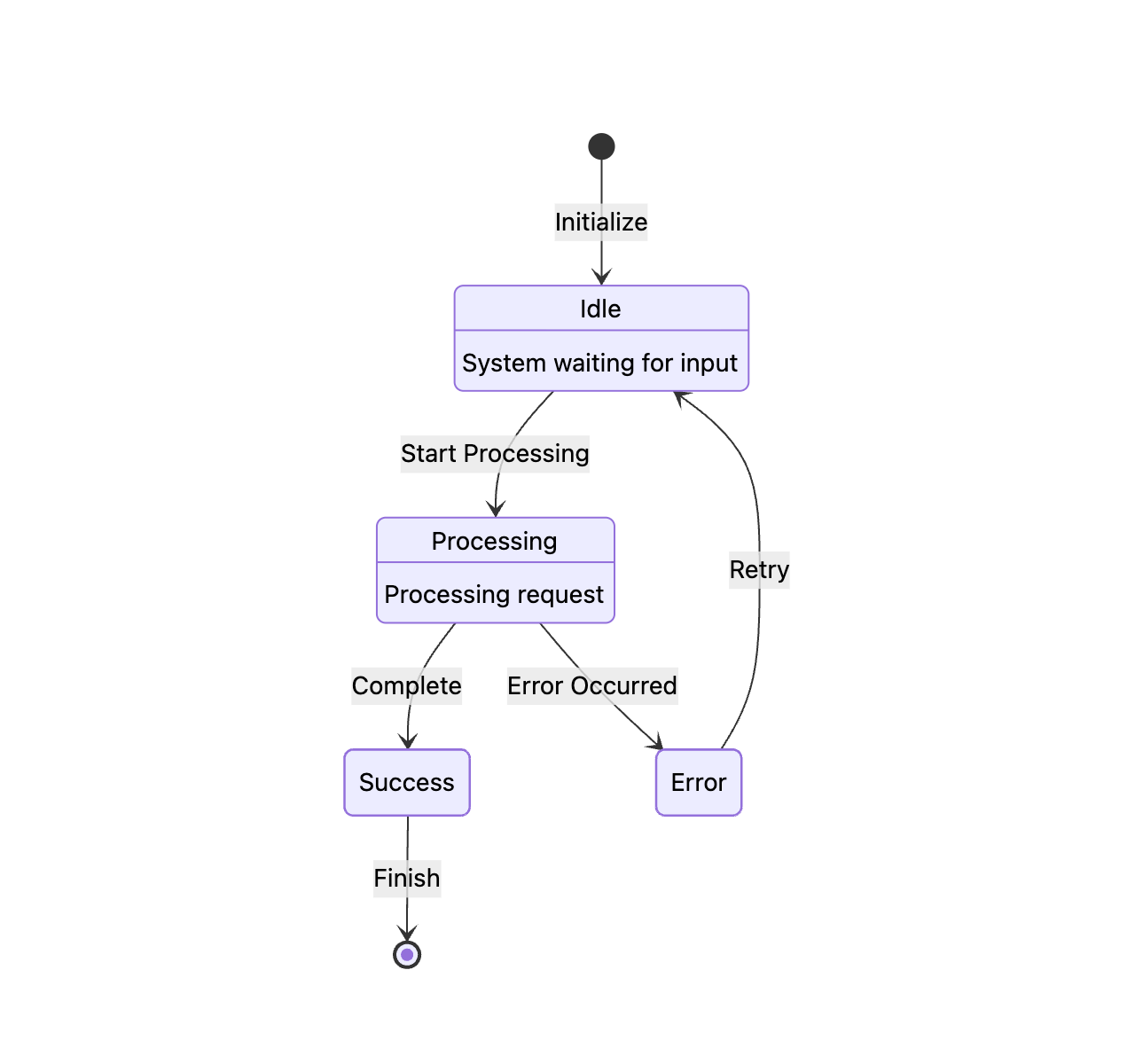
UML-диаграмма состояний (её ещё называют diagram state machine) показывает, в каких состояниях может находиться объект или система, и как между ними происходят переходы. Это часть стандарта Unified Modeling Language (UML). Такие диаграммы часто используют в разработке ПО, бизнес-аналитике и системной инженерии, чтобы наглядно описать поведение во времени.

Как работает конструктор UML-диаграмм состояний в MakeCharts?

Добавляйте состояния через редактор: выберите подпись (label) и тип состояния (simple, composite, start, end, choice, fork или join). Затем задайте переходы между состояниями, указав метки для условий или событий. Можно добавить заметки, выбрать направление компоновки и цветовую тему, после чего — экспортировать или поделиться диаграммой. В AI-режиме вы описываете сценарий простыми словами, а MakeCharts сам генерирует полную диаграмму.

Это бесплатный конструктор диаграмм состояний?

Да. MakeCharts можно использовать бесплатно — без регистрации. Вы можете создавать, настраивать и скачивать UML-диаграммы состояний без оплаты. В бесплатном плане доступны основные типы диаграмм, экспорт PNG и ограниченное число AI-кредитов. Платные планы дают больше AI-диаграмм в месяц, экспорт SVG и расширенные возможности.

Какие типы UML-состояний поддерживаются?

Редактор поддерживает семь типов UML-состояний: Simple State, Composite State, Start State, End State, Choice Point, Fork Point и Join Point. Это покрывает полный набор стандартной нотации state machine UML 2.x.

Можно ли использовать это как инструмент для диаграммы конечного автомата в разработке ПО?

Конечно. MakeCharts подходит инженерам, которым нужно документировать жизненные циклы объектов, сценарии сессий, состояния протоколов и другие state machine. С помощью choice points можно моделировать сложную ветвящуюся логику, а fork и join — параллельные ветки. Любое состояние можно дополнить заметкой прямо на диаграмме.

Как добавить переходы на UML-диаграмму состояний?

Откройте раздел Transitions в панели настроек и нажмите 'Add Transition'. В выпадающих списках выберите From State и To State, затем добавьте метку события или условия (например, 'Payment confirmed'). При необходимости добавьте описание для дополнительного контекста. Переход появится сразу на живой диаграмме.

Можно ли экспортировать диаграмму в PNG или SVG?

Да. Нажмите кнопку экспорта, чтобы скачать UML-диаграмму как PNG в хорошем качестве для презентаций и документов, либо как SVG — для масштабируемого использования на сайте и в графических редакторах. Экспорт SVG доступен в тарифе Starter и выше.

Есть ли AI-генератор UML-диаграмм состояний?

Да. В MakeCharts есть AI-режим: вы описываете систему обычным английским текстом, например: 'an e-commerce order goes from pending to processing, then shipped or cancelled' — а AI генерирует готовую UML-диаграмму с нужными состояниями, переходами и типами состояний. Бесплатные AI-кредиты включены в каждый план.

Можно ли поделиться UML-диаграммой онлайн?

Да. Используйте функцию Share, чтобы сгенерировать ссылку, которую смогут открыть все желающие, или скопируйте embed-код, чтобы разместить диаграмму на сайте, в wiki или в документации. Для зрителей аккаунт не нужен — достаточно открыть общую ссылку.

Какие направления компоновки поддерживает диаграмма состояний?

В панели Chart Settings можно переключать направления Top to Bottom и Left to Right. Компоновка обновляется мгновенно, так что вы можете выбрать ориентацию, которая лучше подходит под ваш рабочий сценарий и доступное место на экране.

Начать

Постройте UML-диаграмму состояний прямо сейчас

Бесплатно, быстро и без регистрации — стартуйте за минуту.

  • Включены все 7 типов UML-состояний
  • Генерация с помощью ИИ по обычному описанию
  • Экспорт в PNG и SVG
  • Один клик — и готова ссылка для обмена
  • Аккаунт не нужен

Регистрация не нужна. Первая UML-диаграмма готова меньше чем за 2 минуты.