Model Nesne Yaşam Döngülerini Çiz
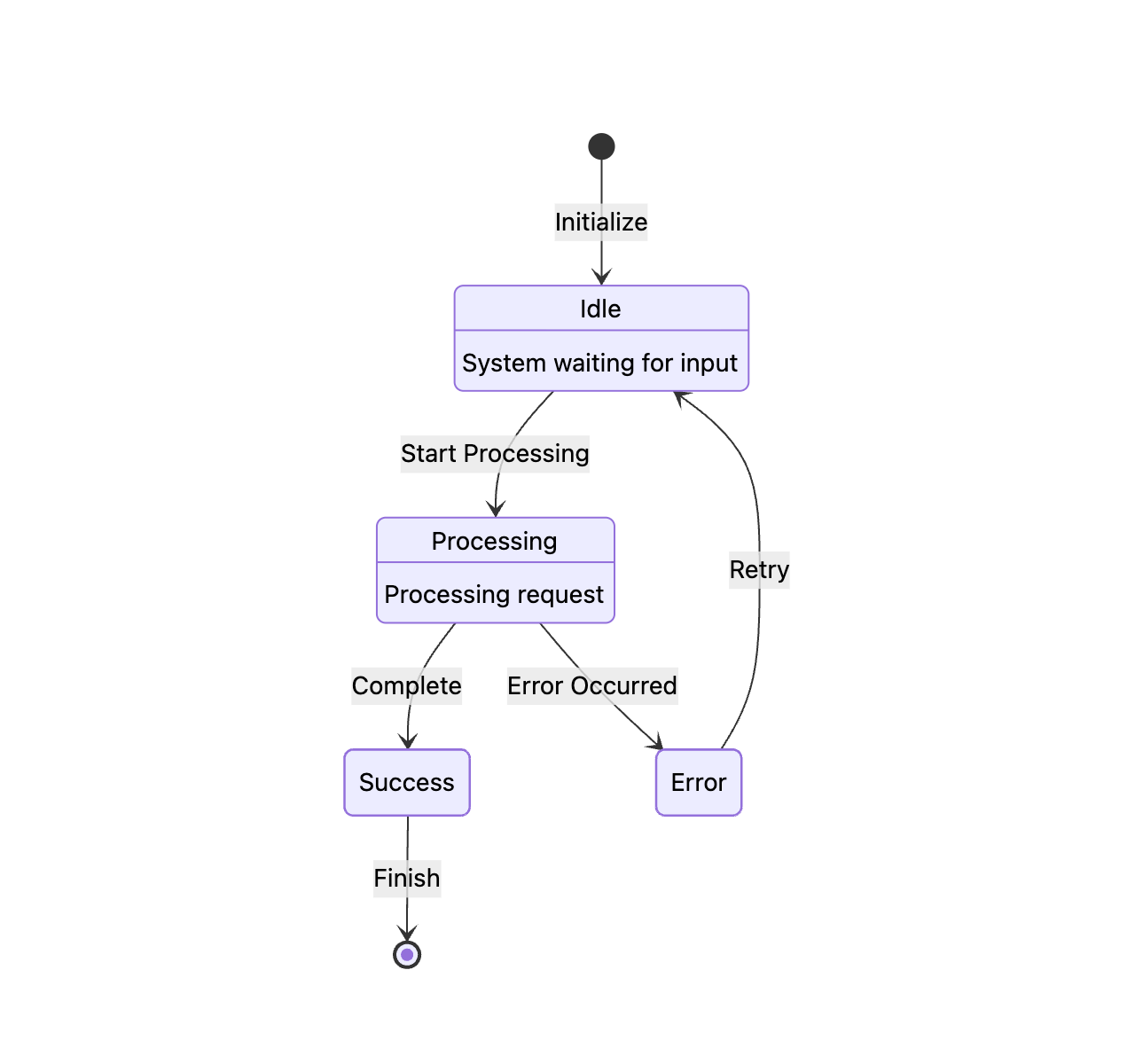
Uygulamanızda nesneler, oturumlar veya istekler durumlar arasında nasıl ilerliyor—başlatmadan sonlandırmaya kadar—net şekilde dokümante edin.
Durum Diyagramı
Sürecinizi anlatın, MakeCharts’ın AI’si sizin için UML durum diyagramını oluştursun. Basit görsel düzenleyiciyle durumları, geçişleri ve isteğe bağlı notları tanımlayın.
Üye olmanıza gerek yok. İlk UML durum diyagramınız 2 dakikadan kısa sürede hazır.Durum Diyagramı düzenleyicisini aç
Hakkında
MakeCharts, netlik ve hız için tasarlanmış ücretsiz bir online grafik ve diyagram aracıdır. UML durum diyagramı oluşturucumuz; düzenli bir görsel editör ile AI tabanlı üretimi bir araya getirir. Böylece uzman yazılım öğrenmeden herkes durum makinelerini modelleyebilir. Bir kere oluştur, her yerde paylaş.
Özellikler
Netlik, hız ve ekip çalışması için odaklanmış bir UML durum diyagramı oluşturucu: MakeCharts ile daha hızlı çizin, daha kolay paylaşın.
Her sistemi basit, birleşik (kompozit), başlangıç, bitiş, seçim, fork ve join durumlarıyla modelleyin — UML’nin temel sözlüğü tek bir araçta.
Her ok üzerindeki koşulları ve olay etiketlerini ekleyin; böylece inceleyenler her durum değişikliğini neyin tetiklediğini anında görür.
Karmaşaya yol açmadan, herhangi bir duruma sol ya da sağ not ekleyin. Varsayımlarınızı, istisnai durumları ve iş kurallarını diyagramın içinde belgeleyin.
Tek tıkla üstten alta ya da soldan sağa yerleşimi değiştirin; iş akışınıza ve ekranınıza en uygun görünümü seçin.
Kurumsal ve sunumunuza uygun şekilde Default, Forest, Dark ve Neutral temaları arasından anında seçim yapın.
Büyük durum diyagramlarında sorunsuz yakınlaştırma ve kaydırma ile gezin. Detaylara inerken genel resmi hep görünür tutun.
Nasıl çalışır
Her durumu bir etiketle ekleyin ve türünü seçin: simple, start, end, choice, fork veya join. İsterseniz bağlama yardımcı olacak kısa bir açıklama da ekleyebilirsiniz.
Durumları etiketli geçişlerle birbirine bağlayın. From ve To durumunu seçin; ardından geçişi başlatan olayı veya koşulu ekleyin. Böylece diyagramınız akışı net şekilde gösterir.
Önemli durumlara notlar ekleyin, bir tema ve yerleşim yönü seçin. Sonrasında diyagramınızı PNG ya da SVG olarak dışa aktarın veya paylaşım için bağlantı üzerinden paylaşın.
Kullanım alanları
Uygulamanızda nesneler, oturumlar veya istekler durumlar arasında nasıl ilerliyor—başlatmadan sonlandırmaya kadar—net şekilde dokümante edin.
Ekranlar, modallar ve özelliklerin nasıl geçiş yaptığını görselleştirin; tasarımcılar ve geliştiriciler her “kenar durumu” (edge case) için aynı sayfada kalsın.
Onay akışlarını, talep/ticket yaşam döngülerini ve politika durumlarını modelleyin; paydaşlar süreci rahatça inceleyip güvenle onaylayabilsin.
Sonlu durum makinelerini (finite-state machines), Turing makinelerini ve protokol diyagramlarını dersler ve makaleler için anlaşılır, görsel örneklerle anlatın.
Karşılaştırma
Şablonlar
Profesyonel olarak tasarlanmış şablonlarla başlayın
YZ araçları
Bu araçlarla benzer grafikler oluşturun
SSS
UML durum diyagramı (state machine diagram olarak da bilinir), bir nesnenin ya da sistemin içinde bulunabileceği farklı durumları ve bu durumlar arasındaki geçişleri modellemek için kullanılır. Unified Modeling Language (UML) standardının bir parçasıdır. Durum diyagramları; yazılım tasarımı, iş analizi ve sistem mühendisliğinde bir şeyin zaman içinde nasıl davrandığını görselleştirmek için yaygın olarak kullanılır.
Durum editöründen eklemeye başlayın: bir durum etiketi seçin ve durum türünü belirleyin (simple, composite, start, end, choice, fork veya join). Ardından durumlar arasında geçişleri, tetikleyen olay veya koşul için etiketler vererek oluşturun. Notlar ekleyebilir, yerleşim yönünü ve renk temasını seçebilir, ardından dışa aktarabilir ya da paylaşabilirsiniz. AI modu sayesinde akışı düz bir dille tarif edersiniz; araç da sizin için diyagramın tamamını üretir.
Evet. MakeCharts ücretsizdir; kayıt olmanız gerekmez. UML durum diyagramları oluşturabilir, özelleştirebilir ve hiçbir ücret ödemeden indirebilirsiniz. Ücretsiz plan; tüm temel grafik türlerini, PNG dışa aktarmayı ve sınırlı AI kredilerini içerir. Ücretli planlar, ayda daha fazla AI diyagram hakkı, SVG dışa aktarma ve gelişmiş özelliklerin kilidini açar.
Editör yedi UML durum türünü destekler: Simple State, Composite State, Start State, End State, Choice Point, Fork Point ve Join Point. Bu sayede UML 2.x durum makinesi gösteriminde gereken standartların tamamını kapsayan bir model kurabilirsiniz.
Kesinlikle. Araç, nesne yaşam döngülerini, oturum akışlarını, protokol durumlarını ve benzeri durum makinelerini dokümante etme ihtiyacı olan yazılım mühendisleri için tasarlanmıştır. Choice point ile karma dallanma mantığını, fork ve join ile paralel akışları modelleyebilir; dilediğiniz her duruma satır içi not ekleyebilirsiniz.
Yapılandırma panelinde Transitions (Geçişler) bölümünü açın ve 'Add Transition' seçeneğine tıklayın. Açılır menülerden From State (Başlangıç Durumu) ve To State (Hedef Durum) değerlerini seçin. Ardından tetikleyen olay veya koşul için bir etiket ekleyin (ör. 'Payment confirmed'). İsterseniz ekstra bağlam için bir açıklama da ekleyebilirsiniz. Geçişler canlı diyagram üzerinde anında görünür.
Evet. Dışa aktar butonuna tıklayarak UML durum diyagramınızı sunumlar ve dokümanlar için yüksek kaliteli PNG olarak indirebilir veya web sayfalarında ve tasarım araçlarında ölçeklenebilir kullanım için SVG olarak alabilirsiniz. SVG dışa aktarma Starter ve üzeri planlarda kullanılabilir.
Evet. MakeCharts’ta bir AI modu bulunur: sisteminizi düz İngilizce cümlelerle tarif edebilirsiniz. Örneğin, 'an e-commerce order goes from pending to processing, then shipped or cancelled' gibi bir anlatım yapın; AI da uygun durumları, geçişleri ve durum türlerini kullanarak eksiksiz bir durum diyagramı oluşturur. Her planda ücretsiz AI kredileri yer alır.
Evet. Paylaşım özelliğini kullanarak herkesin görüntüleyebileceği bir bağlantı oluşturabilir veya diyagramı bir web sitesine, wikieye ya da dokümantasyon portalına eklemek için embed kodunu kopyalayabilirsiniz. Paylaşılan linki açacak kişilerin bir hesabı olması gerekmez.
Chart Settings (Grafik Ayarları) panelinden Top to Bottom (Yukarıdan aşağıya) ya da Left to Right (Soldan sağa) yerleşim yönleri arasında geçiş yapabilirsiniz. Yerleşim anında güncellenir; böylece iş akışınıza ya da ekranda kullanabildiğiniz alana en uygun yönü seçebilirsiniz.
Başlayın
Ücretsiz, hızlı ve hesap gerektirmez.
Üye olmanıza gerek yok. İlk UML durum diyagramınız 2 dakikadan kısa sürede hazır.