会社の組織図・レポートライン整理
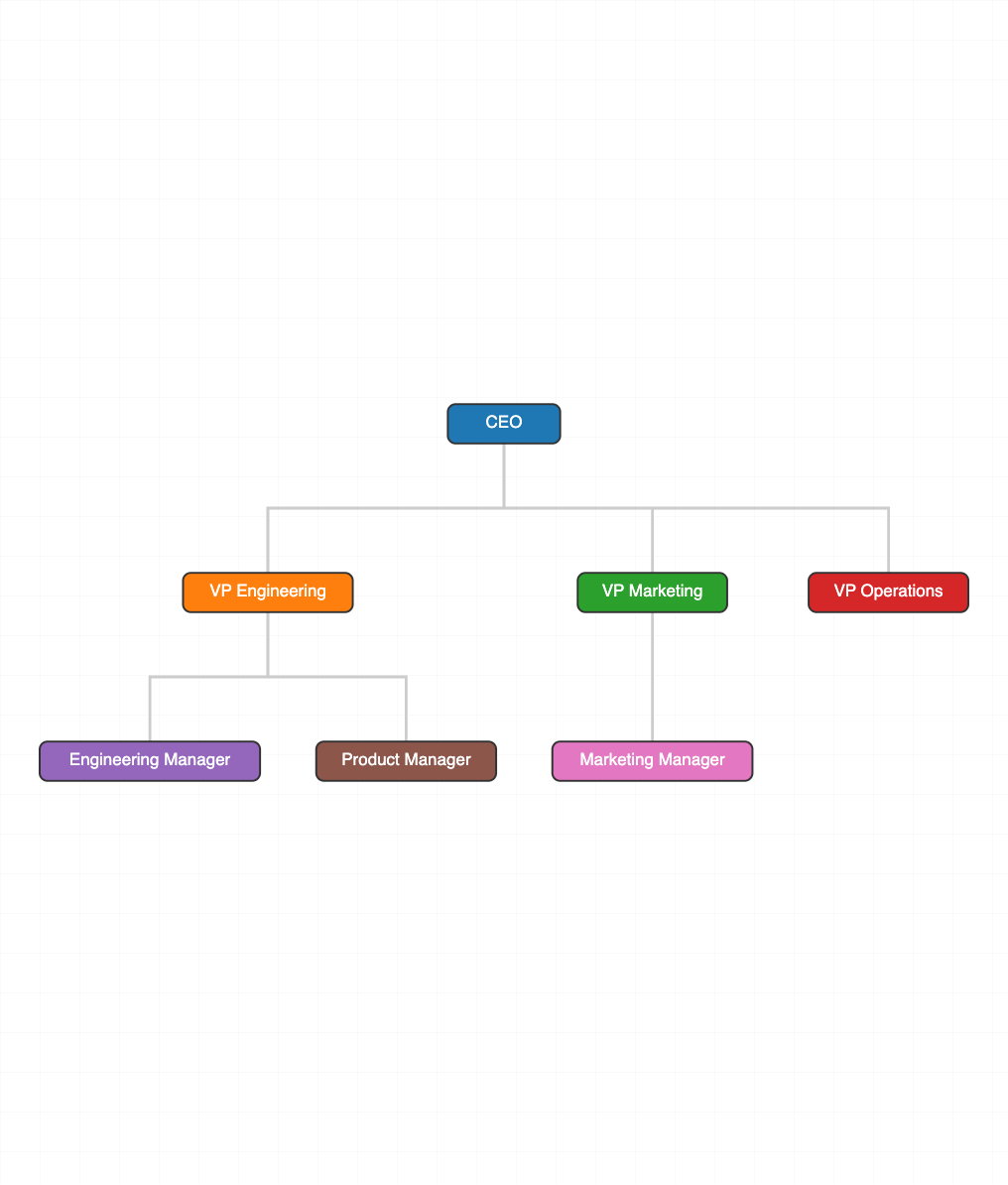
経営陣の指揮系統や各部門の人員構成、募集中のポジションを見やすく可視化し、新入社員のオンボーディングや経営会議での情報共有に役立ちます。
組織図
指揮命令系統やWBS(作業分解構成図)、カテゴリ分類、意思決定の分岐を数分で図解。自然な日本語のAIプロンプトから下書きを作ることも、ブラウザ上の編集パネルで親子ノードを直接追加・整理することもできます。
登録不要で無料スタート。PNG・SVG形式でいつでもダウンロード可能。組織図エディターを開く
概要
MakeChartsは、AI生成と手動編集の両方に対応したブラウザ完結型のチャート・図解・戦略キャンバス作成ツールです。構造化されたノード編集と自動レイアウトを組み合わせることで、四角形や接続線を手作業で揃え直す手間なく、企業の組織図やシステム依存関係、分岐型の意思決定ツリーを素早く仕上げられます。
機能
組織図・レポートライン・分岐図を見やすく保つための専用コントロールを搭載。
図形を手でドラッグして位置合わせをする必要はありません。編集パネルから子ノードや同列ノードを追加し、ラベルや配置順をすぐに入れ替えられます。
階層の深い大規模なツリー図でも、特定の部門や枝だけを折りたたんで表示を絞り込み、確認したい範囲に集中できます。
各ノード内に役職名、担当者名、所属チームタグをまとめて表示でき、誰がどの役割を担っているか一目で把握できます。
世代・階層ごとの縦横間隔、ノードの寸法、文字サイズ、接続線の太さを調整し、情報量が多い図でも余白の整ったレイアウトを保てます。
組織体制や分類ルールを自然な文章で入力するだけでAIが初期構造を組み立てます。生成後はノード単位で自由に修正できます。
ノードの追加やラベル修正、余白調整の結果がその場でキャンバスに反映されるため、仕上がりを確かめながら出力・共有できます。
使い方
CEOやプロジェクト責任者、親カテゴリ、起点となる事象など、階層の頂点となるノードを設定します。AIプロンプトを入力して全体の下書きを自動生成することも可能です。
親ノードの下に配下の役職やサブ項目を追加し、役職名・氏名・部署ラベルを入力します。スプレッドシートで管理している一覧表をそのまま貼り付けることもできます。
階層間隔・文字サイズ・接続線の太さを調整し、必要に応じて一部の枝を折りたたんだうえで、PNGやSVGとして保存します。
活用例
経営陣の指揮系統や各部門の人員構成、募集中のポジションを見やすく可視化し、新入社員のオンボーディングや経営会議での情報共有に役立ちます。
大きな成果物をフェーズ・ワークストリーム・担当領域へ段階的に分解し、すべてのマイルストーンと責任の所在を明確に示せます。
学部・学科の運営体制や研究室のグループ構成、科目の履修順序(前提科目ツリー)をまとめ、学生案内やポータルに掲載できます。
マイクロサービスの担当チームやモジュールの依存関係、障害発生時のオンコール連絡経路を整理し、インシデント対応を迅速化します。
数学や統計の課題向けに、事象の分岐と条件・確率・選択肢を枝ごとにラベル付けした見やすい確率樹形図やデシジョンツリーを作成できます。
比較
AIツール
これらのツールで類似のチャートを作成
よくある質問
企業の組織図、WBS(作業分解構成図)、カテゴリ分類ツリー、意思決定ツリーなど、親子関係や分岐を持つ階層構造を可視化する際に使います。図形を手描きで並べなくても、ノードと枝を追加するだけで整った階層図が作れます。
はい。アカウント登録不要で、ブラウザからツリー図の作成・編集・PNG/SVGダウンロードを無料で始められます。無料枠にもお試し用のAIクレジットが含まれており、買い切り型のProject PackやPlus・Pro・Maxの各有料プランではAIクレジットの拡充、CSV・Excelアップロード、iframe埋め込みが利用できます。
はい。入力欄に「CEOのもとに開発・企画・営業の3部門長があり、それぞれ3名のチームリードを配置」のように自然な文章で入力すると、AIがツリー図の下書きを生成します。生成後もパネルから各ノードやラベルを自由に手直しできます。
はい。各ノードに役職名・担当者名・部署ラベルを設定できます。部署単位での折りたたみ表示にも対応しているため、横幅や階層が広い組織図でも、確認したい部門に絞って表示できます。
組織図は「誰がどの部門や上長に連なるか」といった人員・役職の階層に特化したツリー図の一種です。ツリー図はより広い概念で、意思決定ツリー・確率樹形図・システム分類・WBSなどあらゆる分岐構造を含み、MakeChartsではどちらも同じエディターで作成できます。
階層の深さに固定の上限はなく、必要な分だけ子ノードをネストして展開できます。階層が深くなった場合は、階層間の余白・同列間の間隔・ノードサイズ調整や部署折りたたみ機能を使うことで、画面上でも印刷物でも読みやすく整えられます。
はい。ExcelやGoogleスプレッドシートからの表データ貼り付けはすべてのプランで利用できます。また、有料プラン(Project Pack・Plus・Pro・Max)ではCSVおよびExcelファイルの直接アップロードにも対応しています。
すべてのプランで高解像度PNGとSVGのダウンロード、および閲覧専用リンクの発行が可能です。有料プランでは社内WikiやWebサイトへそのまま組み込めるiframe埋め込みコードも利用できます。
はい。役職名の代わりに事象・選択肢・確率の数値をノードに入力すれば、確率樹形図や統計課題用の意思決定ツリーとしてそのまま活用できます。
はい。PC・タブレット・スマートフォンのブラウザで直接動作するため、専用デスクトップアプリやプラグインのインストールは不要です。操作画面も14言語に対応しています。
はじめる
AIプロンプト、スプレッドシート貼り付け、またはルートノードからの手動作成で、登録不要ですぐ始められます。
登録不要で無料スタート。PNG・SVG形式でいつでもダウンロード可能。